第 9 步:如何进行数字签名
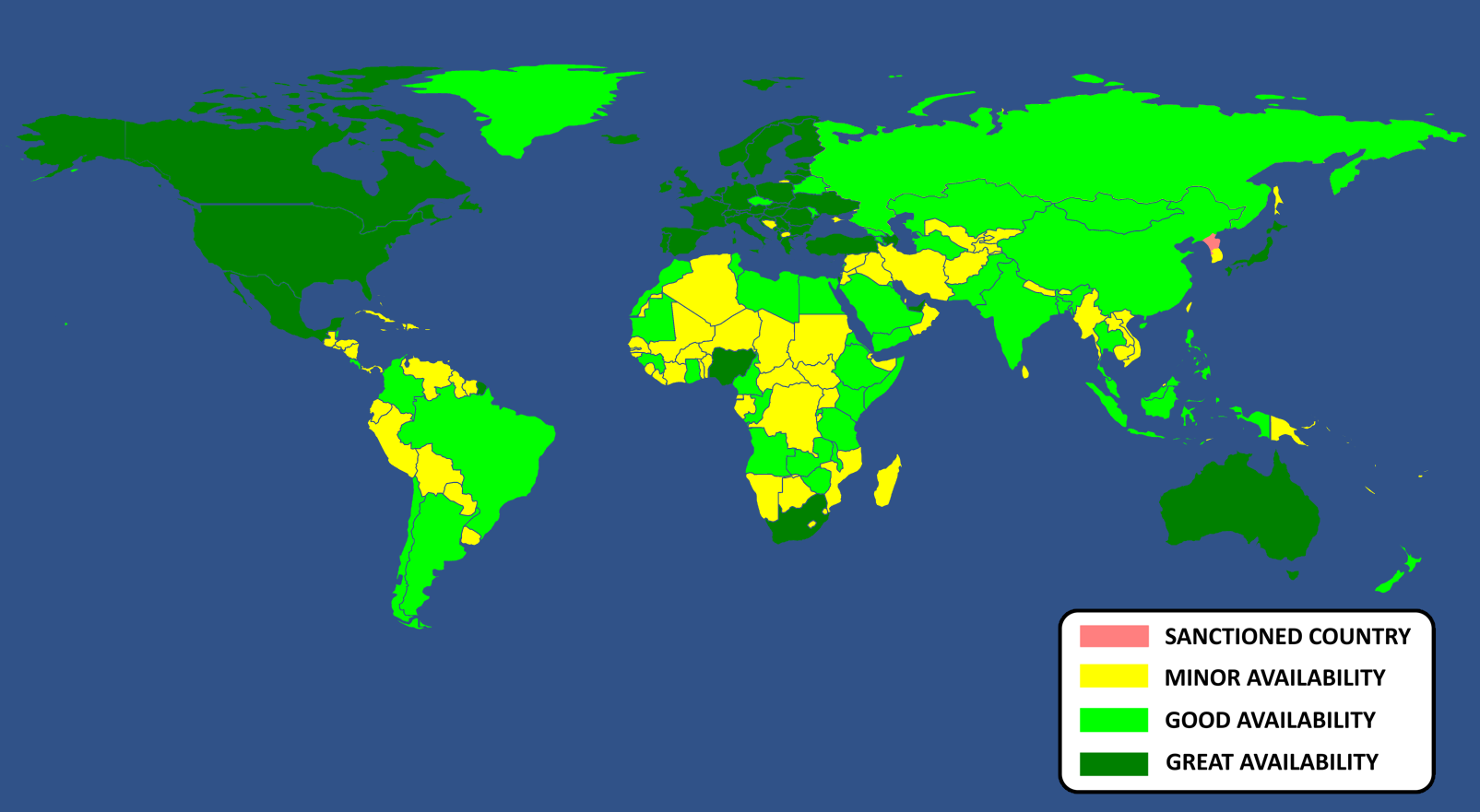
合格电子签名(QES)是一种符合欧盟具体标准的电子签名。QES旨在具有与手写签名同等的法律效力,使其适用于签署合同或官方文件等高信任度应用。
如何使用“Dokobit.com”平台
Dokobit 是我们合作的签名平台,它可以简化您的数字签名流程。
我们为了方便电子签名而使用它。
如何使用電子身份證簽署文件
2.0. 在使用 ElectronicID 视频识别时,有两种方法可以开始签署文件的过程。
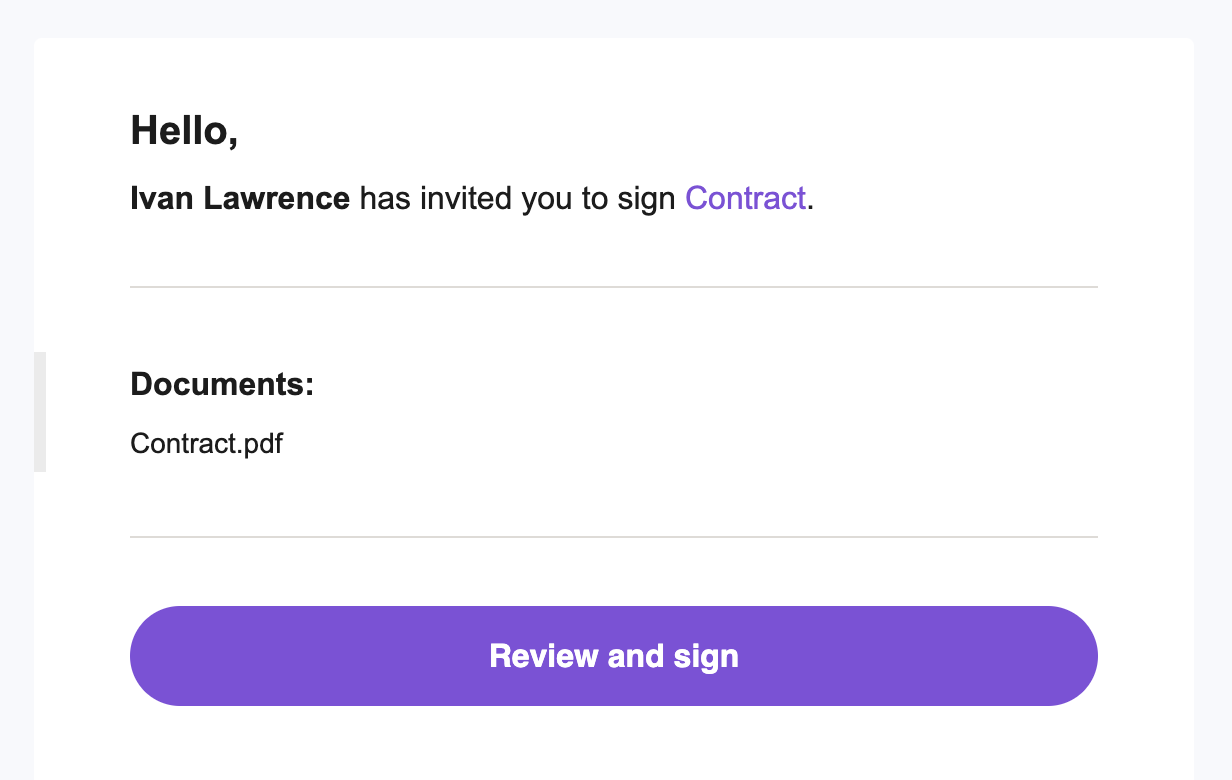
打开您收到的 Dokobit 邀请邮件,点击“查看并签署”。
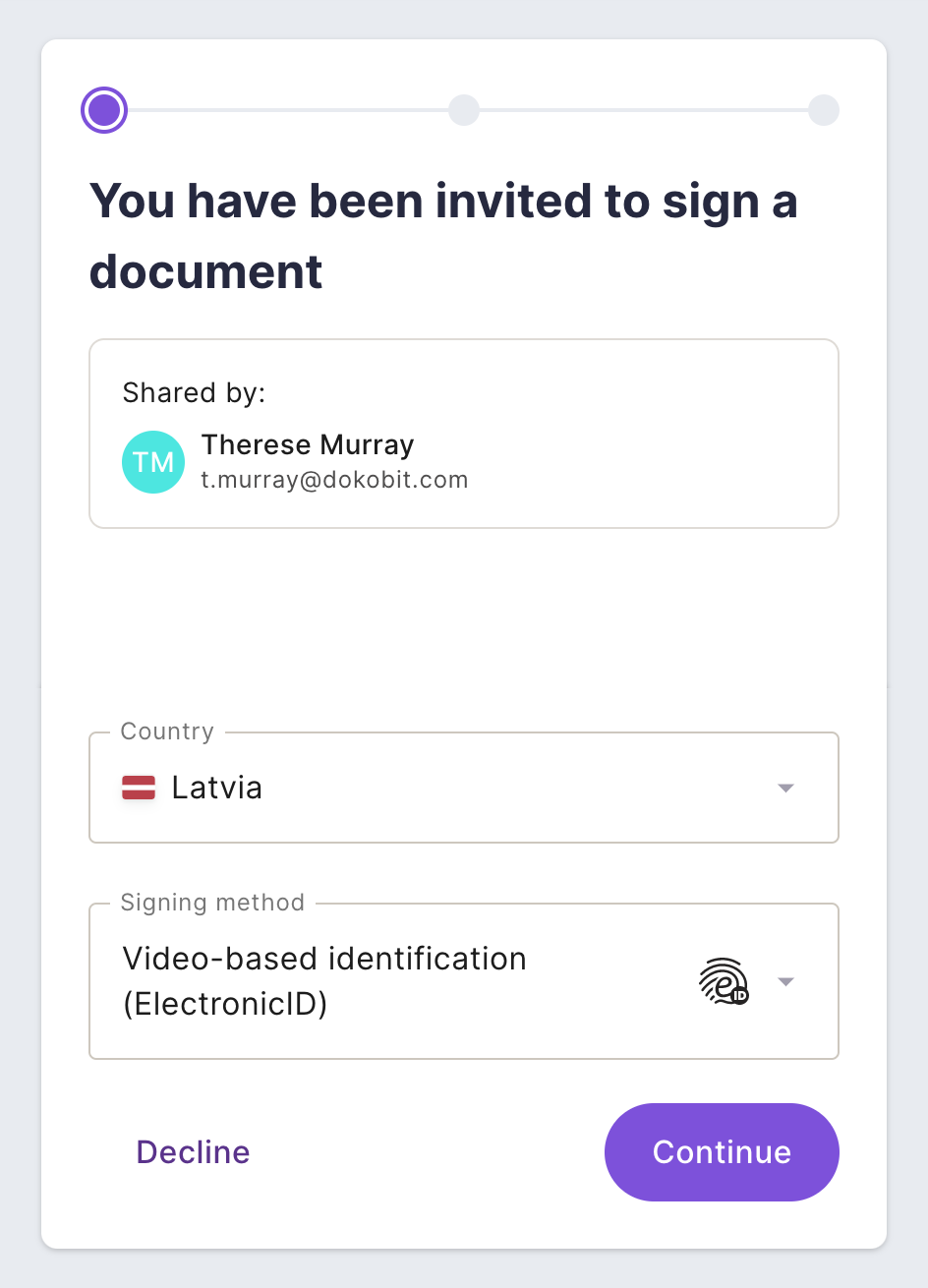
2.1. 一旦您被重定向到签署文件的页面,请在第一个下拉菜单中选择您的身份证的签发国,并在第二个下拉菜单中选择“电子身份签署”方法。
Note: 字符串在原始语言如果您的文件是由下拉菜单中未列出的国家签发的,则无法使用此签名方法。
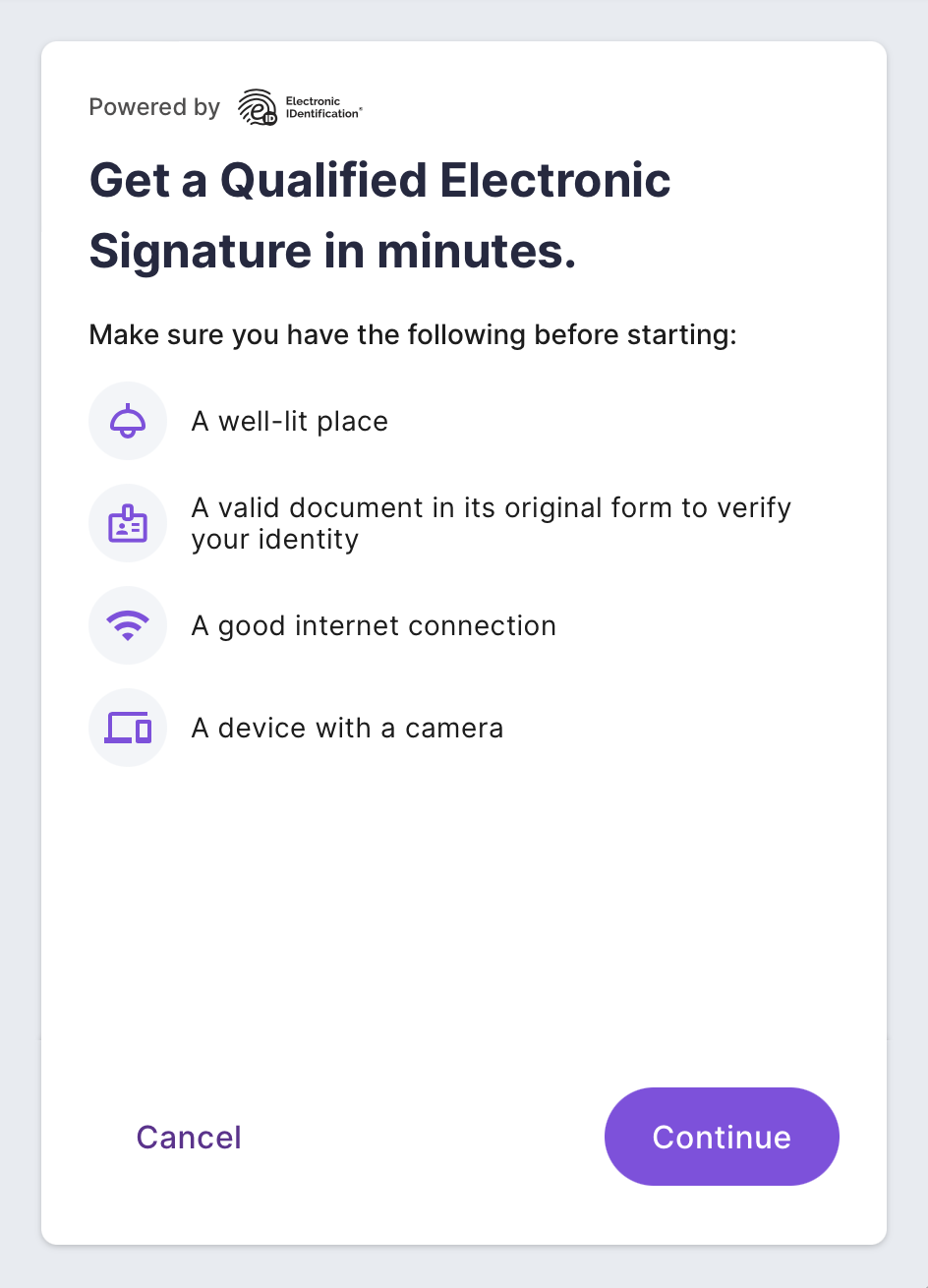
2.2. 熟悉要求,确保您可以成功签署文件,然后按“继续”。
2.3. 接受条款,勾选两个复选框,然后按“继续”。
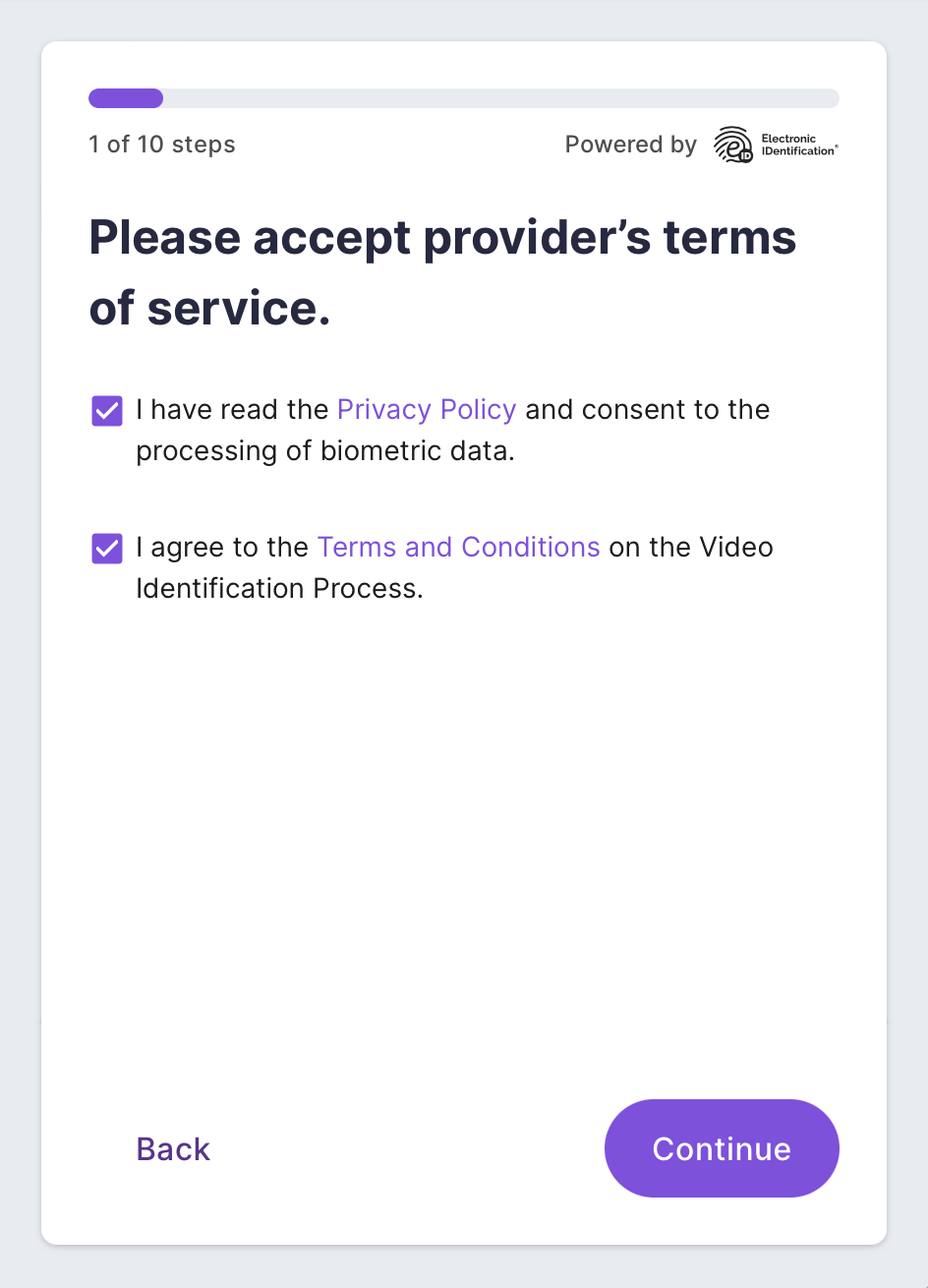
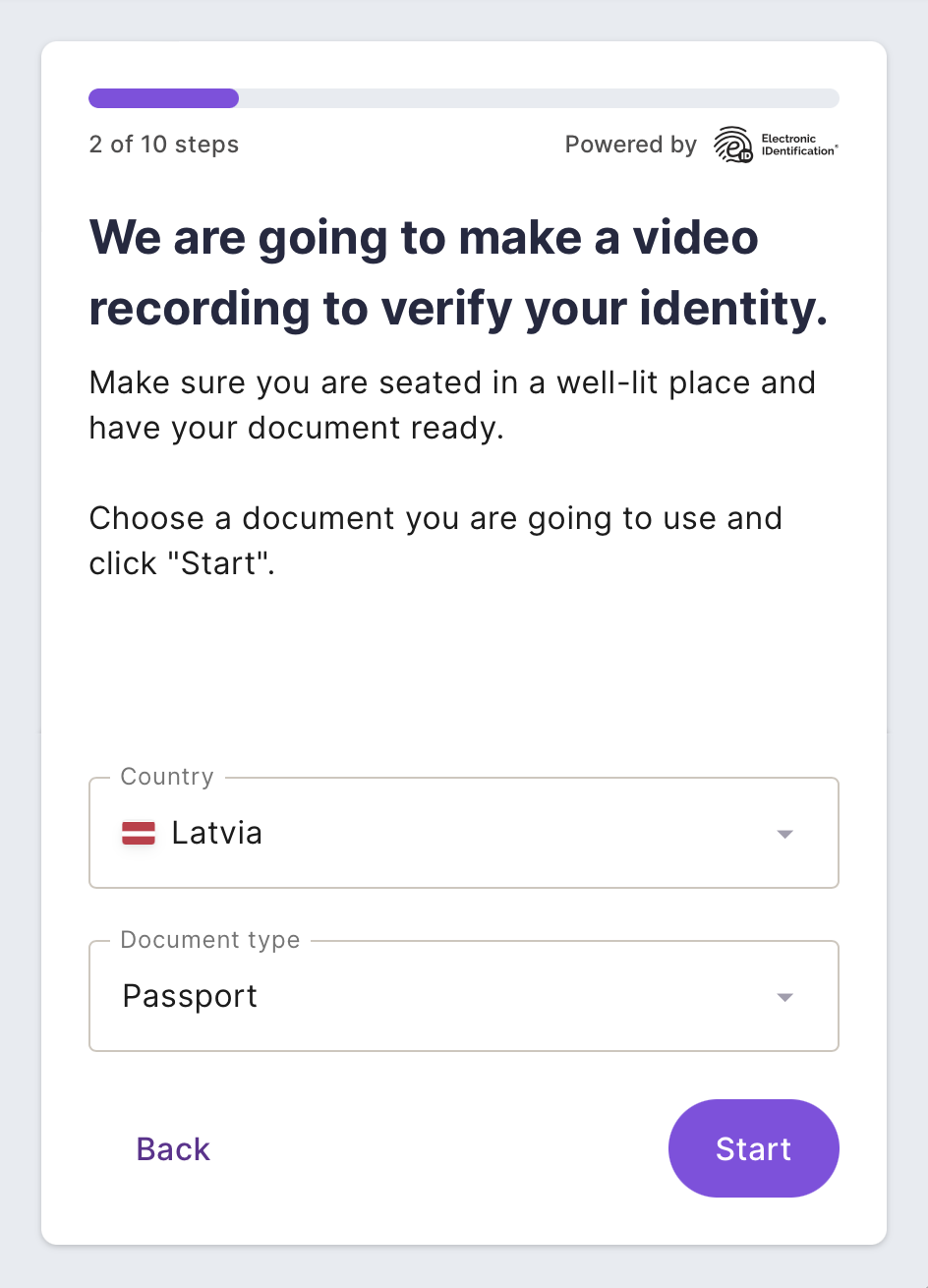
2.4. 再次选择您身份证的签发国家以及您计划使用的证件类型,然后按“开始”。
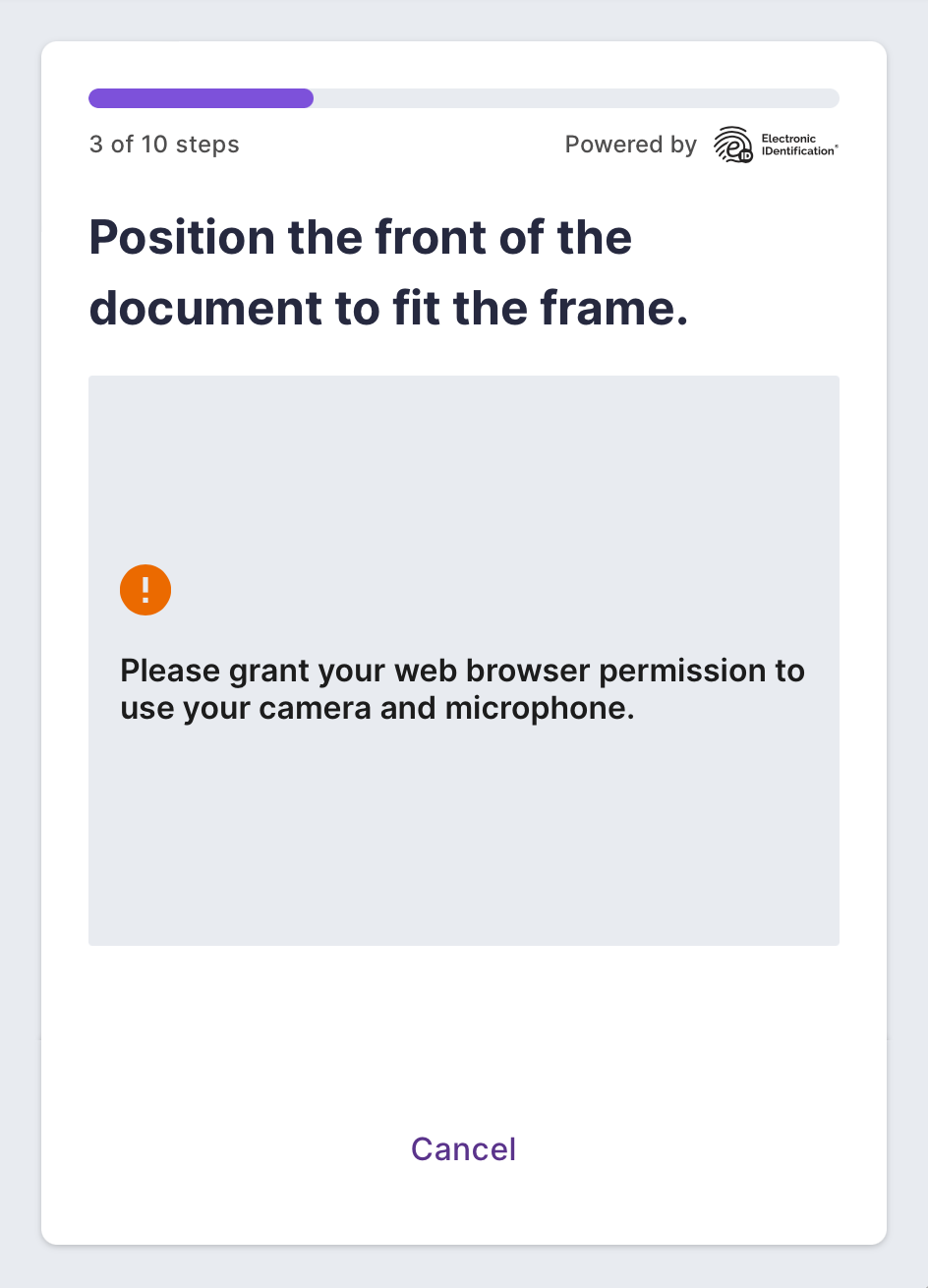
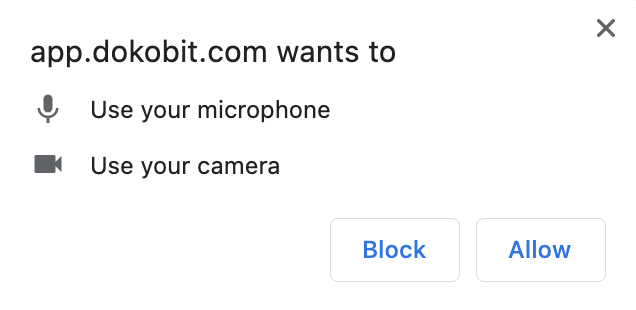
2.5. 您的网络浏览器将要求您允许使用麦克风和摄像头。请按“允许”。
Note: 字符串在原始语言 这里是一个谷歌 Chrome 浏览器中要求您许可的“阻止或允许”弹出窗口的示例:
2.6. 设备上的摄像头将会打开,并提示您将文件的正面的位置对准框架。按照提示操作,确保操作正确。
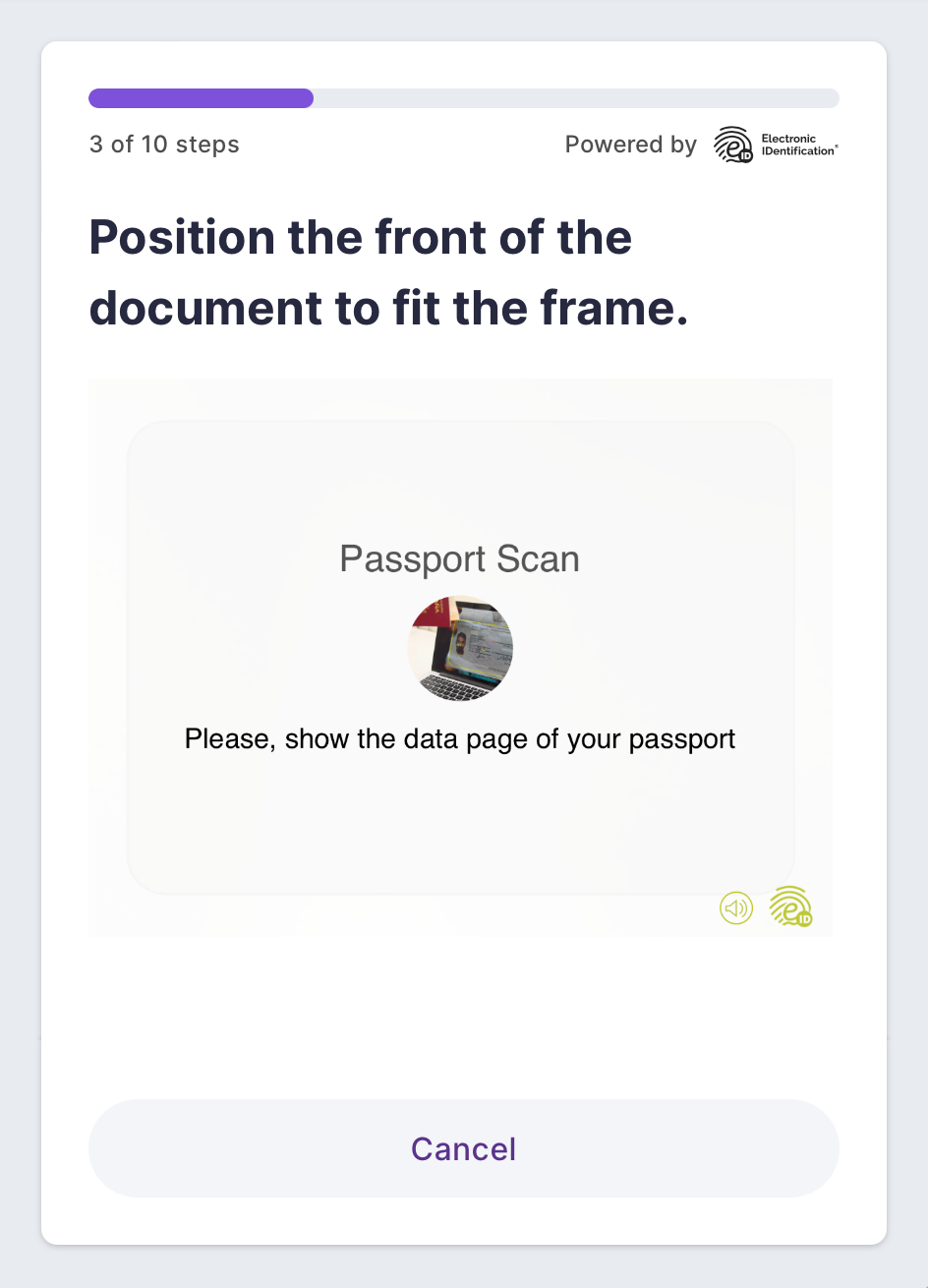
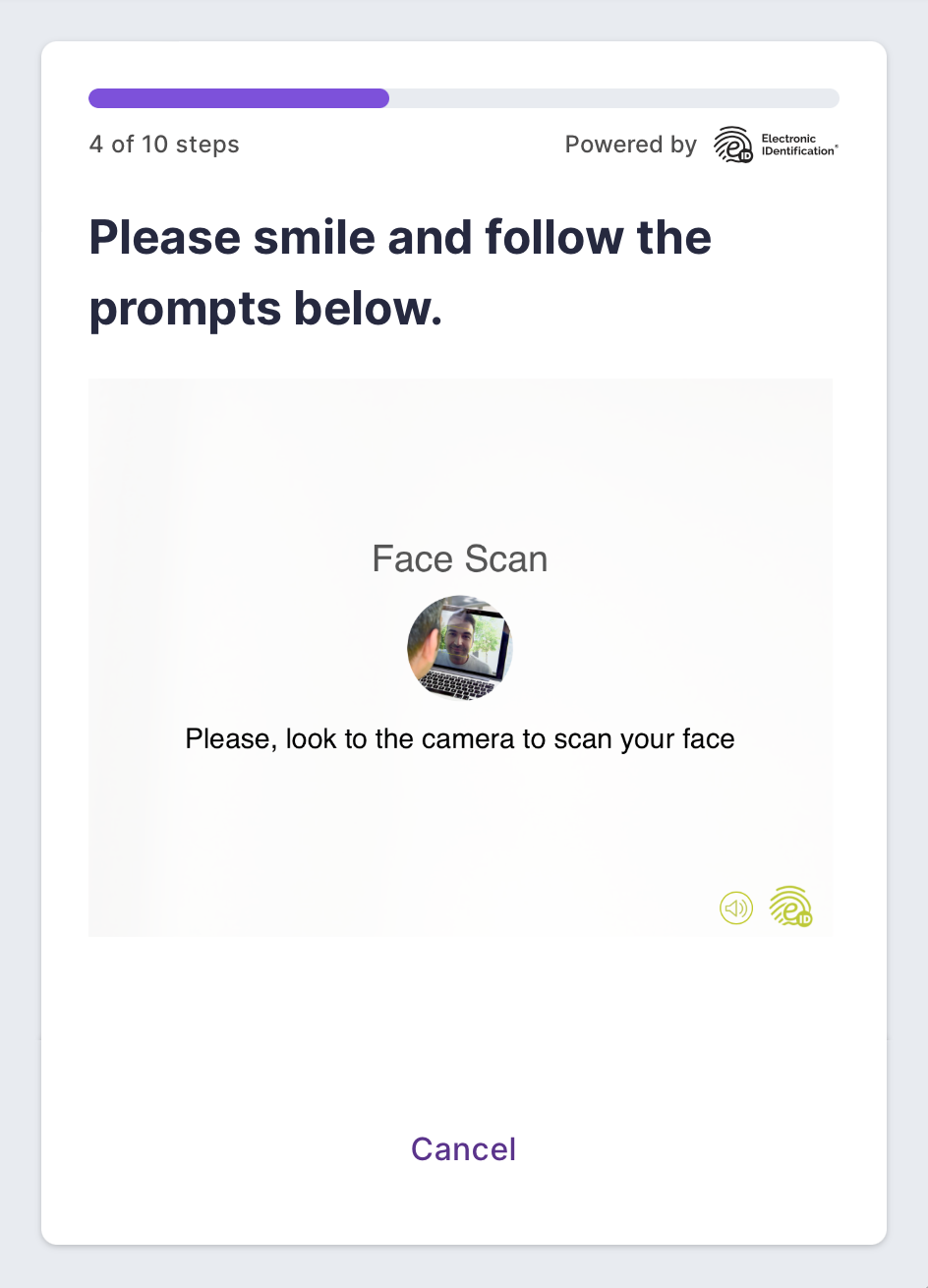
2.7. 一旦您的文件得到批准,请按照提示拍摄您的面部照片,以确保成功完成身份验证过程。
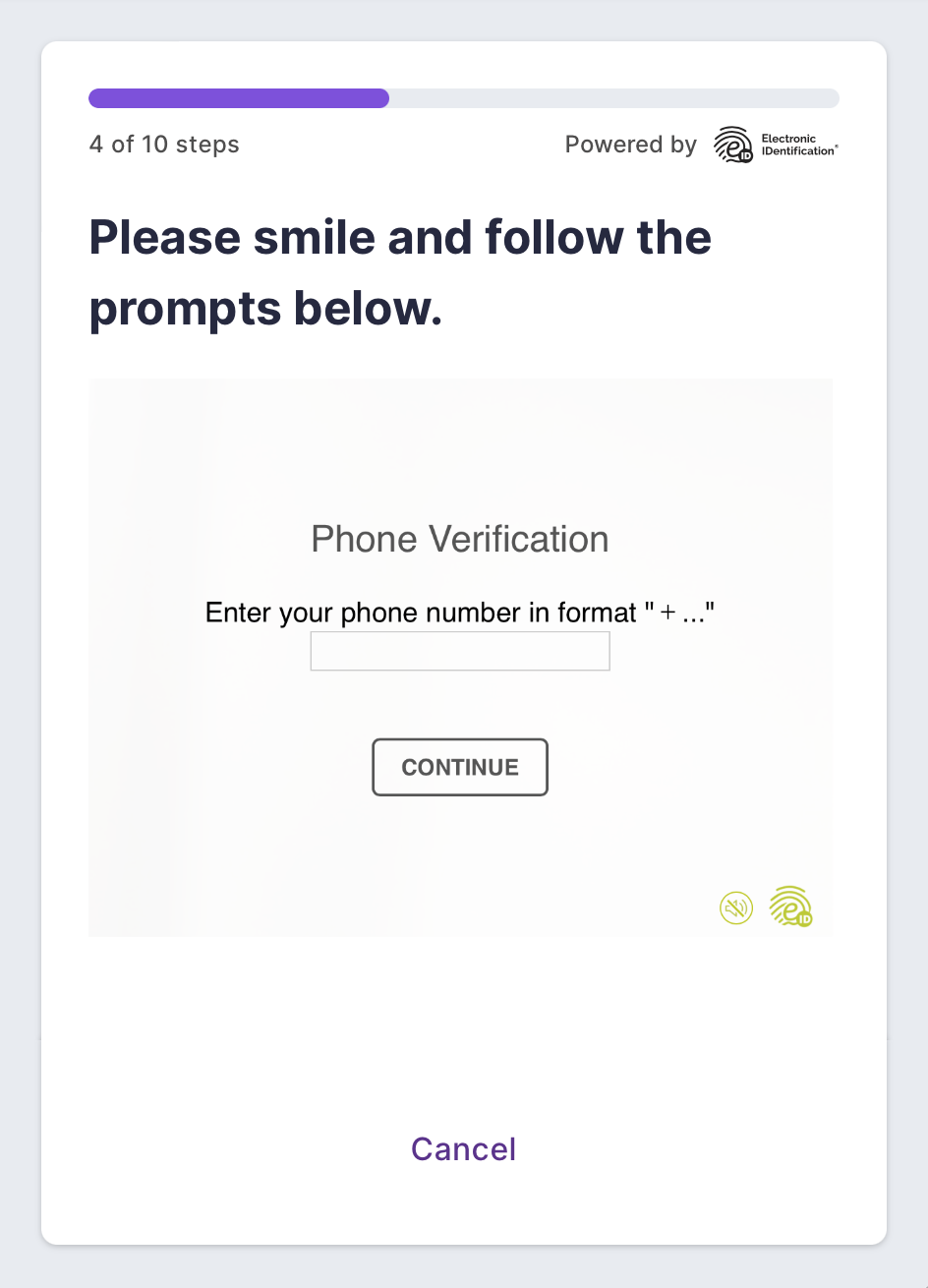
2.8. 录制完成后,输入您的手机号码以接收验证码,然后按“继续”。
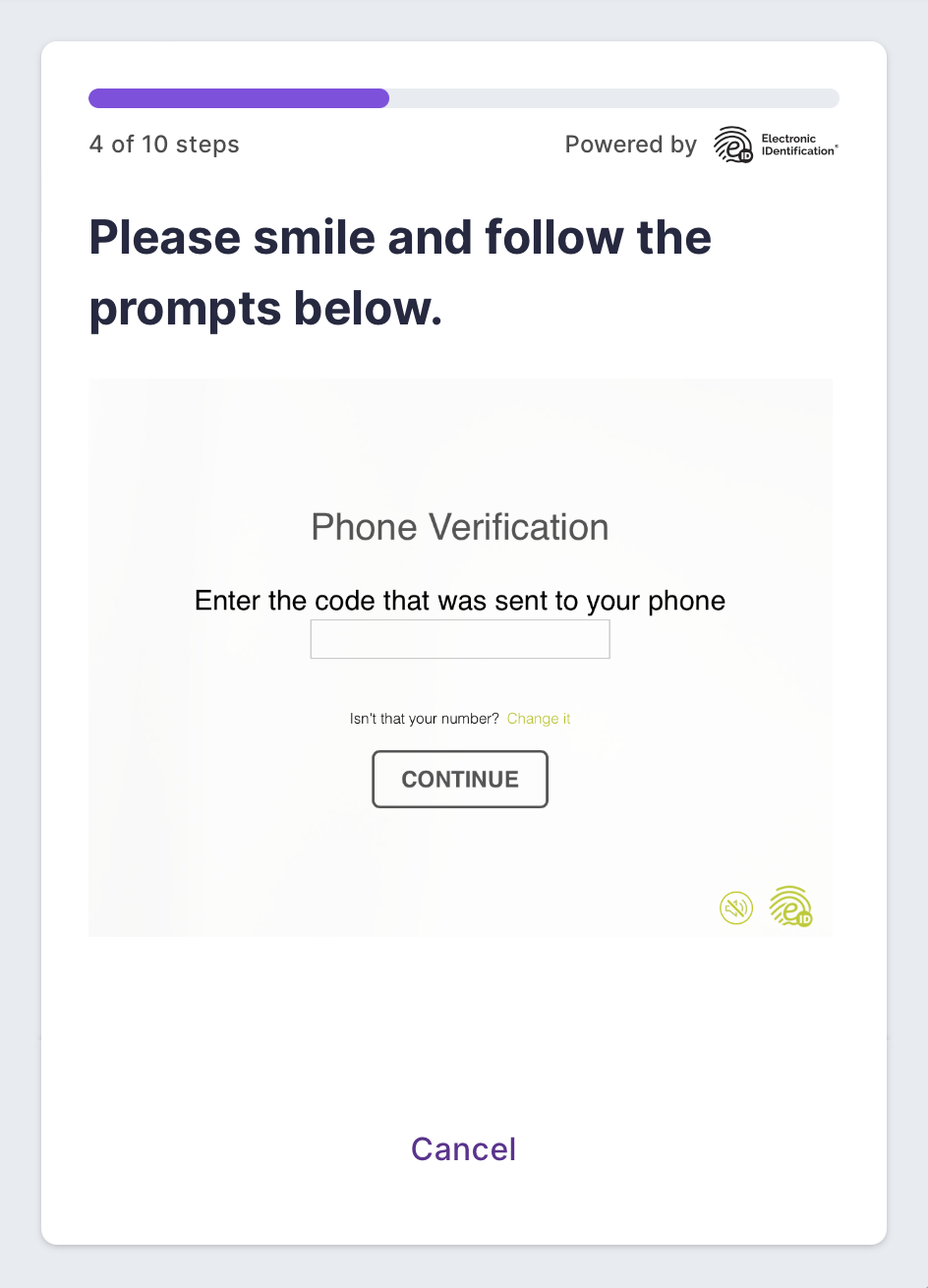
2.9. 输入您在移动设备上收到的代码并按“继续”。
2.10. 请等待验证您的身份。
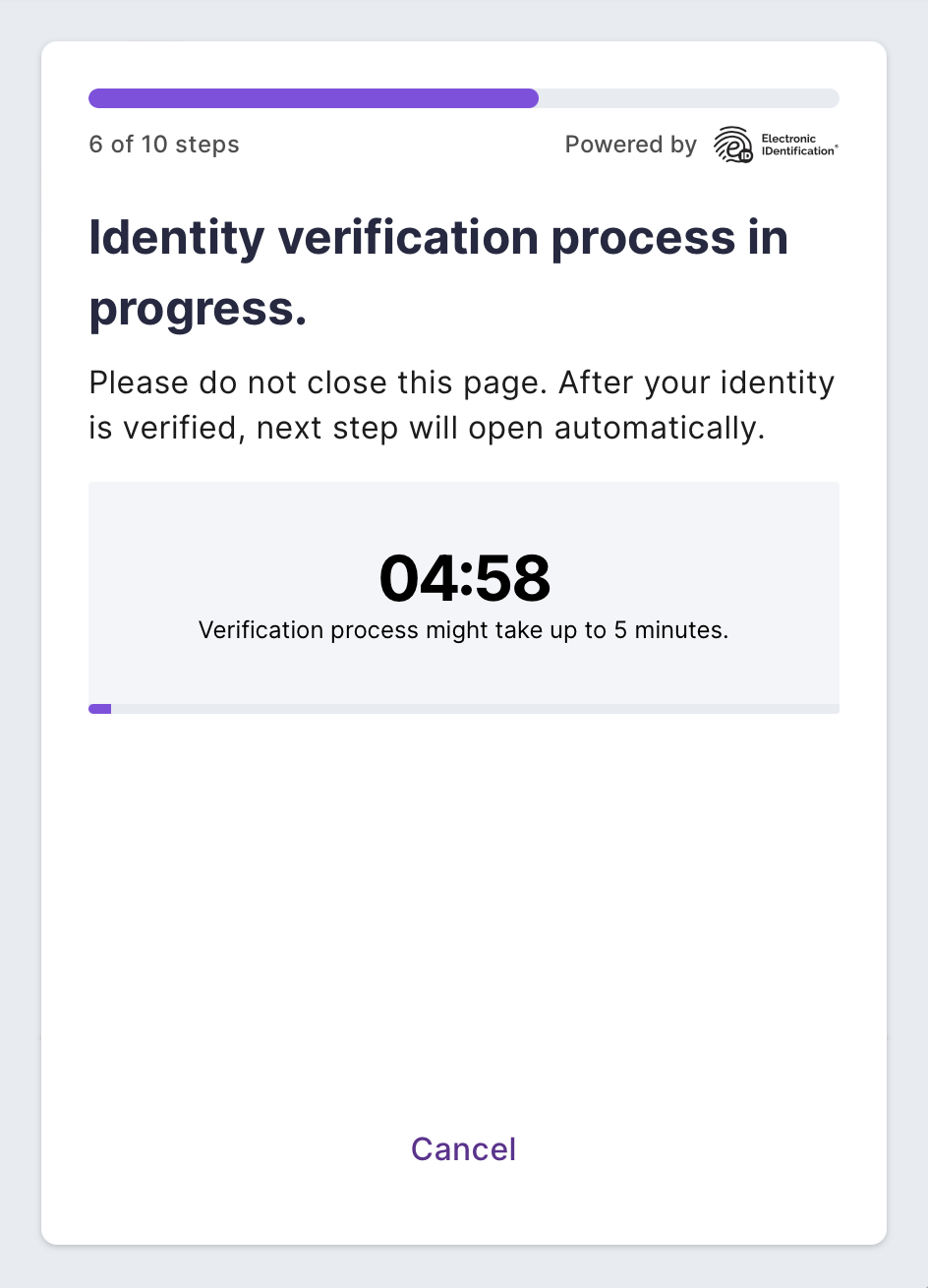
Note: 字符串在原始语言 验证过程预计需要 5 分钟。但是,如果您的等待时间超过了这个时间,请不要担心——有时候它可能需要更长时间。
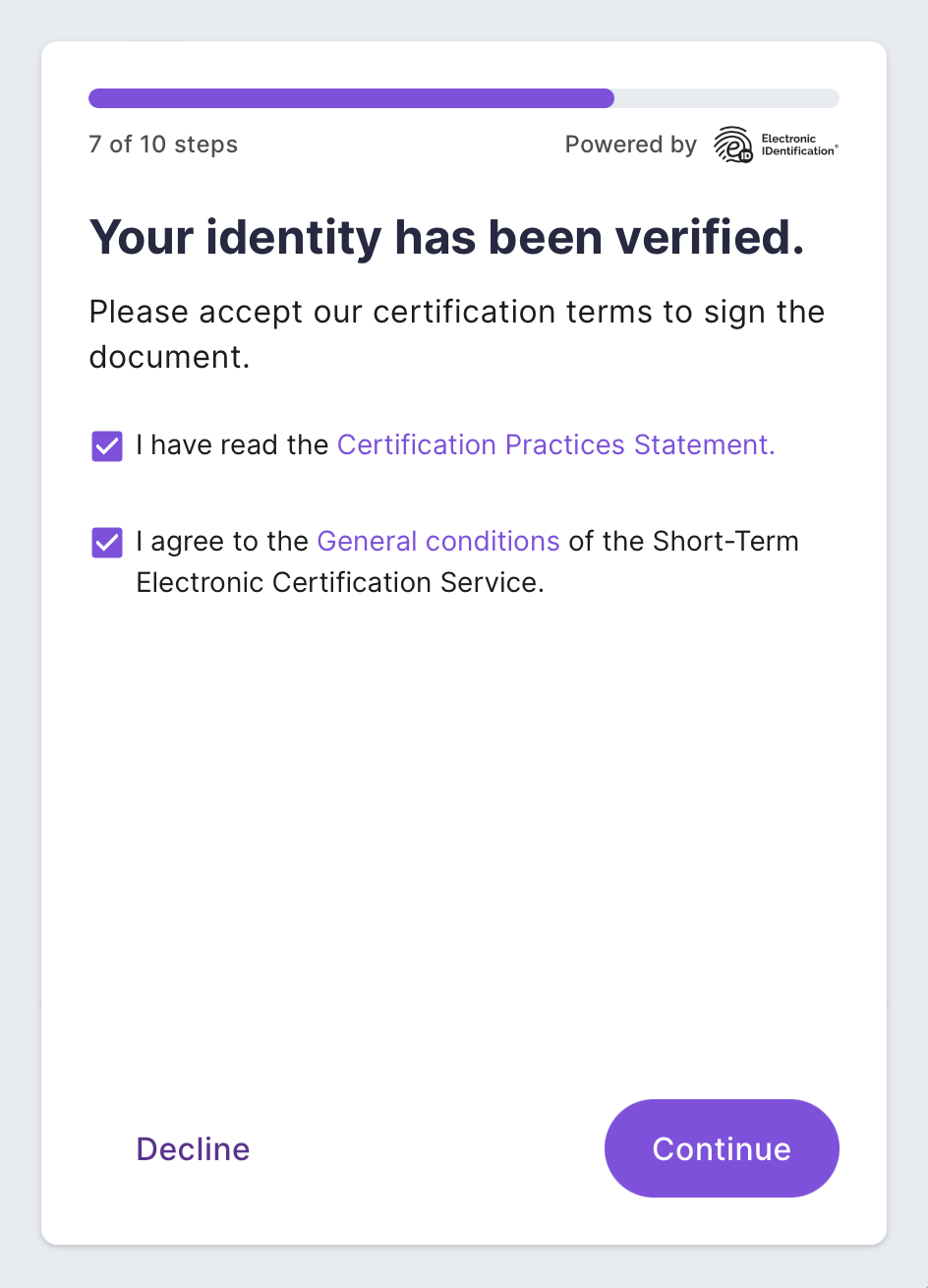
2.11. 如果您成功通过了身份验证流程,您将看到一条公告,上面写着:“您的身份已得到验证”。通过勾选两个复选框来接受认证条款,然后按“继续”按钮。
重要!
以下步骤必须在5分钟内完成;否则,身份验证会话将过期。↓
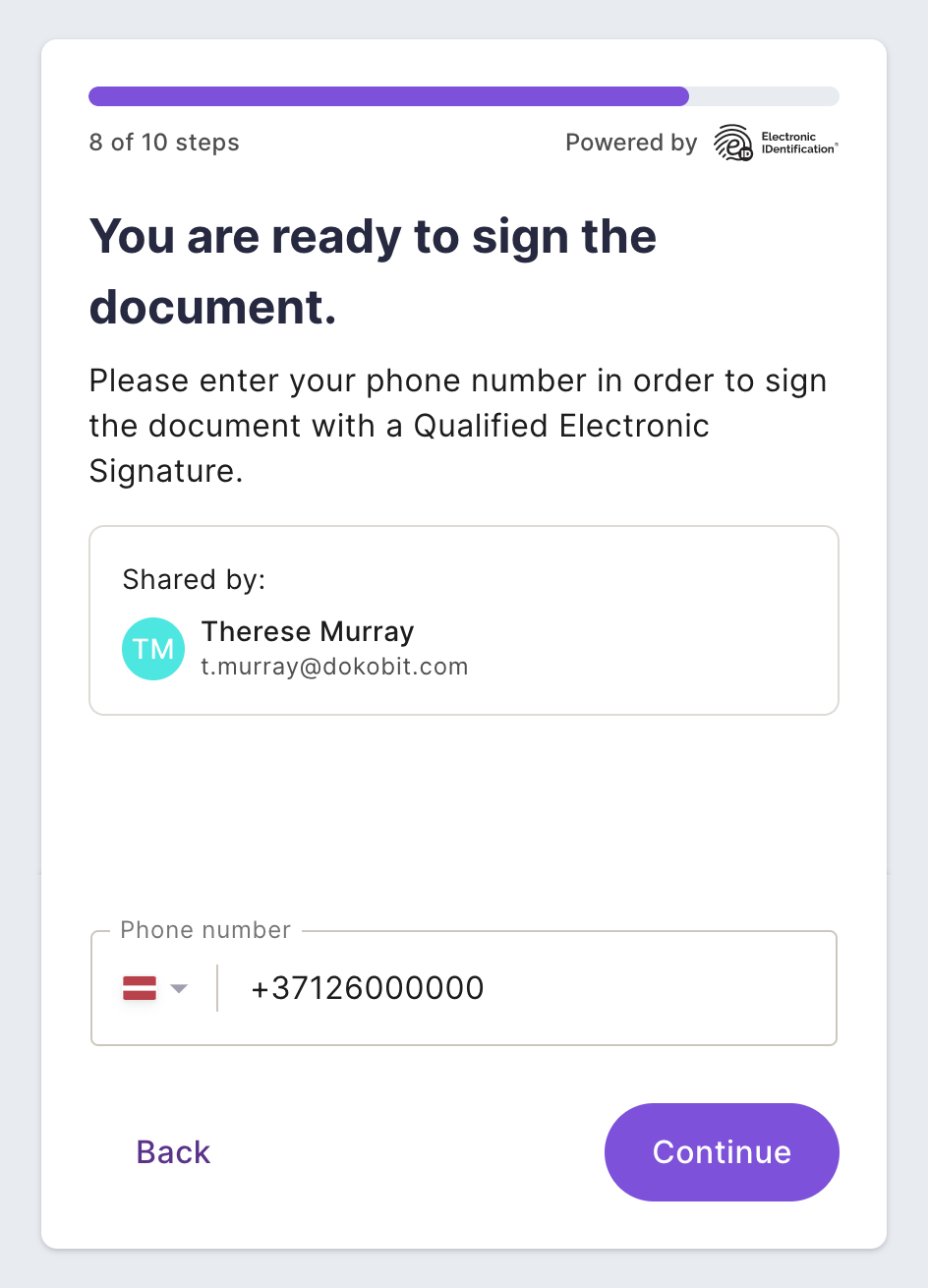
2.12. 选择相应的国家/地区,输入您的手机号码以接收用于签署文件的验证码,然后单击“继续”。
2.13. 输入发送到您的手机的代码。
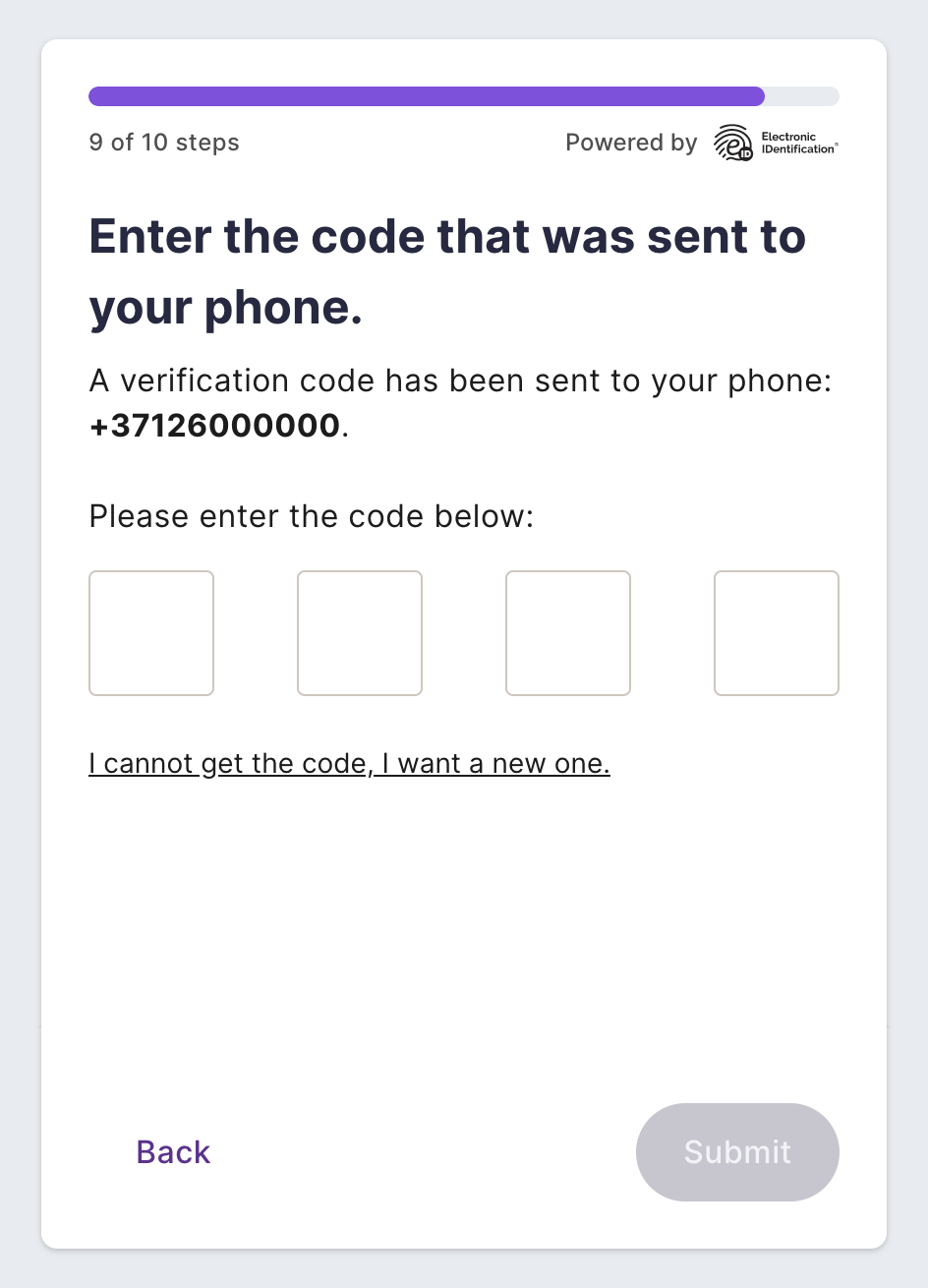
Note: 字符串在原始语言 如果出于任何原因您没有收到代码,请按“我无法获得代码,我要一个新的”。
2.14. 祝贺你,你成功签署了文件!
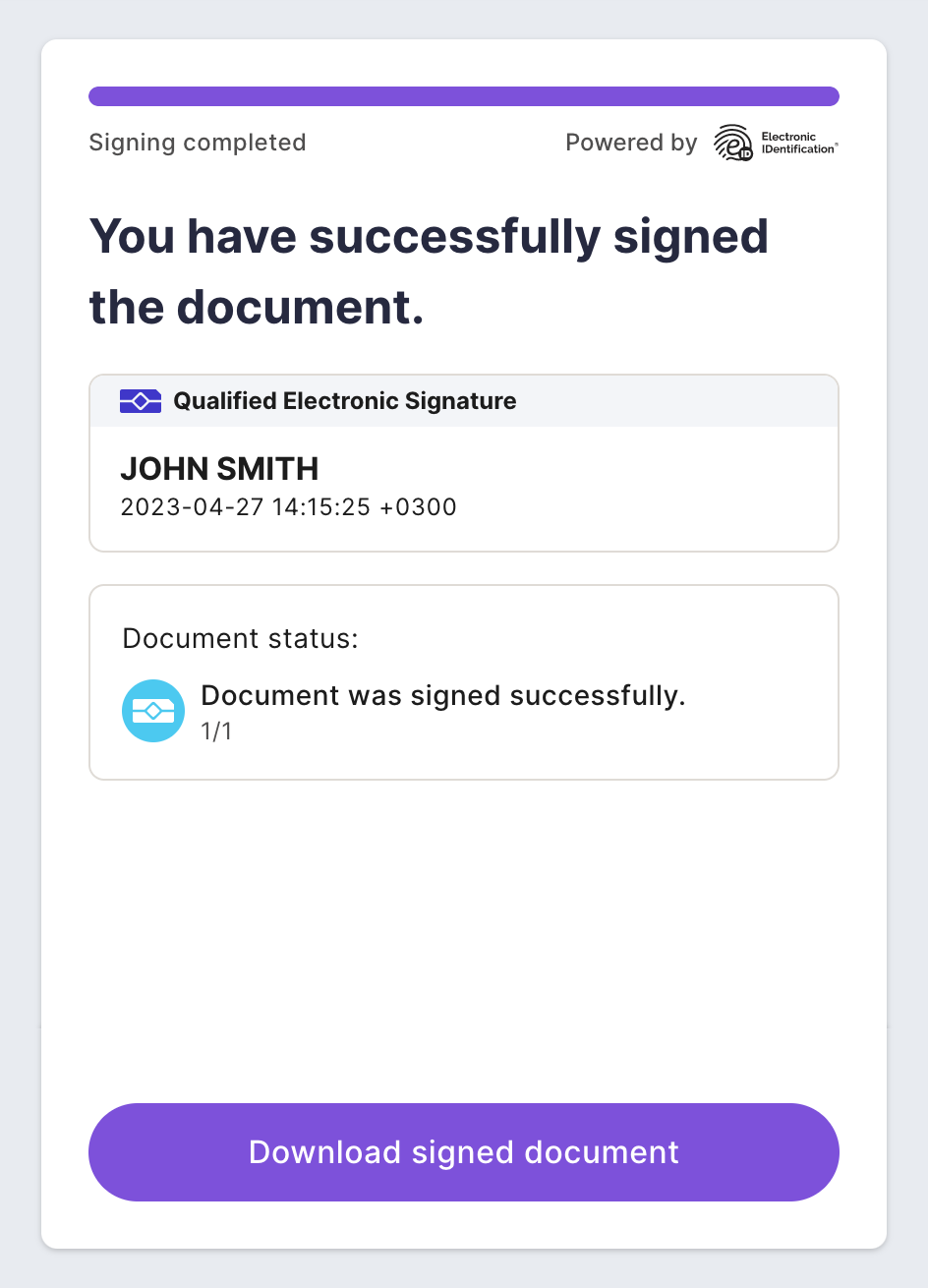
Note: 字符串在原始语言 如果文件正在等待其他参与者的签名,则无法下载文件的链接。一旦每个参与者都签署了文件,您将通过电子邮件收到链接。
如何使用瑞士电讯签署文件
Summary: 如果您还没有这样做,您需要先设置 Swisscom 帐户,并进行一次视频识别,这可以在签署文件时完成。以下步骤将指导您完成此过程。↓
打开您收到的 Dokobit 邀请邮件,点击“查看并签署”。
2.1. 一旦您被重定向到签署文件的页面,请在第一个下拉菜单中选择您身份证的签发国家,并在第二个下拉菜单中选择“Swisscom签署解决方案”。
Note: 字符串在原始语言如果您的文件是由下拉菜单中未列出的国家签发的,则无法使用此签名方法。
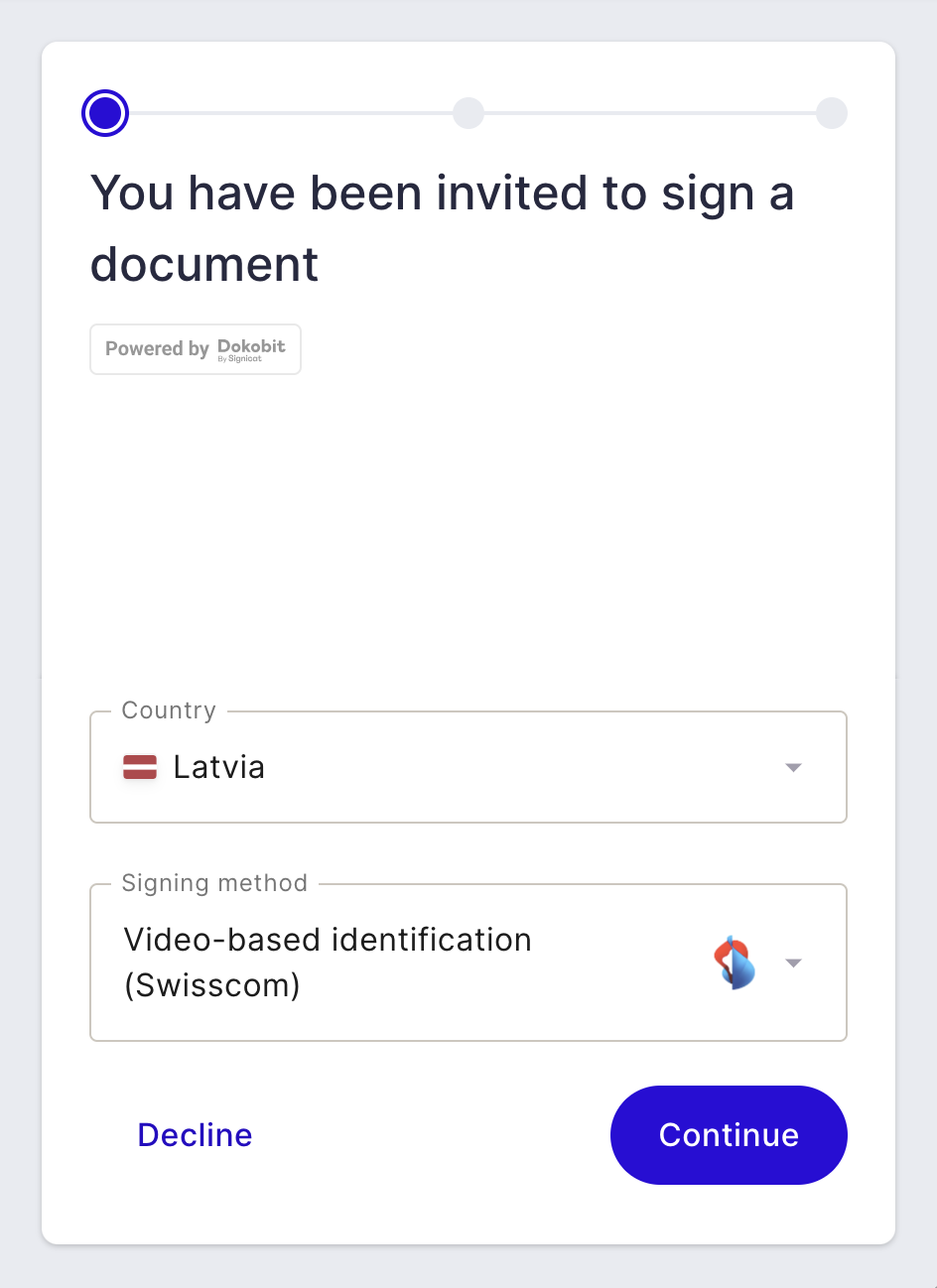
2.2. 输入您的个人信息并按“继续”。
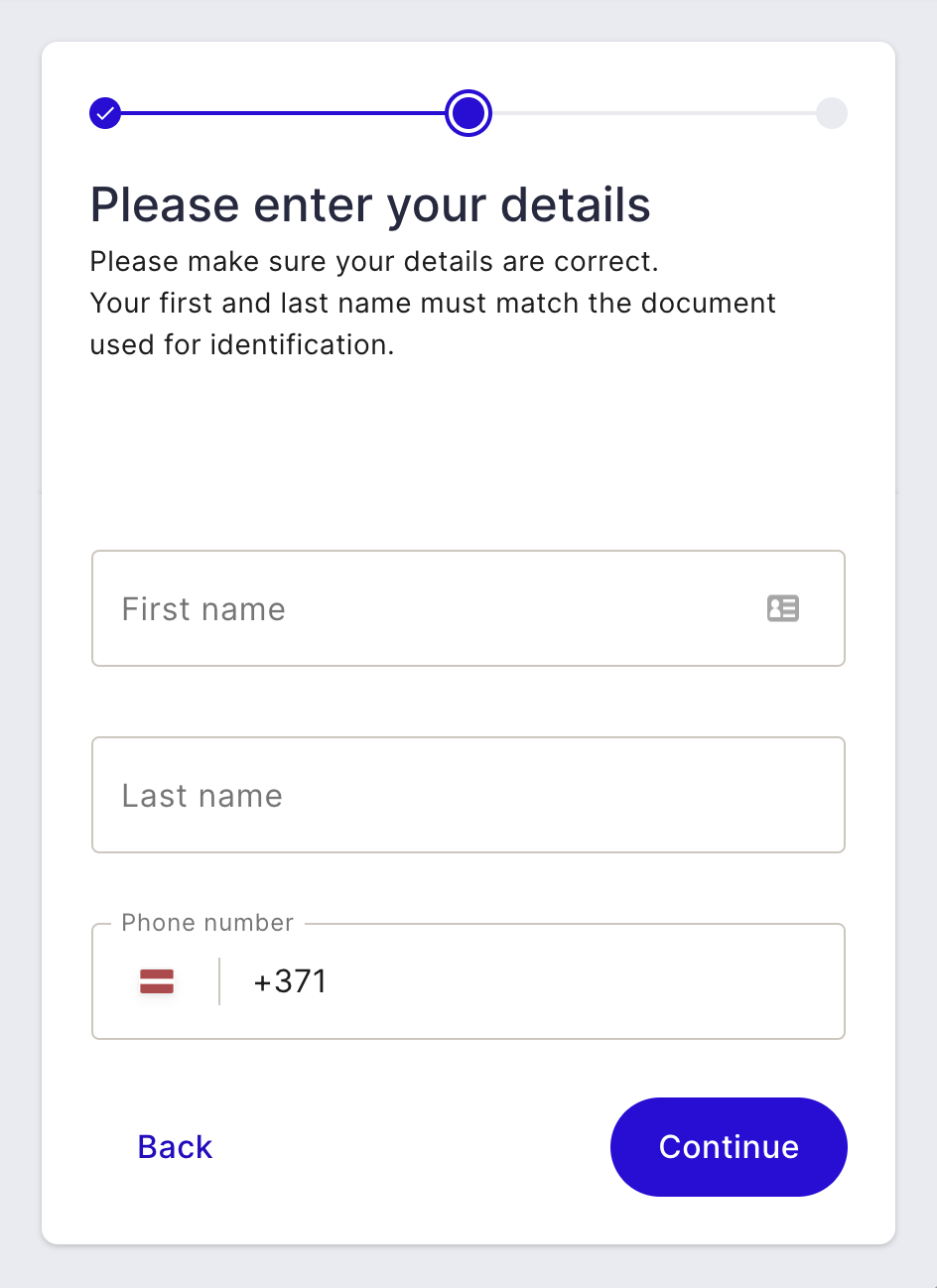
2.3. 在接下来的步骤中,系统将以两种方式之一做出反应。
Option 1: 如果系统检测到您的个人信息与现有瑞士电信账户无关,则需要通过一次性视频识别来设置它。 要开始此过程,请按“继续”。
选项 2: 如果系统检测到您的个人信息与现有瑞士电讯账户相关联,请跳到步骤 2.7。
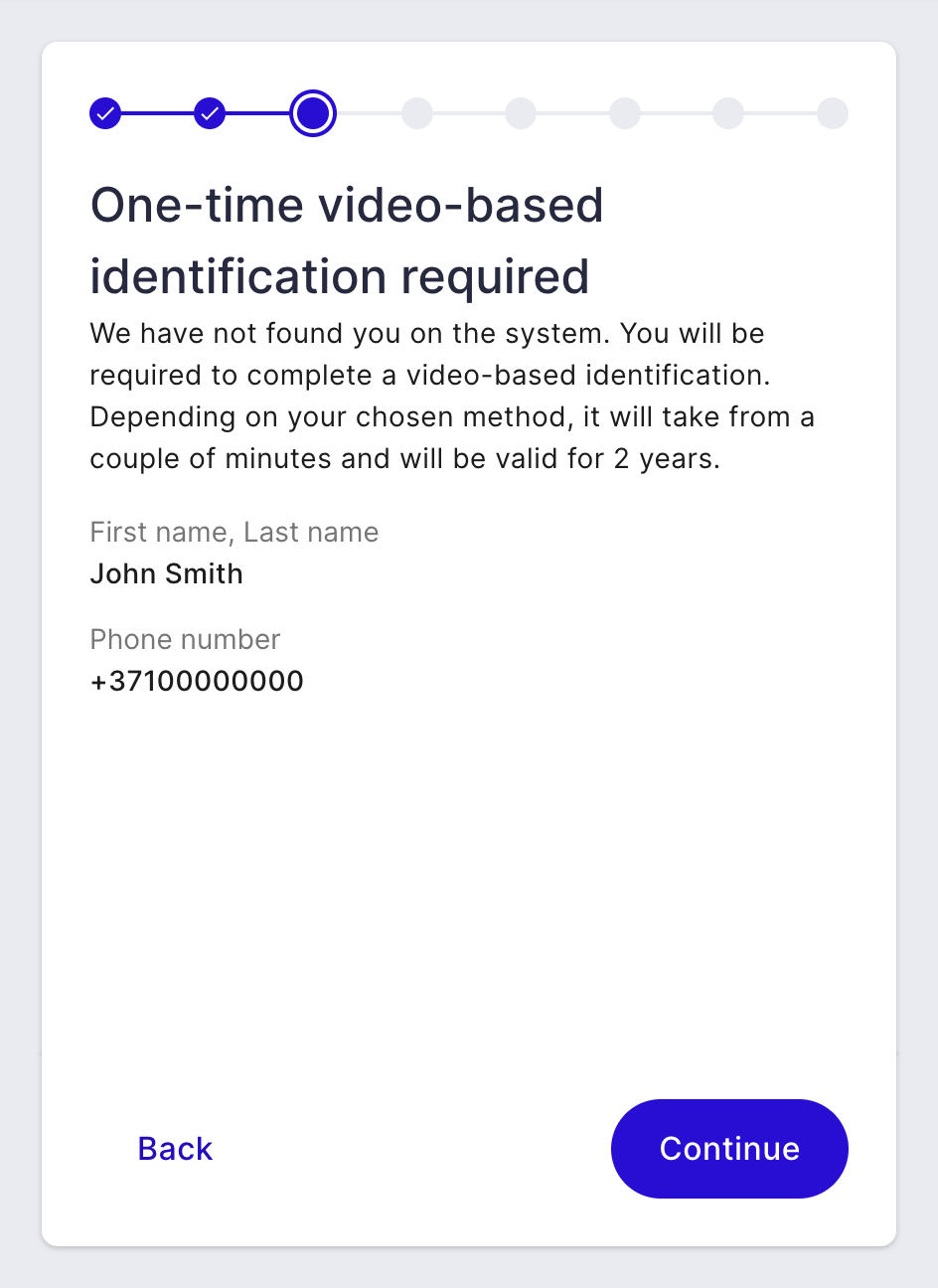
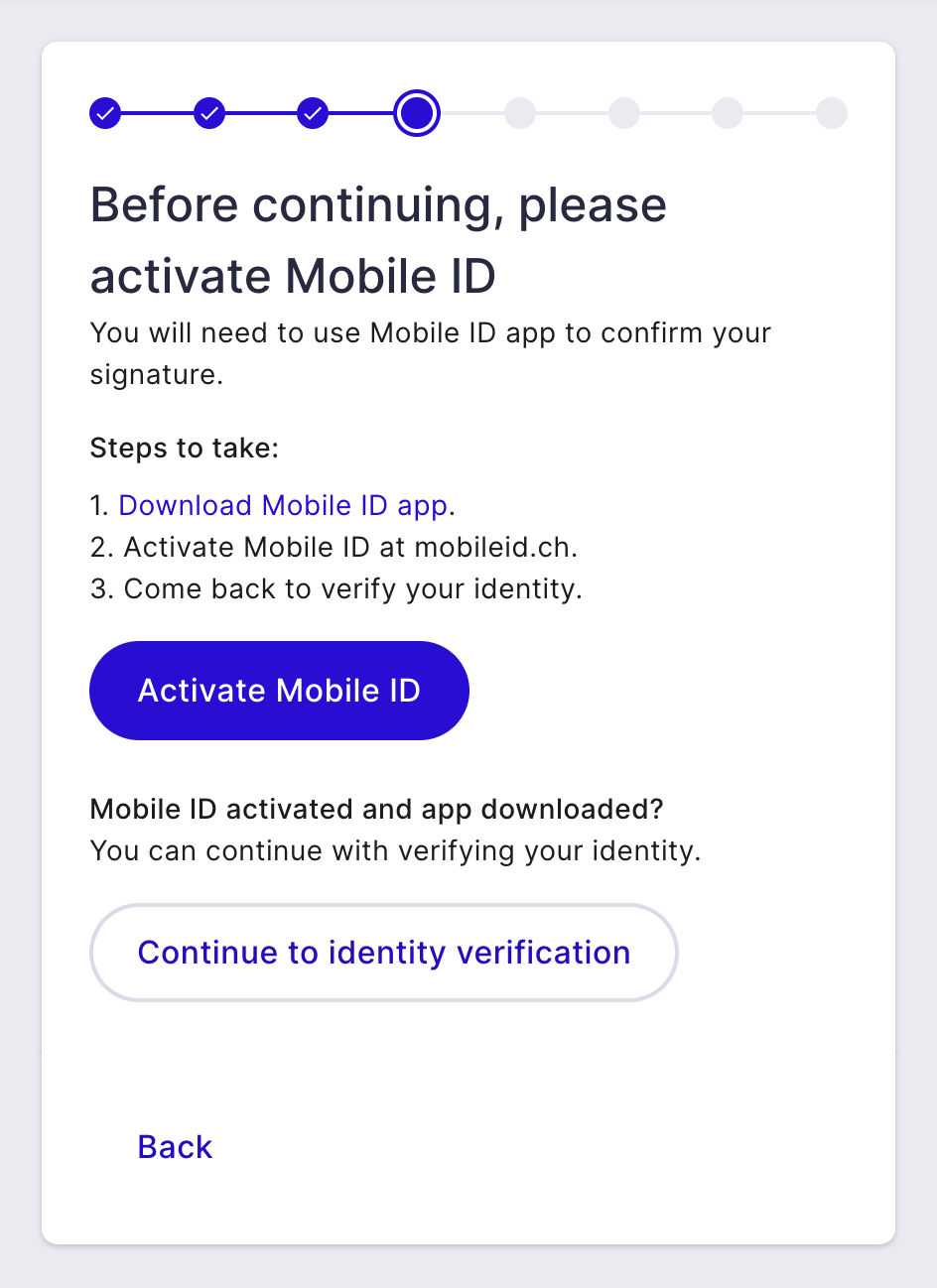
2.4. 接下来,系统会要求您激活一个 移动 ID 账户;但是,请注意,此步骤是可选的。因此,您将能够继续进行两种方式中的任何一种。
Option 1 (推荐): 如果你没有一个活跃的 移动 ID 账户,按“激活” 移动 ID"按照在括号中列出的说明进行操作。" 步骤 3.0 和 3.6。一旦你完成设置你的 移动 ID 账户,按照以下步骤继续操作。
选项 2: 如果你确实有 移动 ID 如果您没有帐户或决定不设置帐户,请按“继续进行身份验证”。选择不设置帐户的用户 移动 ID 账户将能够通过设置密码来签署文件,而不是使用可用的身份验证方法之一(有关这些方法的更多信息,请参阅下一步)。有关密码创建的示例,请参阅 Selfie-Ident 的附加说明并查看 第 4.16 步。
2.5. 选择一种身份验证方法,然后点击“继续”(有关每种方法的更多信息,请往下滚动)。
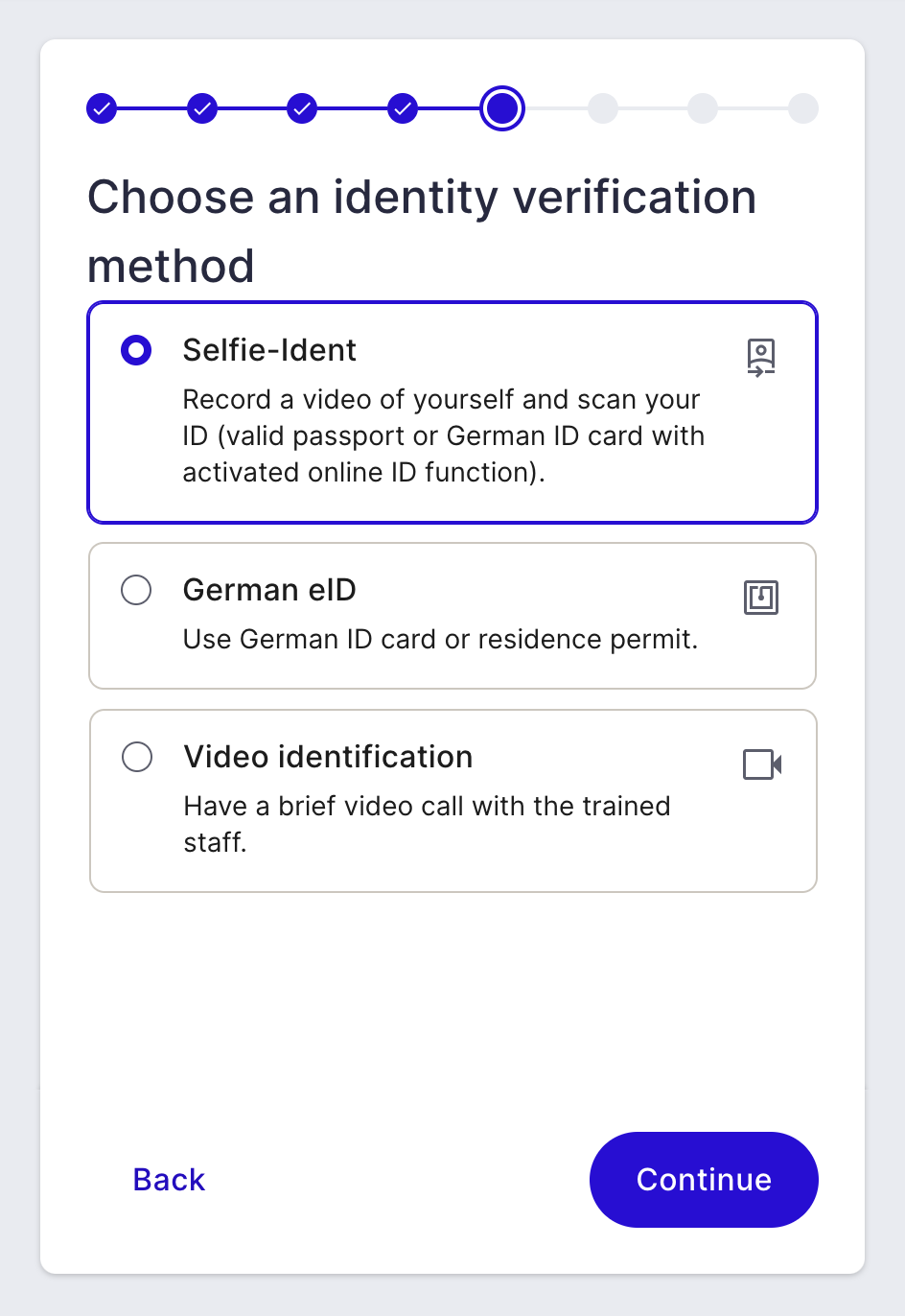
A BRIEF OVERVIEW OF EVERY AVAILABLE IDENTITY VERIFICATION METHOD
国际上可用:
- 自拍身份验证 通过智能手机的 NFC 扫描您的身份证并使用内置摄像头拍摄您的脸部视频来验证您的身份。有关说明,请参阅 → here.
- 视频识别: 通过视频通话服务与现场代理交谈来验证您的身份。有关进一步说明,请参阅 → here.
仅限德国公民和居民:
- 德国电子身份证: 通过智能卡读卡器使用德国身份证或居留许可证验证您的身份。
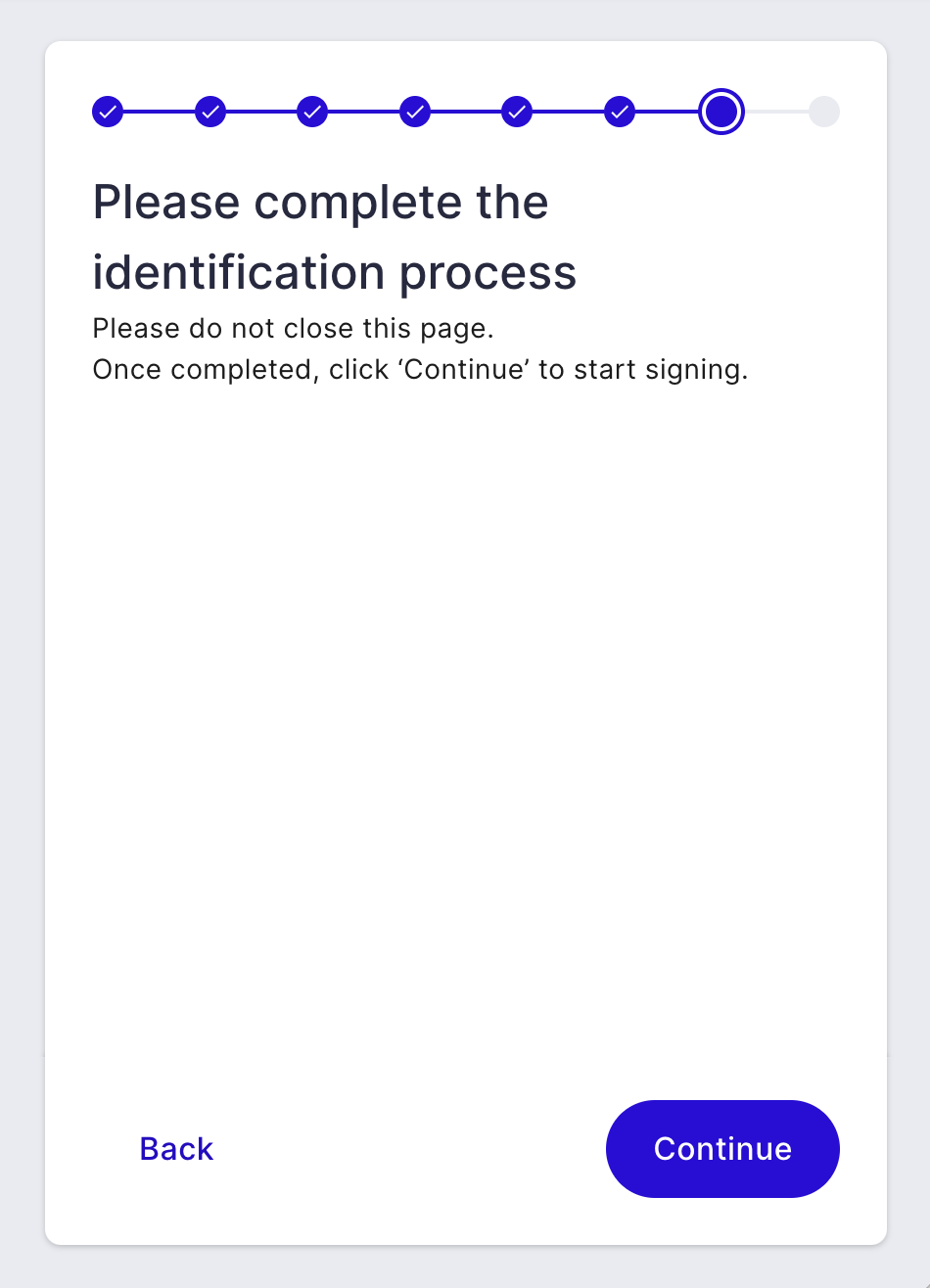
2.6. 完成识别流程后,返回到最初的签名窗口,按“继续”按钮继续签署文件。
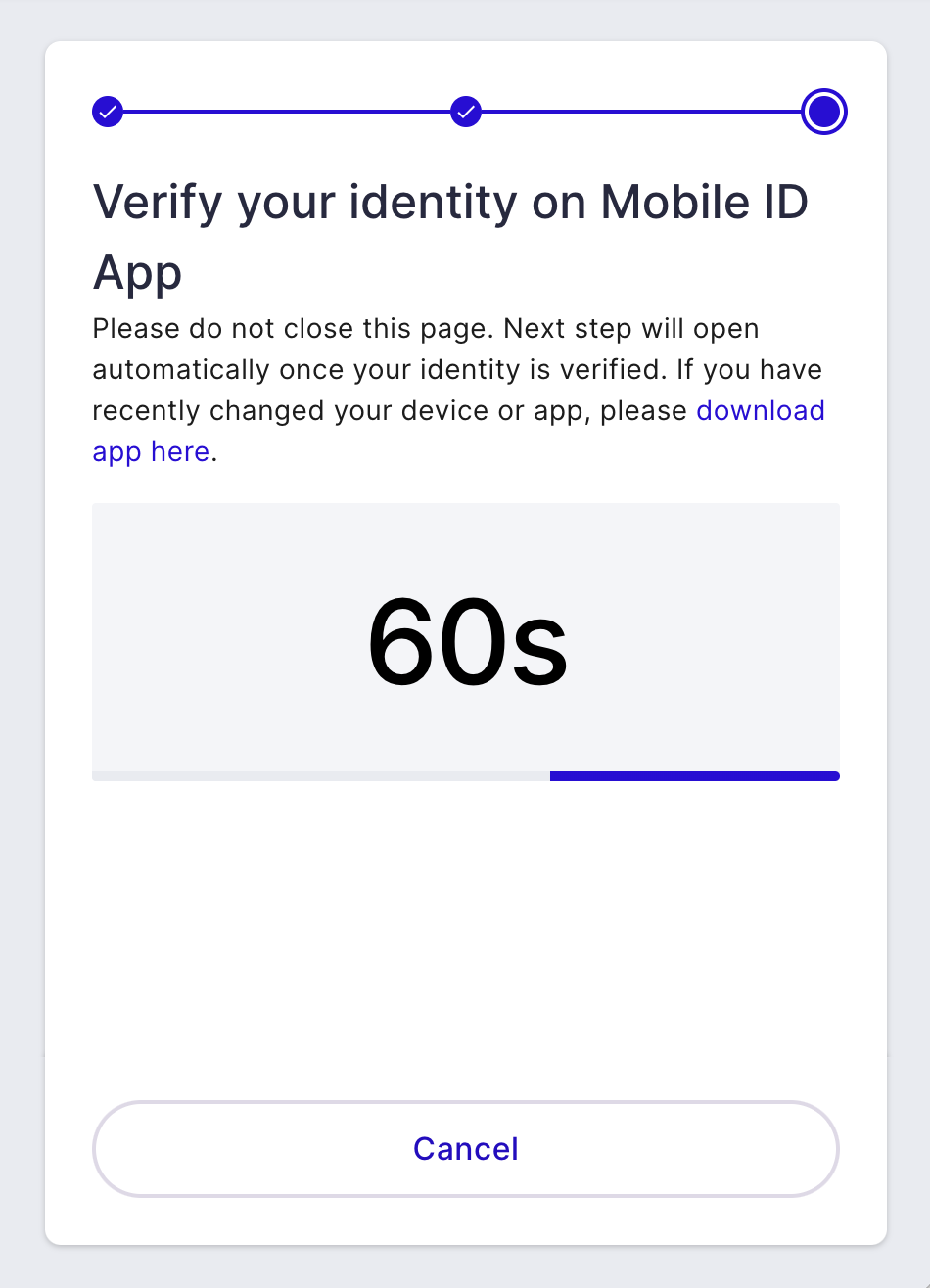
2.7. 系统将以两种方式之一要求您确认您的身份/签名操作。
Option 1: 通过 移动 ID 应用程序
选项 2: 通过首先输入您在身份验证时创建的密码,然后通过短信发送OTP。
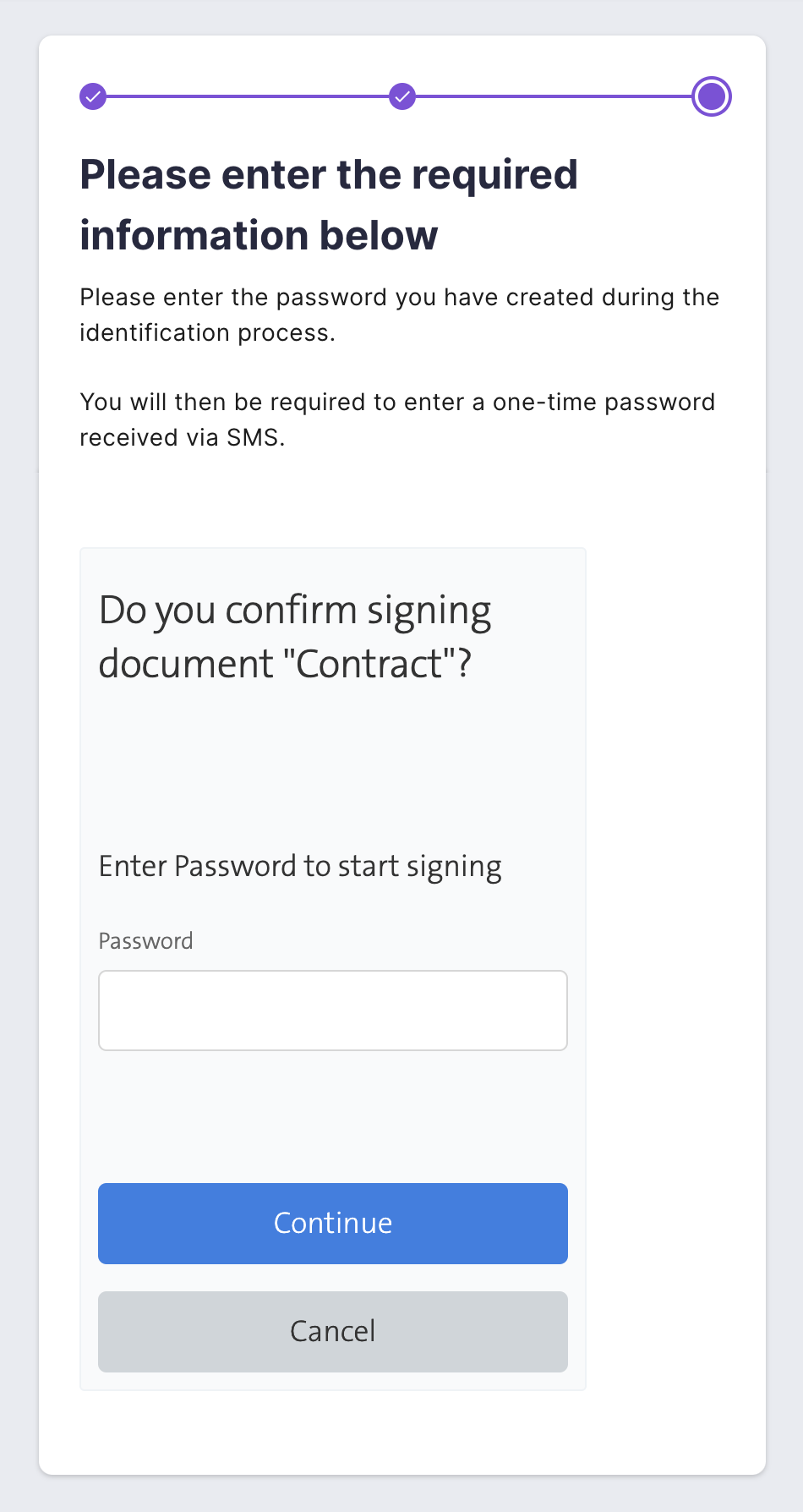
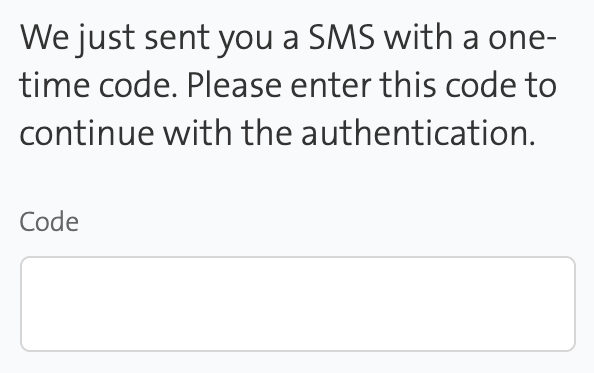
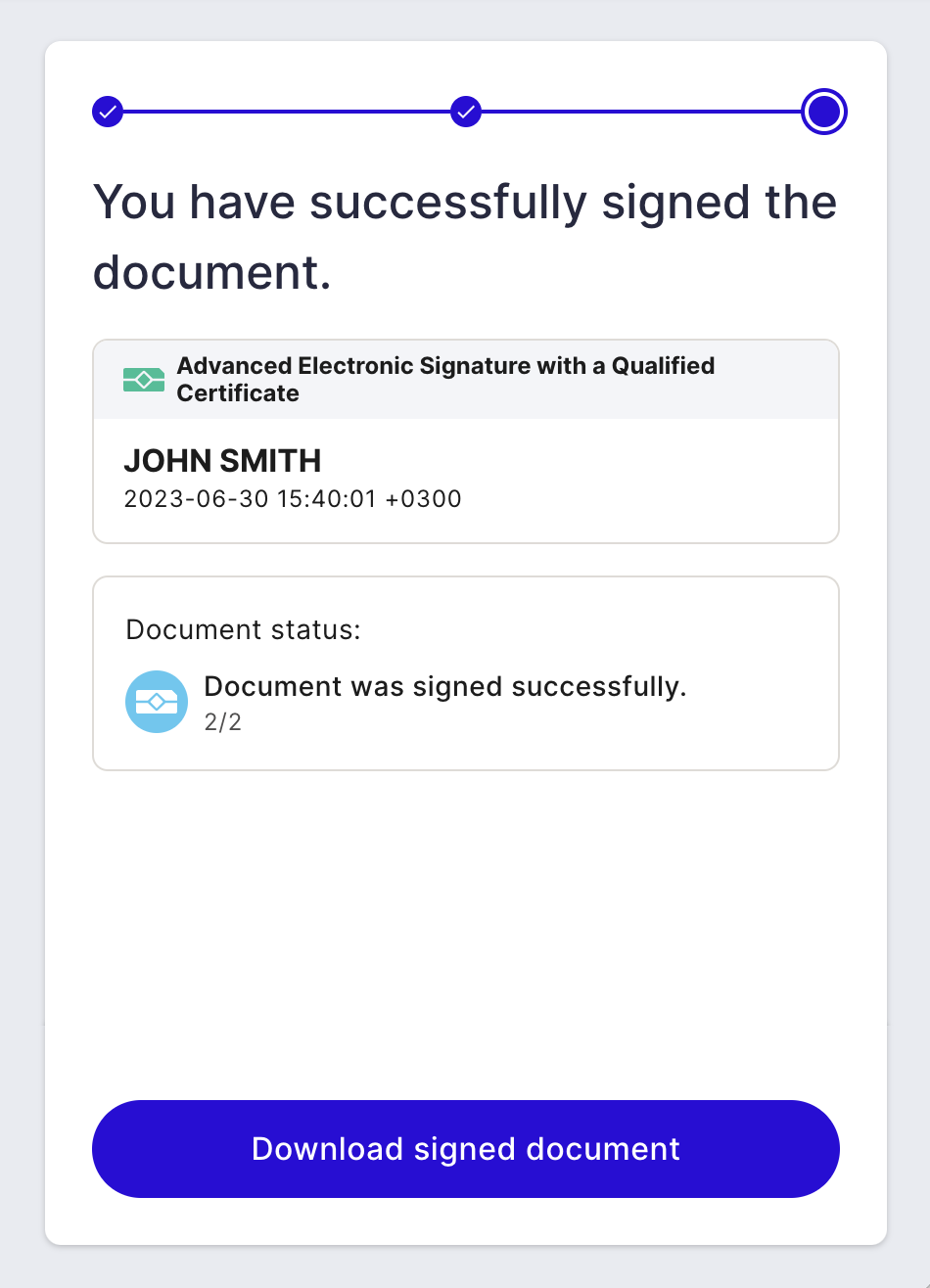
2.8. 一旦成功签署文件,将显示类似于下图的信息。
设置移动 ID 的附加说明
Summary: A 移动 ID 可以创建一个帐户来简化使用 Swisscom 签署文件时的身份验证过程。请按照以下步骤了解如何操作。↓
3.0. As described in 第 2.4 步。,按下“激活”按钮 移动 ID"被重定向到" www.mobileid.ch.
3.1. 一旦您被重定向到 www.mobileid.ch,选择合适的国家代码,输入您的电话号码,然后按“下一步”。
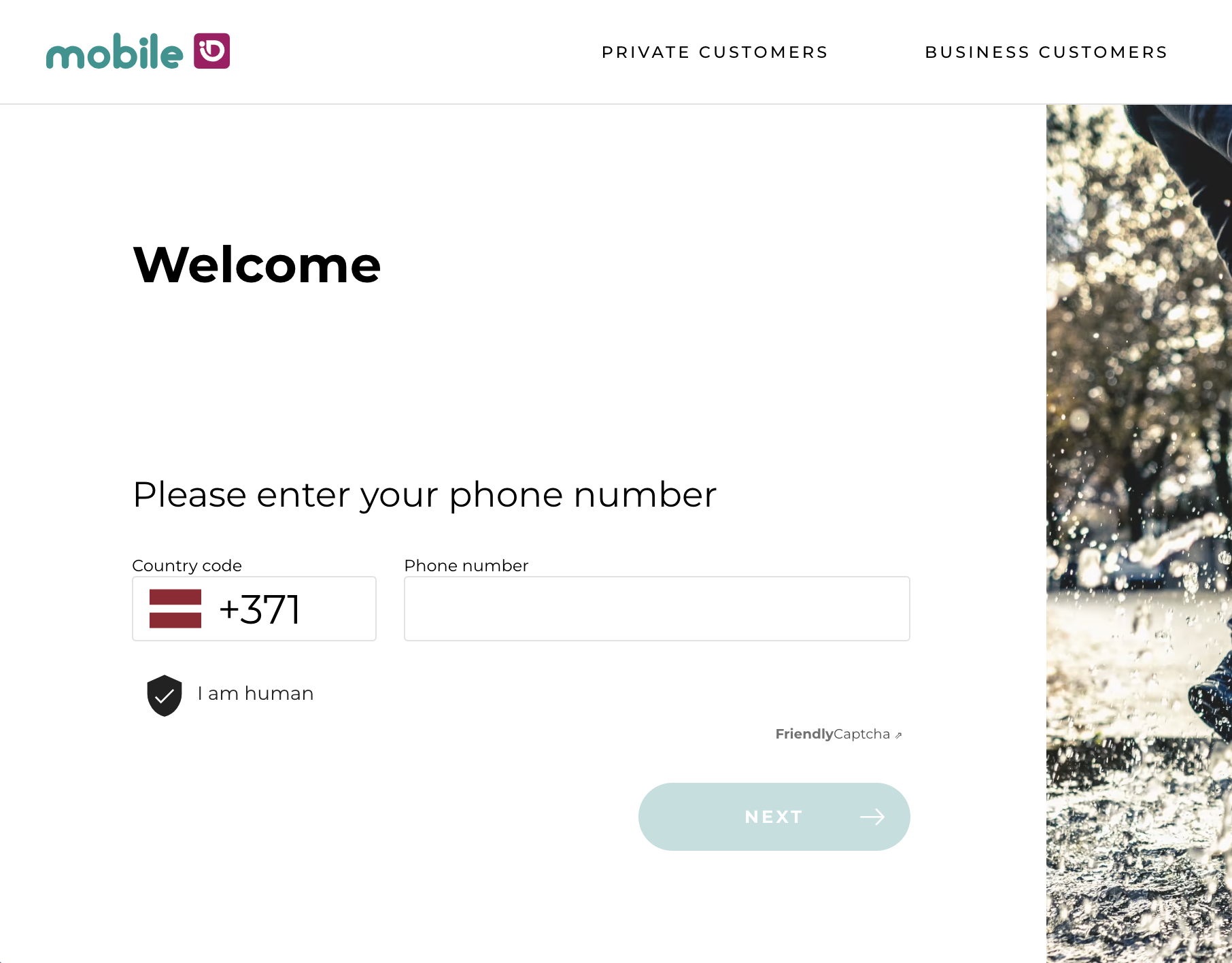
3.2. 您将收到一条短信验证码。请将其输入到网站提供的字段中,然后点击“下一步”。
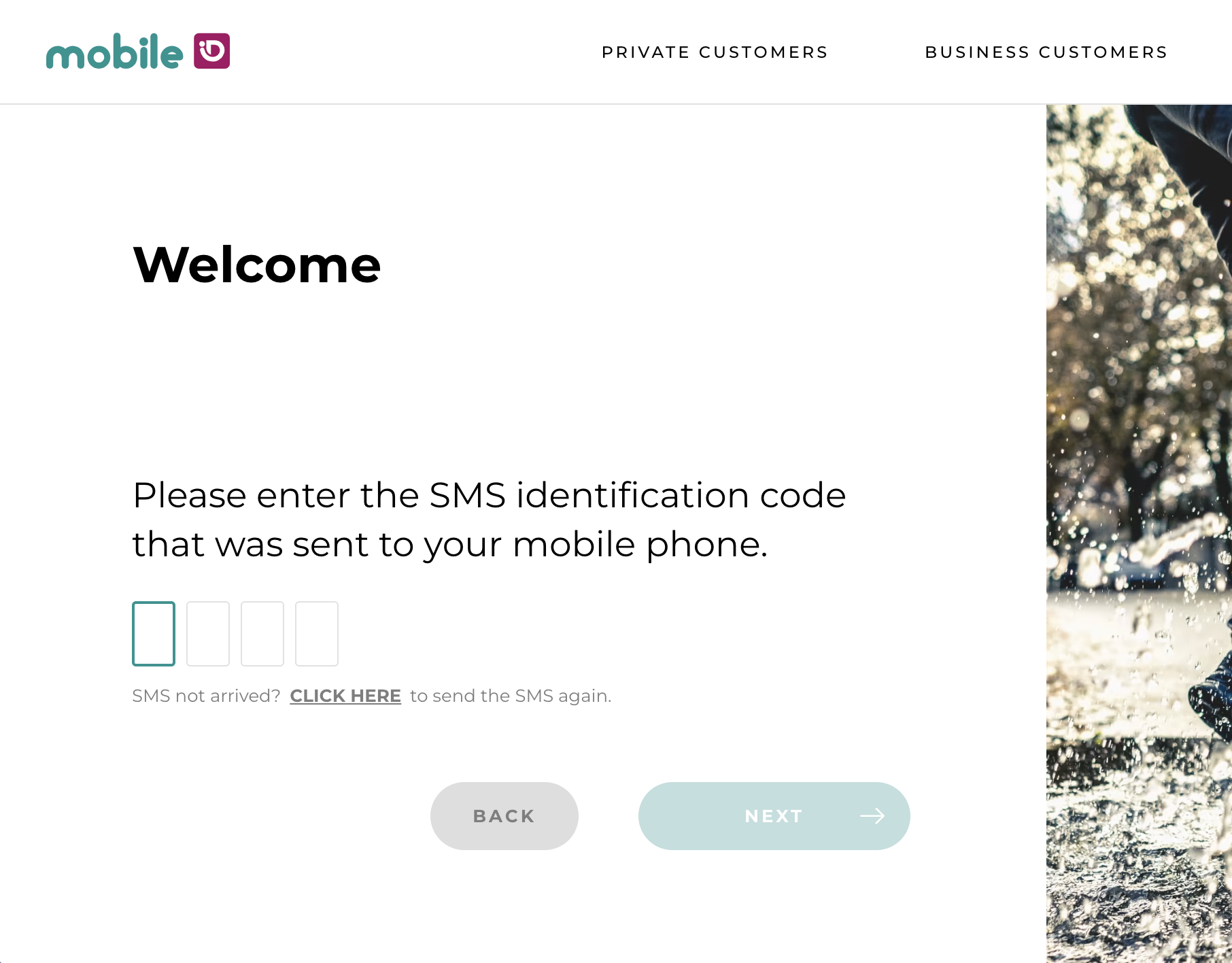
3.3. 然后,您将被带到 移动 ID 仪表板。在“激活”部分, 移动 ID",按下“激活”。
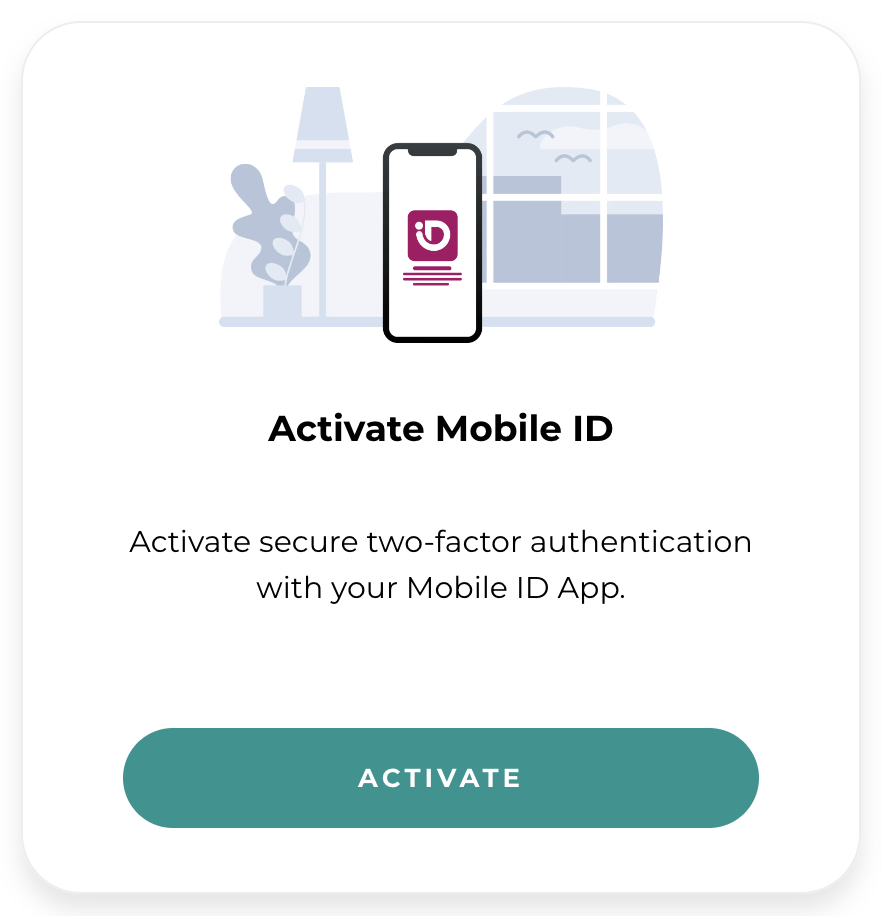
3.4. 选中“同意条款和条件”的复选框,然后单击“下一步”。
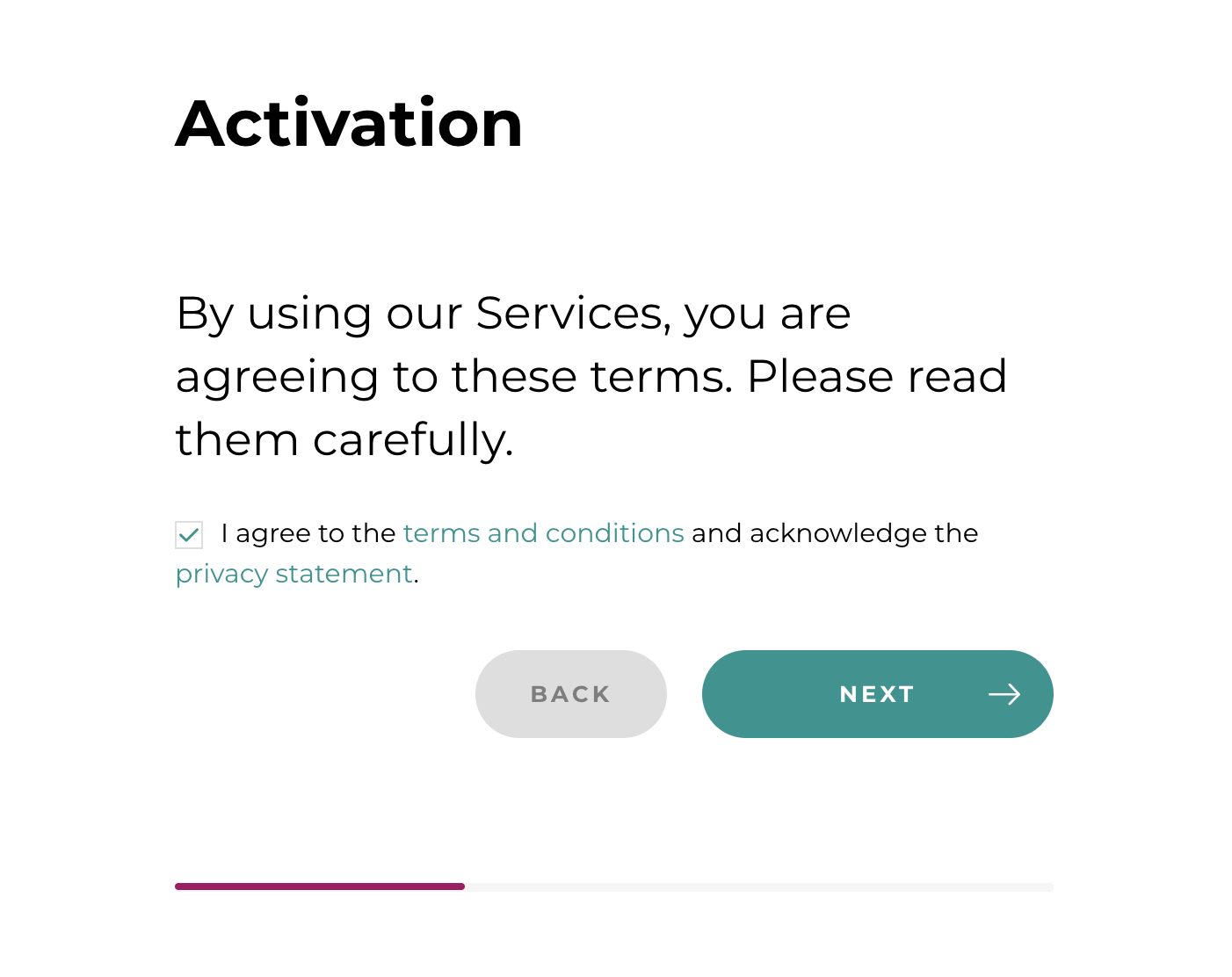
3.5. 下载 移动 ID 在您的手机上打开应用程序,并使用它扫描下面的示例图像中的二维码。
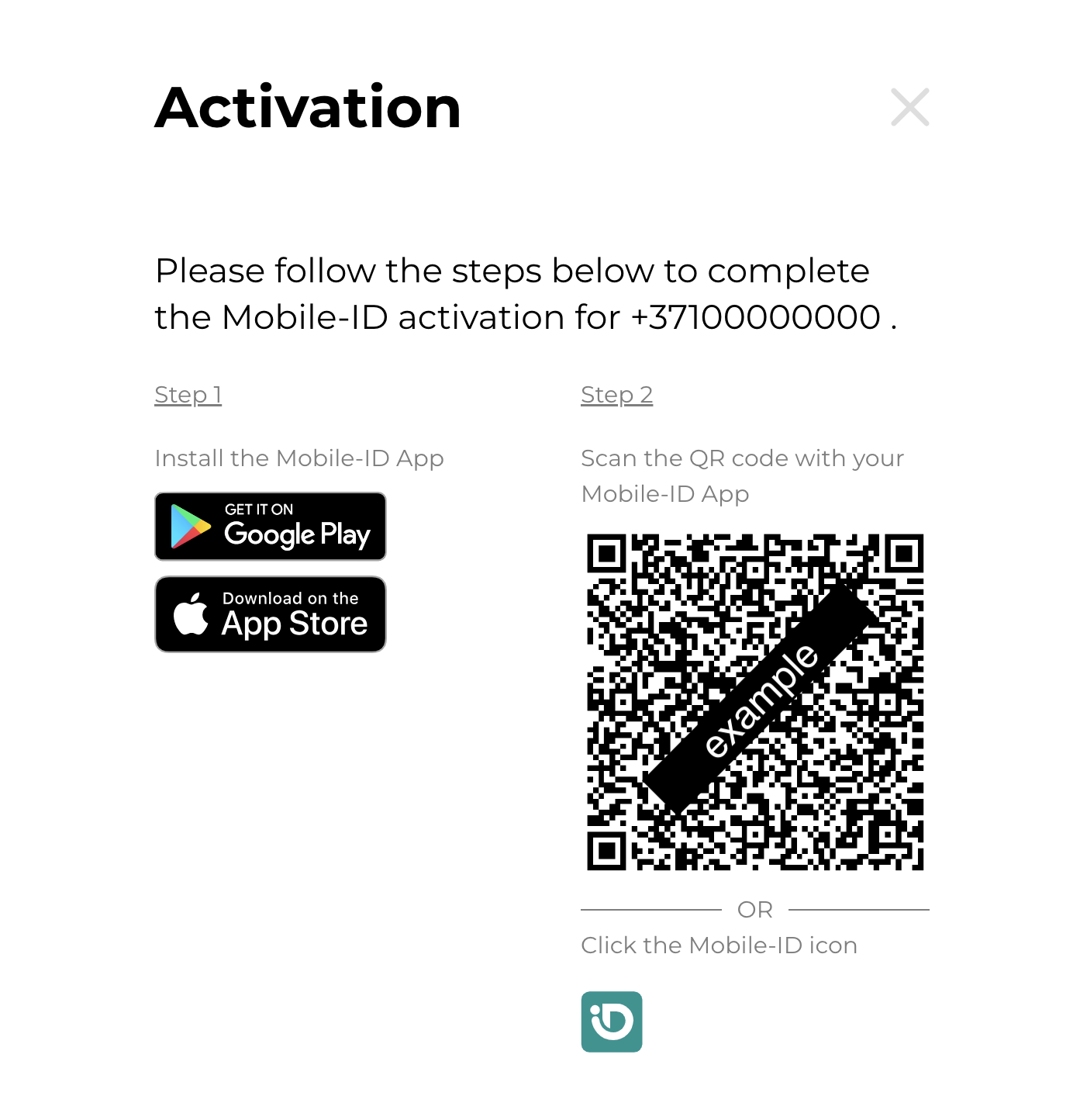
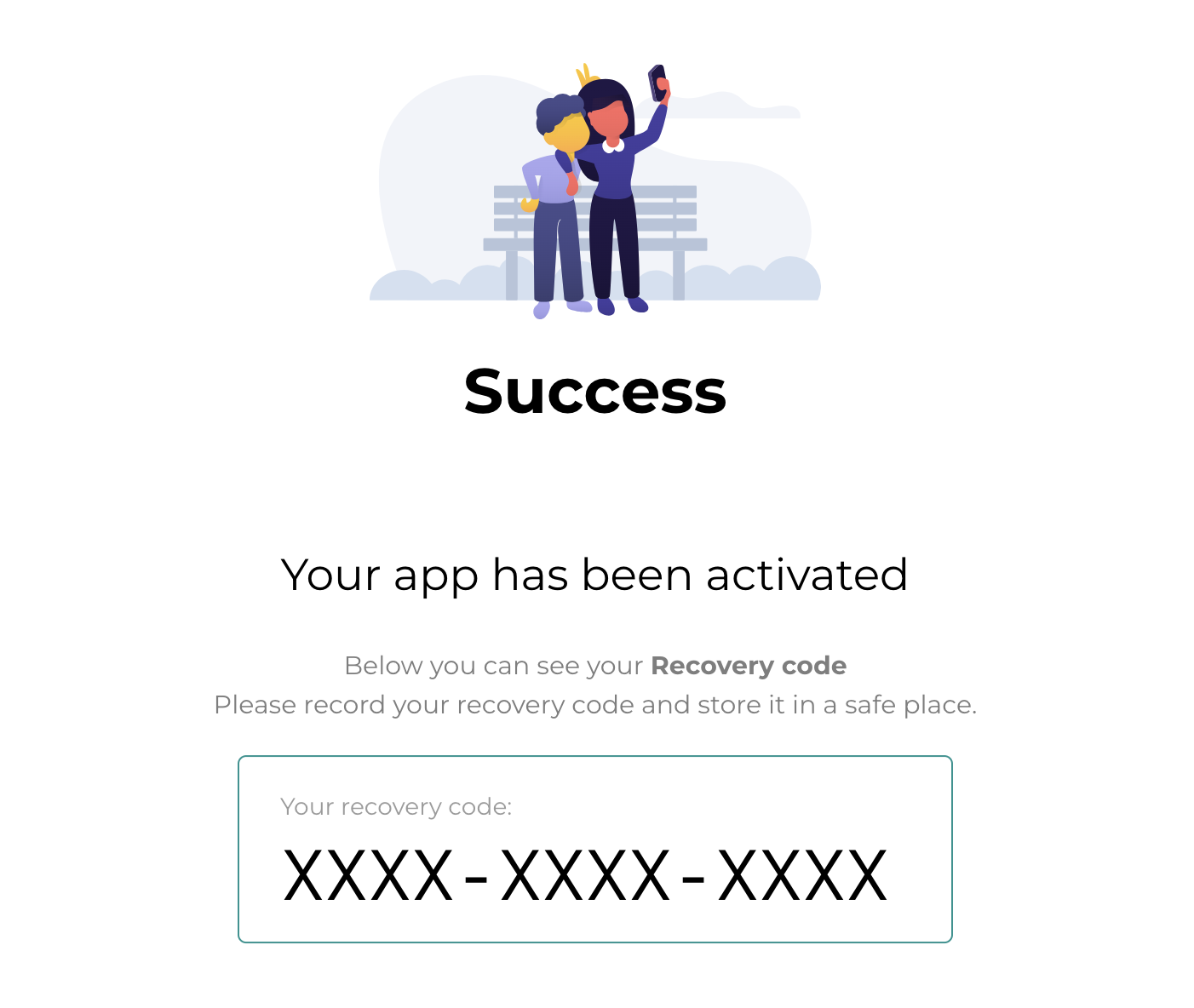
3.6. 扫描二维码后, 移动 ID 账户将被激活,仪表板上将显示一个可用于未来参考的恢复密钥。
Additional instructions: 通过自拍身份验证来验证您的身份
Summary: Selfie-Ident 讓您能利用智慧型手機的 NFC 功能掃描您的身分證,並使用內建相機錄製您的臉部影片,進而驗證您的身分。 Nect钱包 app。为此方法,您需要德国有效的身份证或受支持的国家的护照。有关进一步说明,请按照下面的步骤进行。↓
Note: 字符串在原始语言 根据用户选择的个人身份类型以及用户与应用程序的交互方式,以下步骤的顺序和内容可能会因人而异。
4.0. 在选择身份验证方法时,选择“自拍身份验证”,然后点击“继续”。
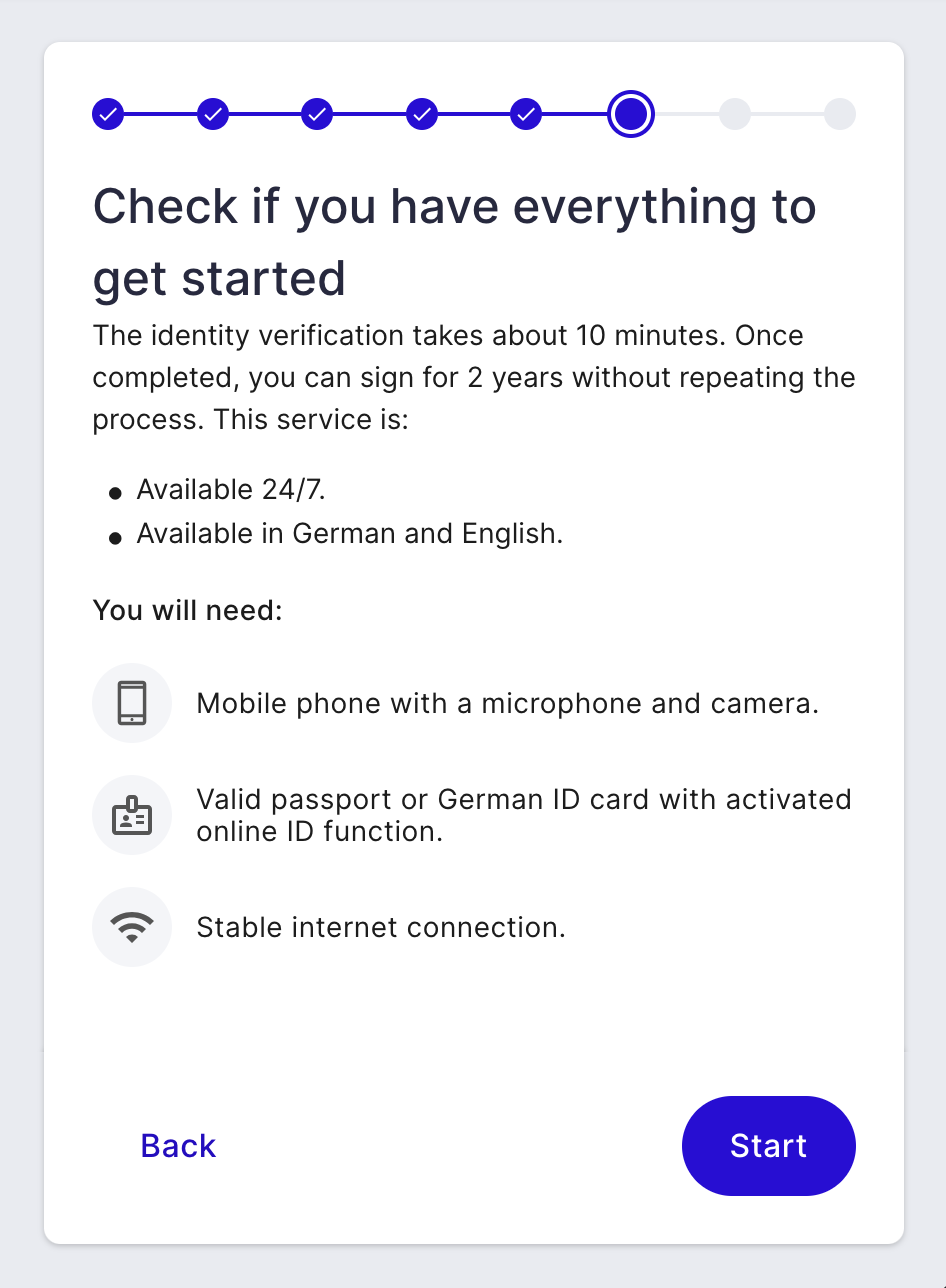
熟悉流程的要求,然后按“开始”。
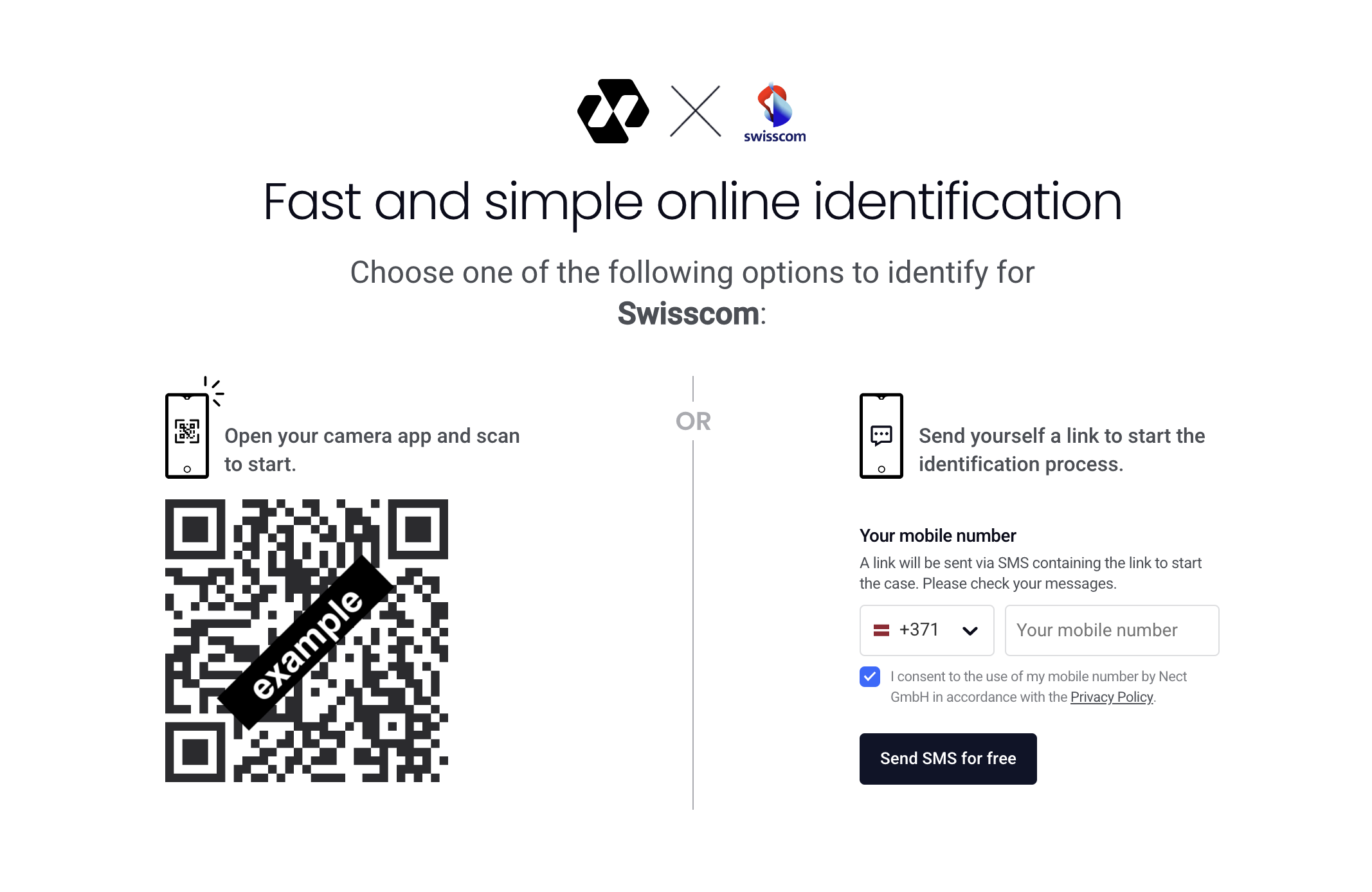
4.1. 您将被重定向到 https://jump.nect.com/在这里,您将被要求通过扫描左侧的 QR 码或通过向右侧发送包含链接的短信来开始识别过程。
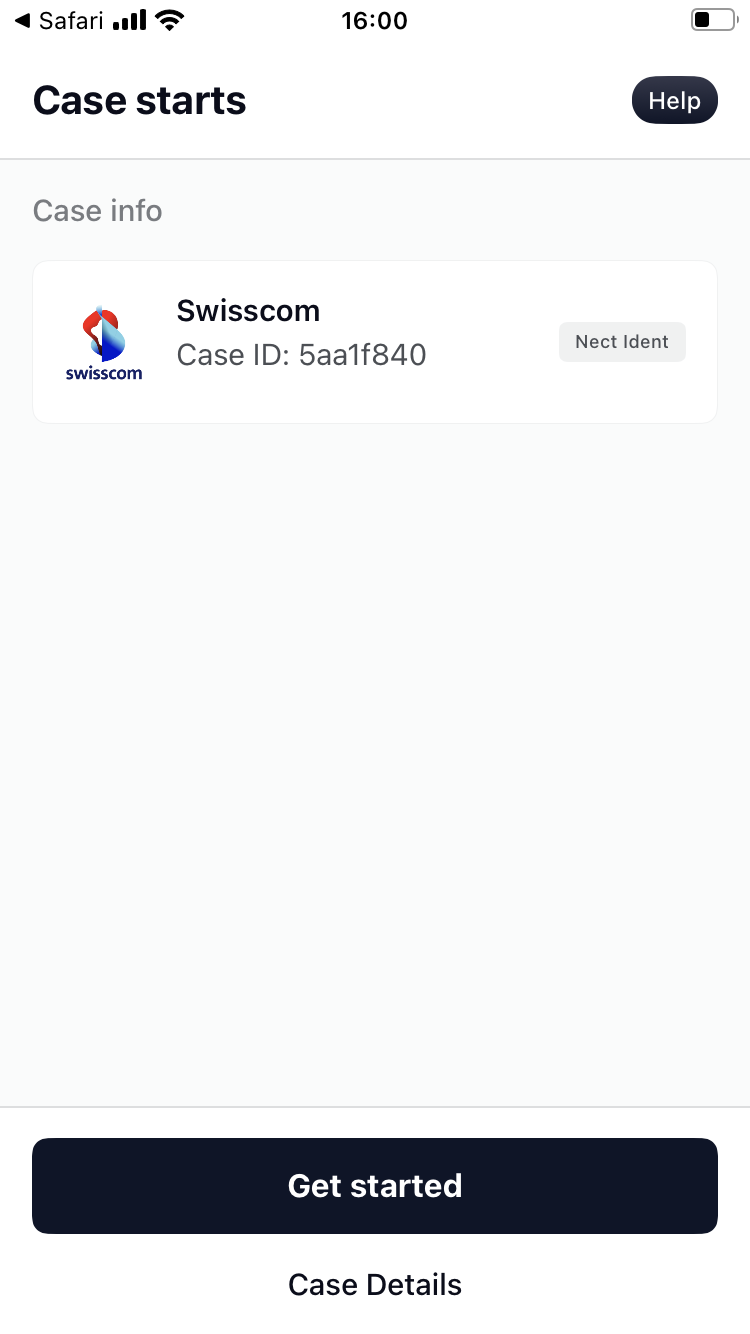
如果系统检测到您没有 Nect钱包 在您的设备上安装本应用程序时,您将被要求从 App Store 或 Google Play 商店下载它。
4.2. 下载并打开应用程序后,按“开始”。
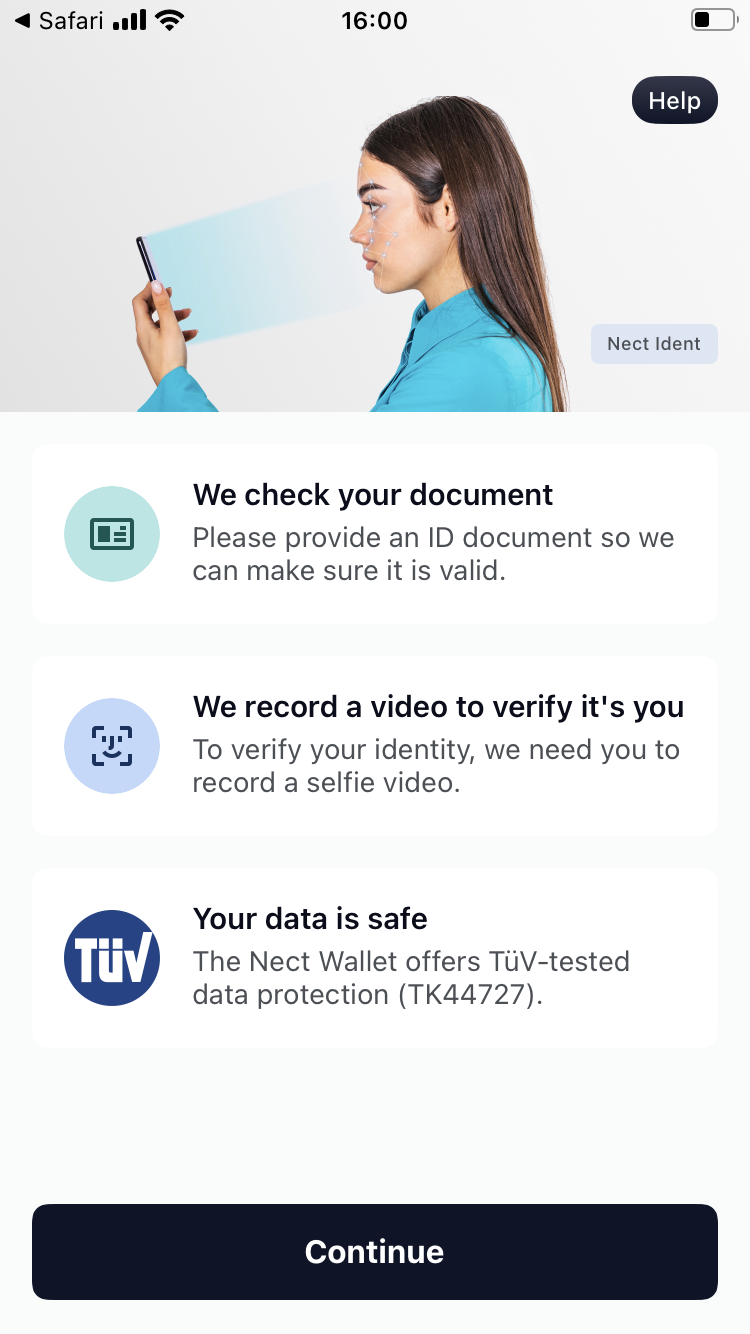
4.3. 熟悉流程的要求,然后按“继续”。
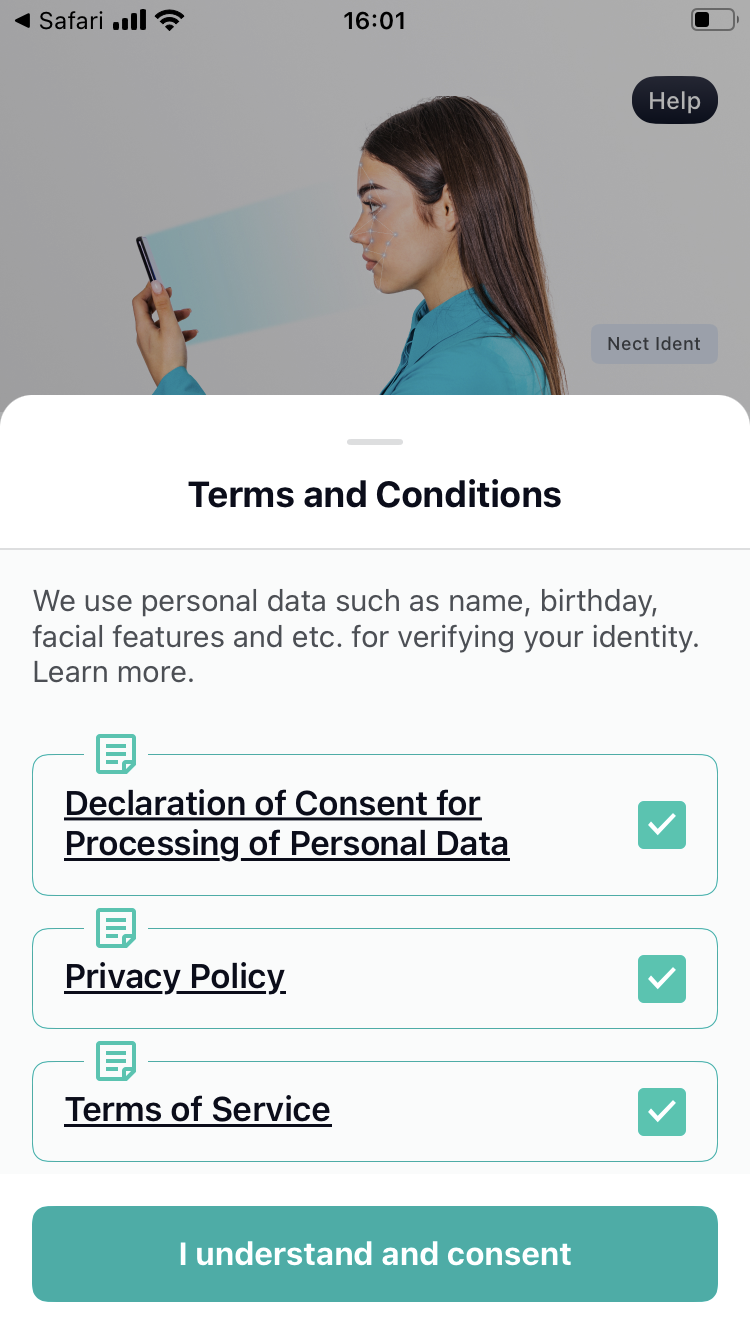
然后勾选同意条款和条件的复选框,并点击“我同意并接受”。
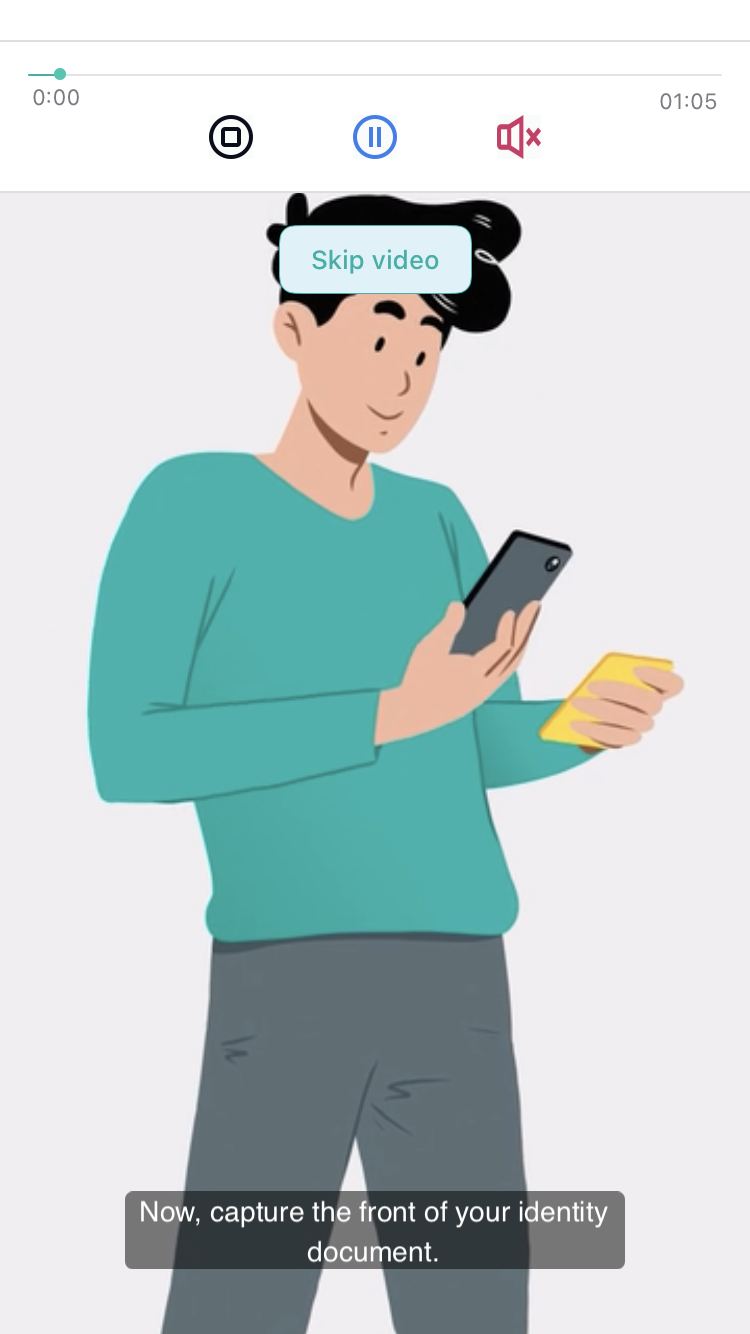
4.4. 在下一步,您将看到一个视频教程。如果您选择跳过视频,您将看到如何正确扫描您的身份证的书面说明。观看视频教程或熟悉书面说明,然后按“继续”。
4.5. 熟悉以下指令,然后按下“开始录制”。
Note: 字符串在原始语言 请注意, Nect钱包 应用程序可能列出了更广泛的支持国家/ ID;然而,并非所有这些都得到瑞士电讯本身的支持;因此,它们不能用于创建此签名工具。在记录您选择的 ID 之前,请查看本文开头的支持国家列表,以确保注册过程成功。
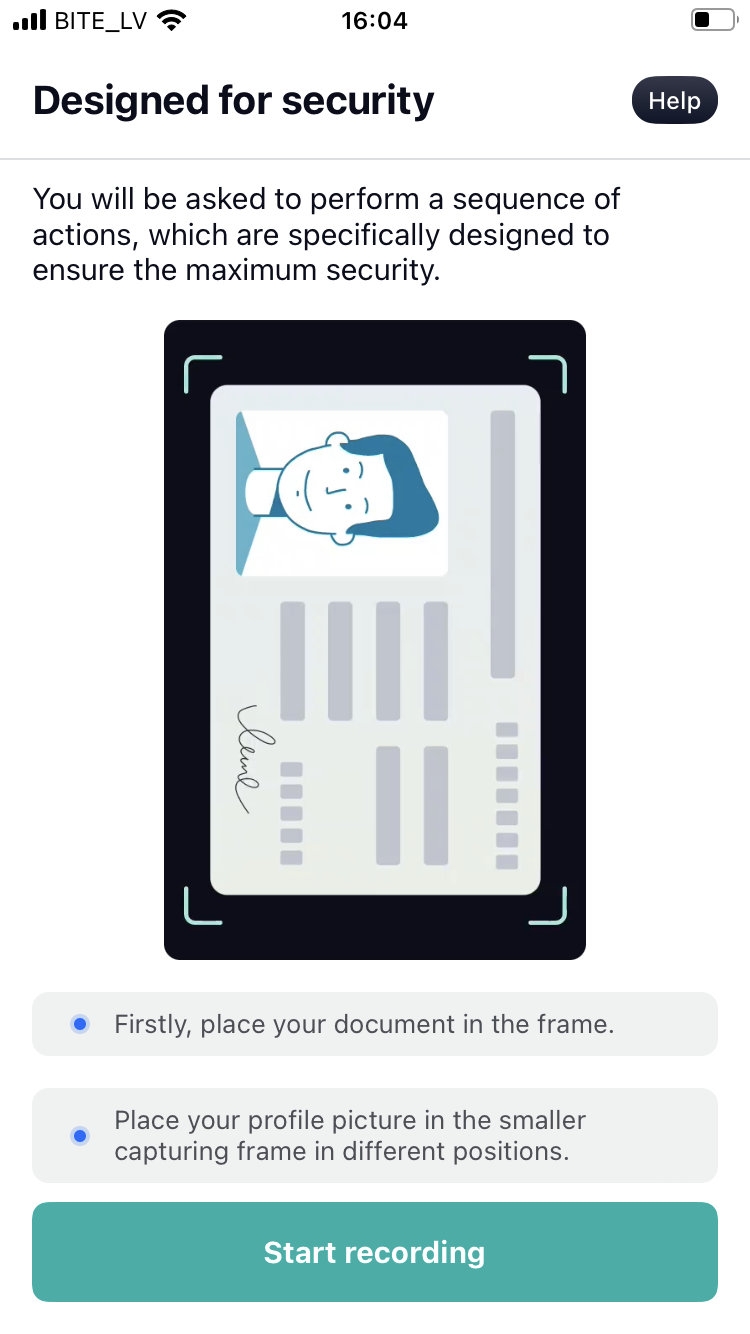
在录制开始之前,您可能需要允许 Nect钱包 访问您的麦克风和/或摄像头。
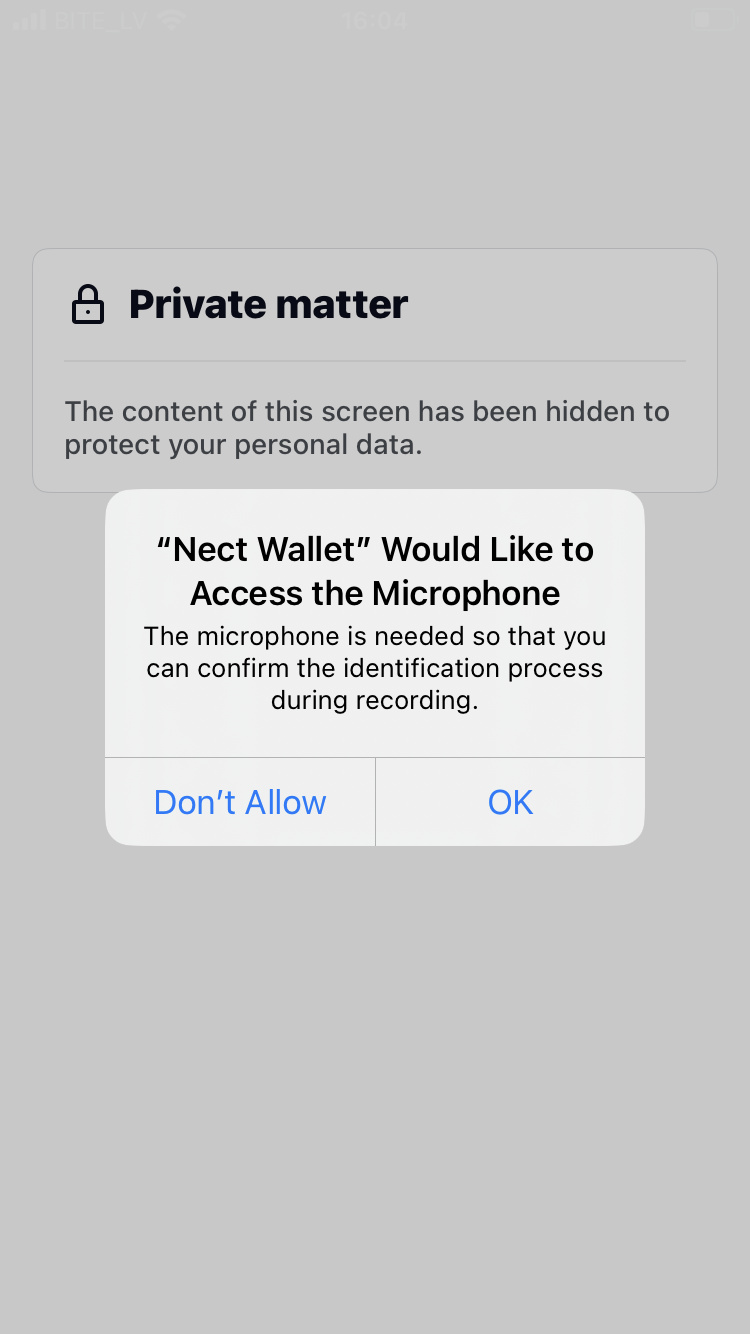
4.6. 一旦开始录音,请按照屏幕上的说明扫描您文件的正文。对于身份证,您还需要扫描文件的背面。
Note: 字符串在原始语言为了演示目的,在以下屏幕截图示例中,相机屏幕已被遮住。
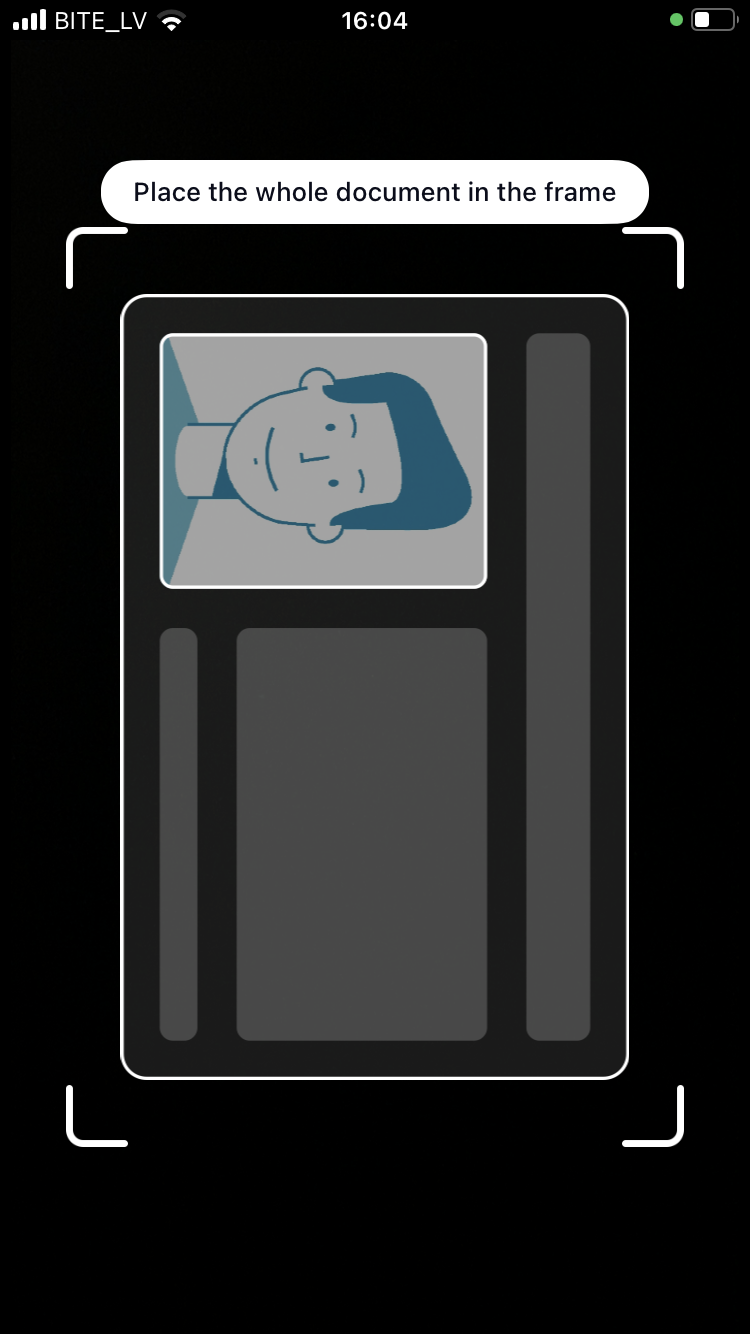
4.7. 在录制完成后,生物识别 ID 持有人将获得选择性选项,可以扫描 NFC 芯片作为额外的安全措施。按“继续”。或者,您可以按“跳过”以跳过 NFC 步骤(在这种情况下,继续执行步骤 4.10)。
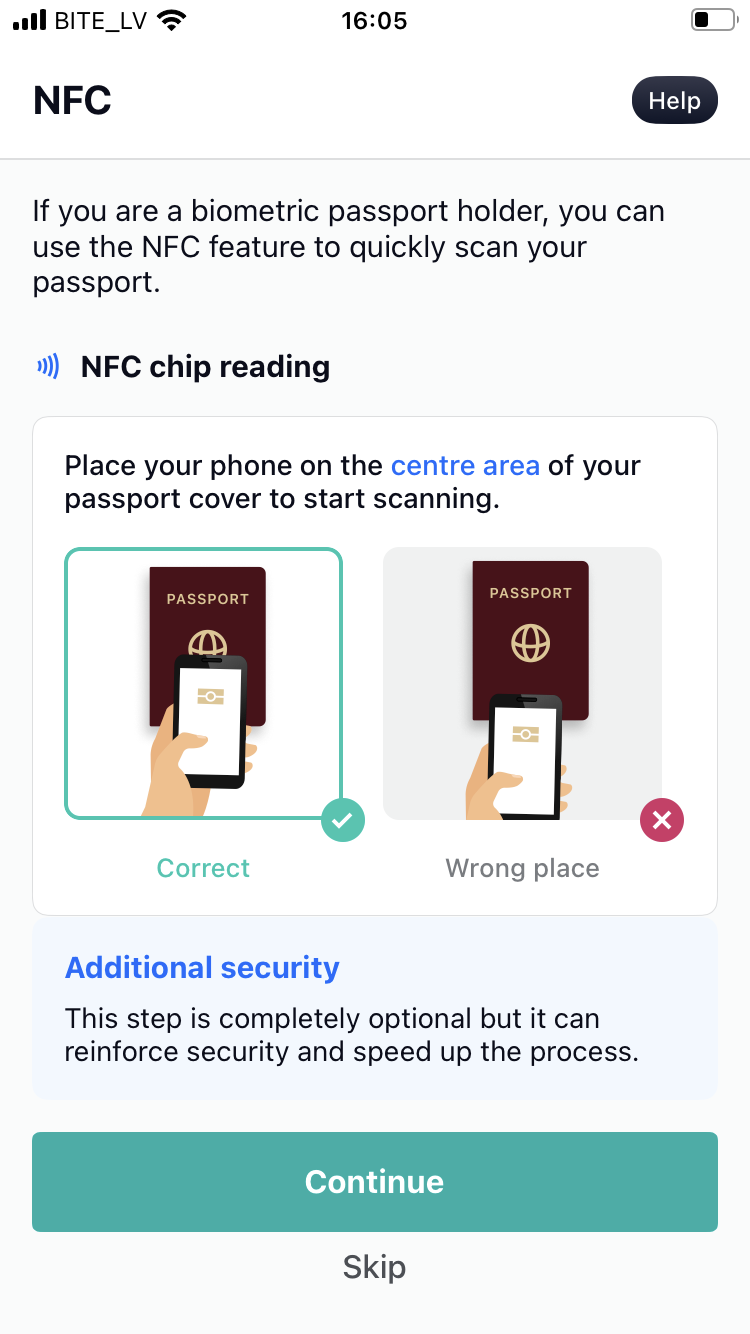
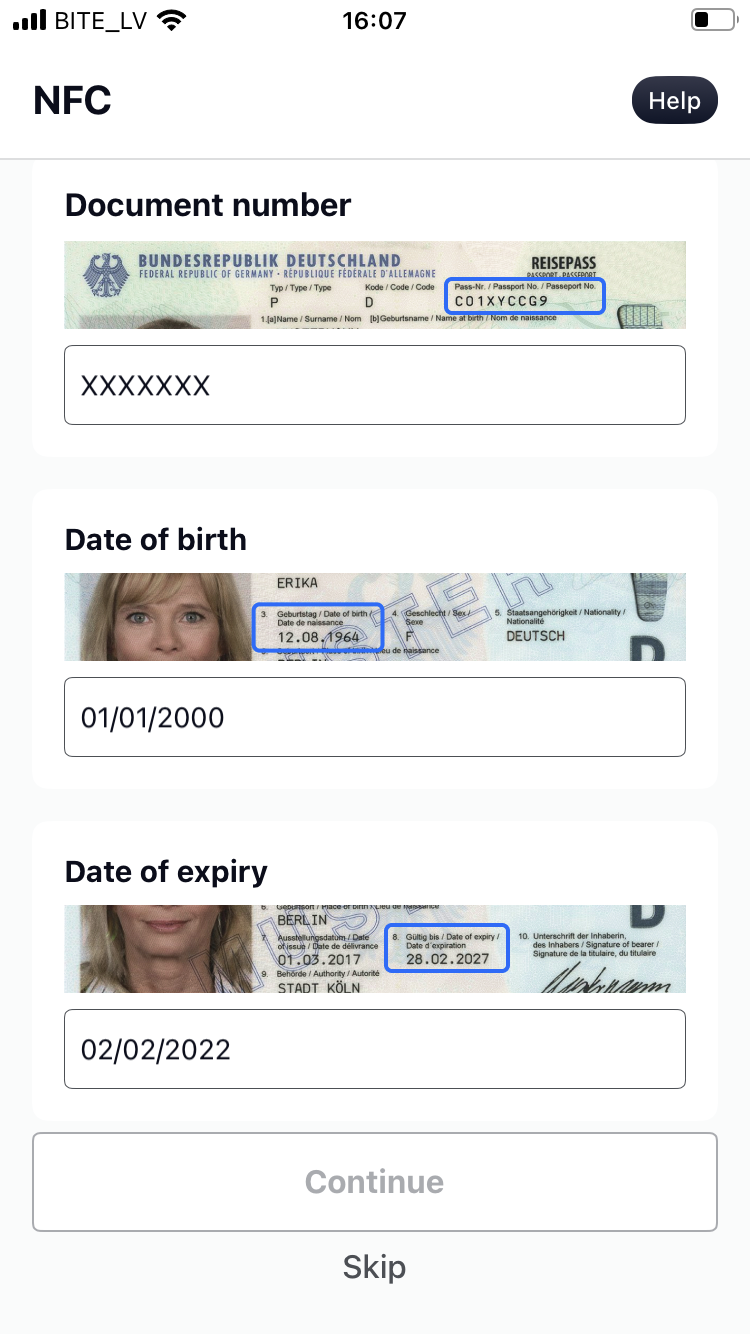
4.8. 如果您没有跳过上一步,请重新检查您的数据。如果有必要,请进行更正,然后按“继续”。或者,您也可以按“跳过”来跳过 NFC 步骤。
4.9. 如果您没有跳过前两个步骤,请按照屏幕上的说明扫描您身份证中的 NFC 芯片。
Note: 字符串在原始语言 成功扫描 NFC 芯片,需要取下手机壳和护照套,并将智能手机直接放在护照上。如果在扫描芯片时遇到困难,可以尝试将智能手机放在文件的不同部分。
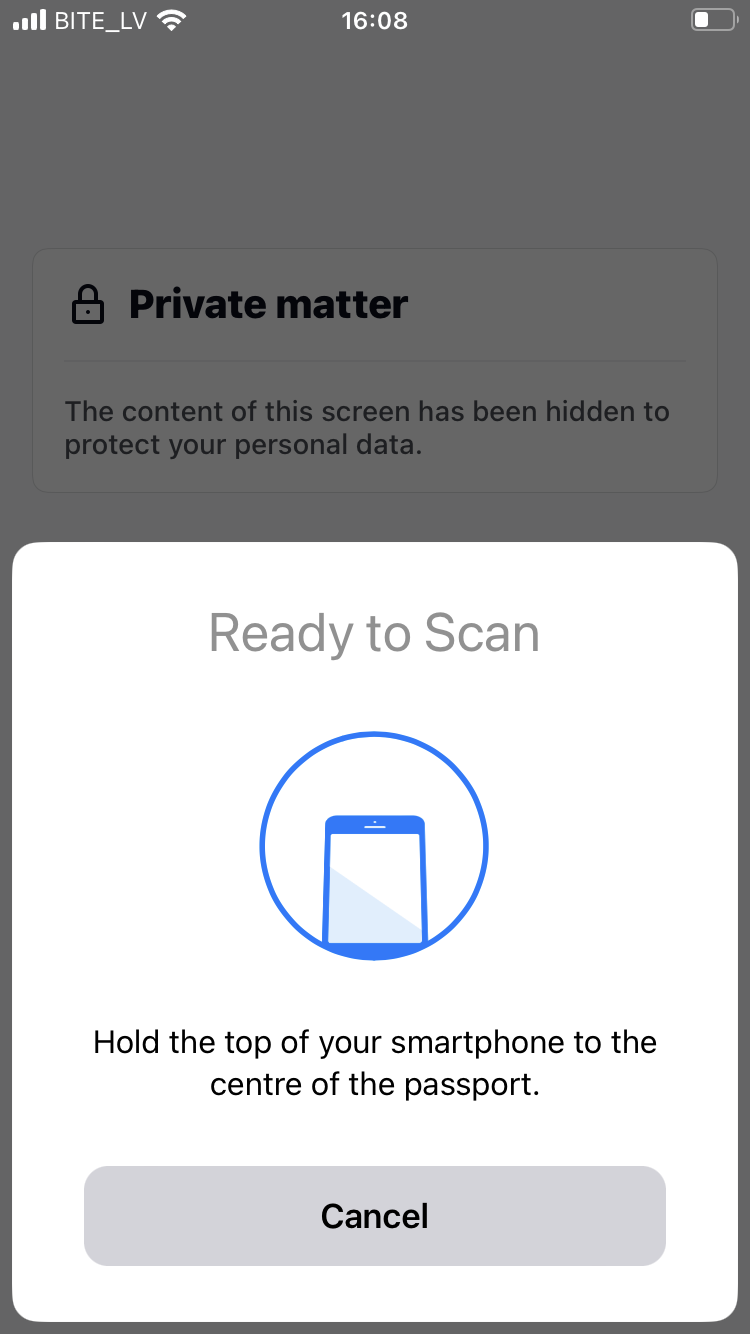
4.10. 接下来,您将看到另一个视频教程。如果您选择跳过视频,您将看到如何正确进行人脸扫描的书面说明。观看视频教程或熟悉书面说明,然后按“继续”。
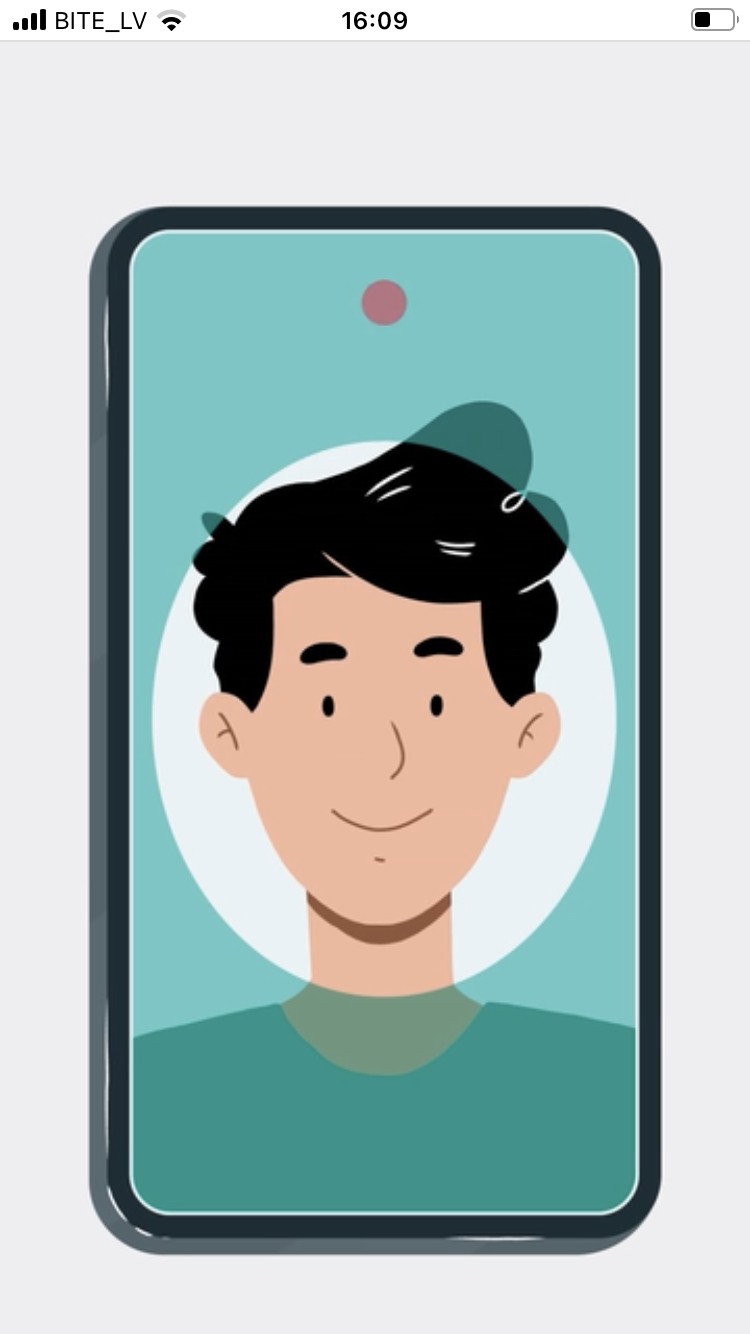
4.11. 录制一段视频,大声重复屏幕上显示的两个单词。重复这些单词是必要的,以确保你是一个活人,而不是一个面具或被放在摄像机前的照片。
Note: 字符串在原始语言为了演示目的,在以下屏幕截图示例中,相机屏幕已被遮住。

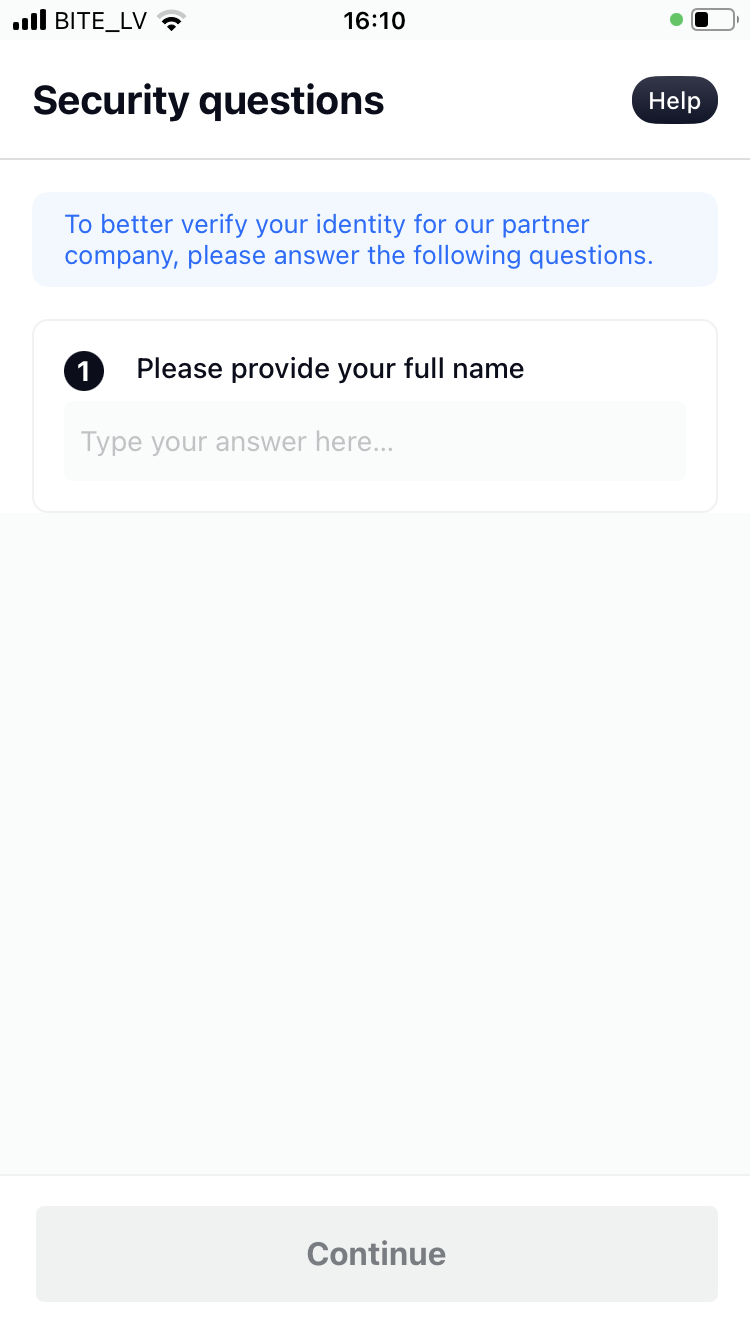
4.12. 录制完成后,请在提供的字段中输入您的全名,然后按“继续”。
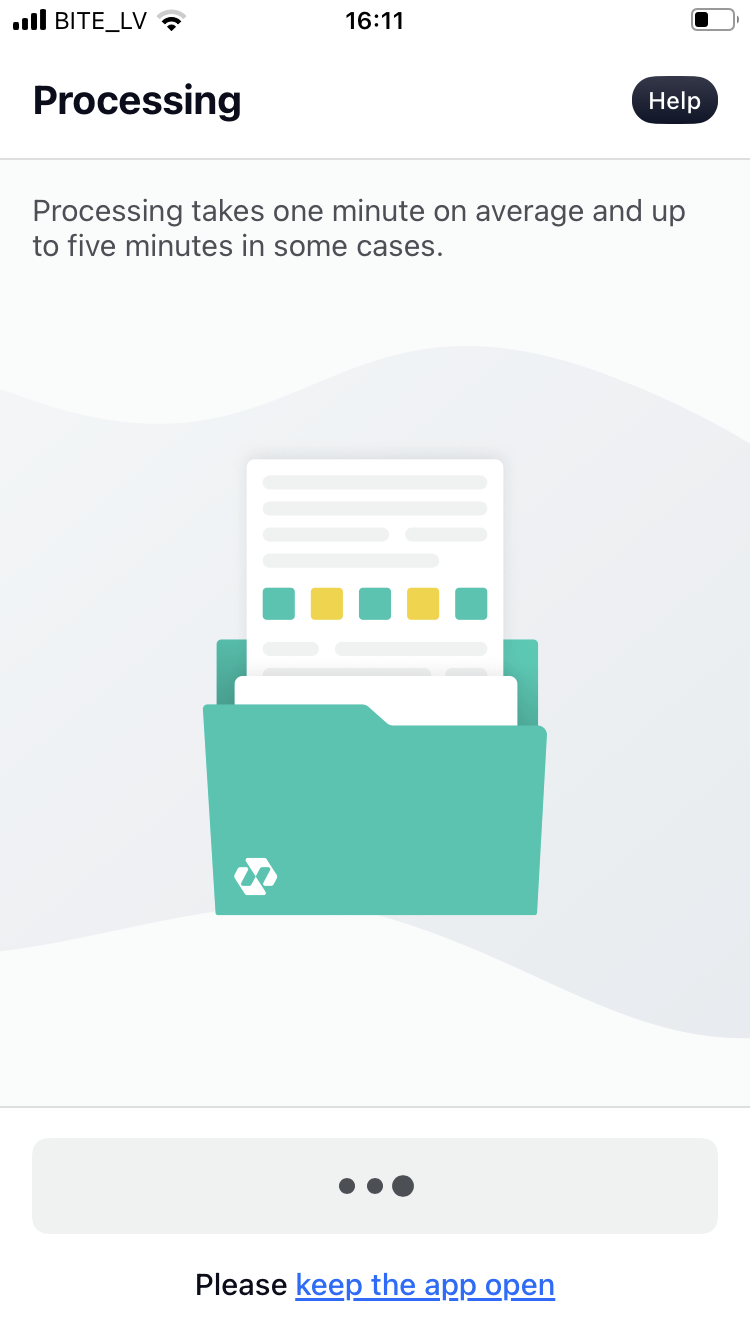
4.13. 等待1-5分钟,让您的数据被处理。
4.14. 勾选同意使用条款的复选框,然后点击“我同意”。
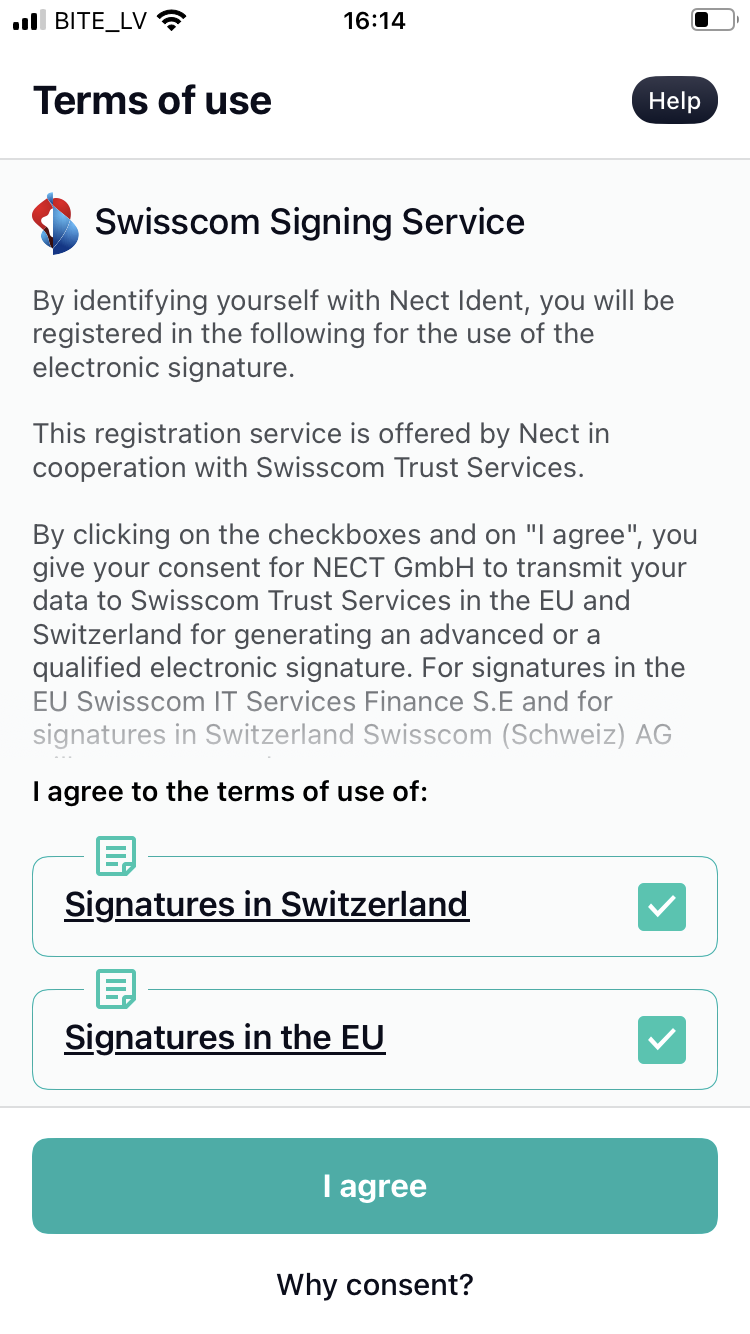
4.15. 在提供的字段中输入您的电话号码,然后单击“确认电话号码”。
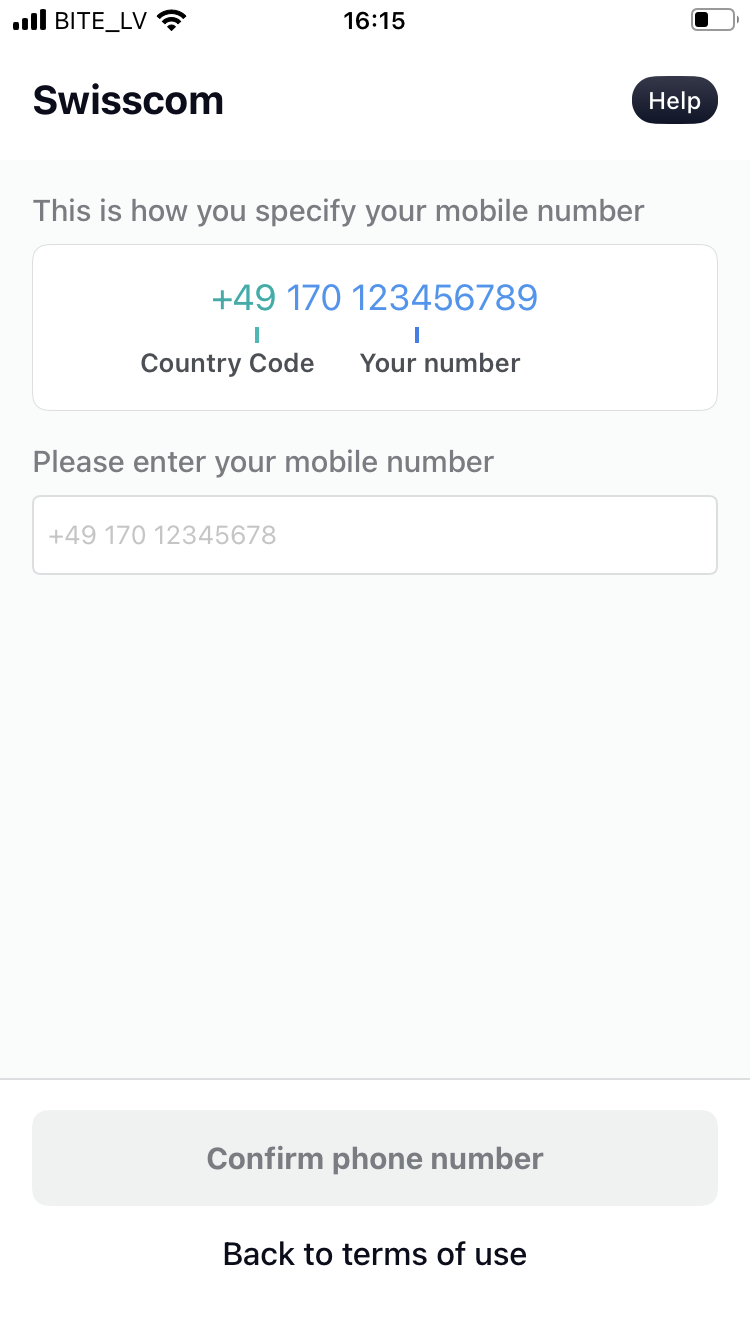
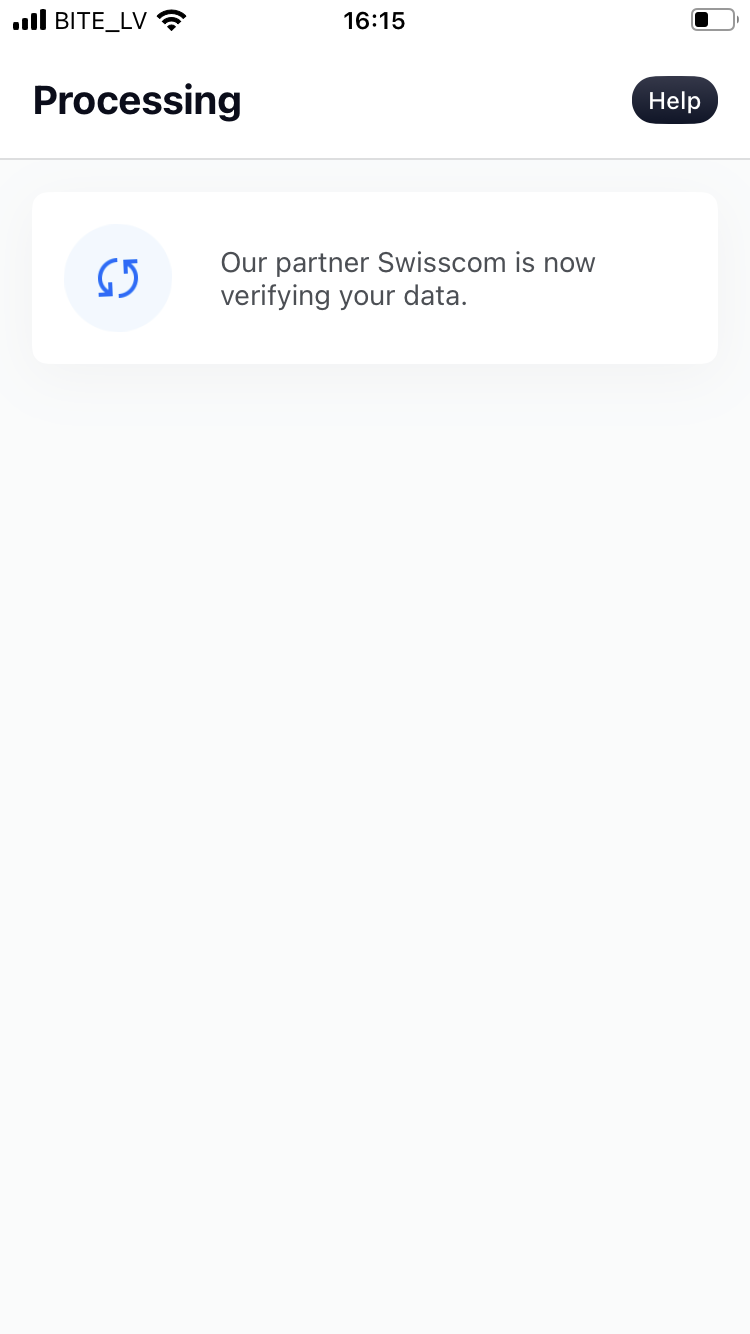
等待瑞士电信处理您的数据,如果有必要的话。
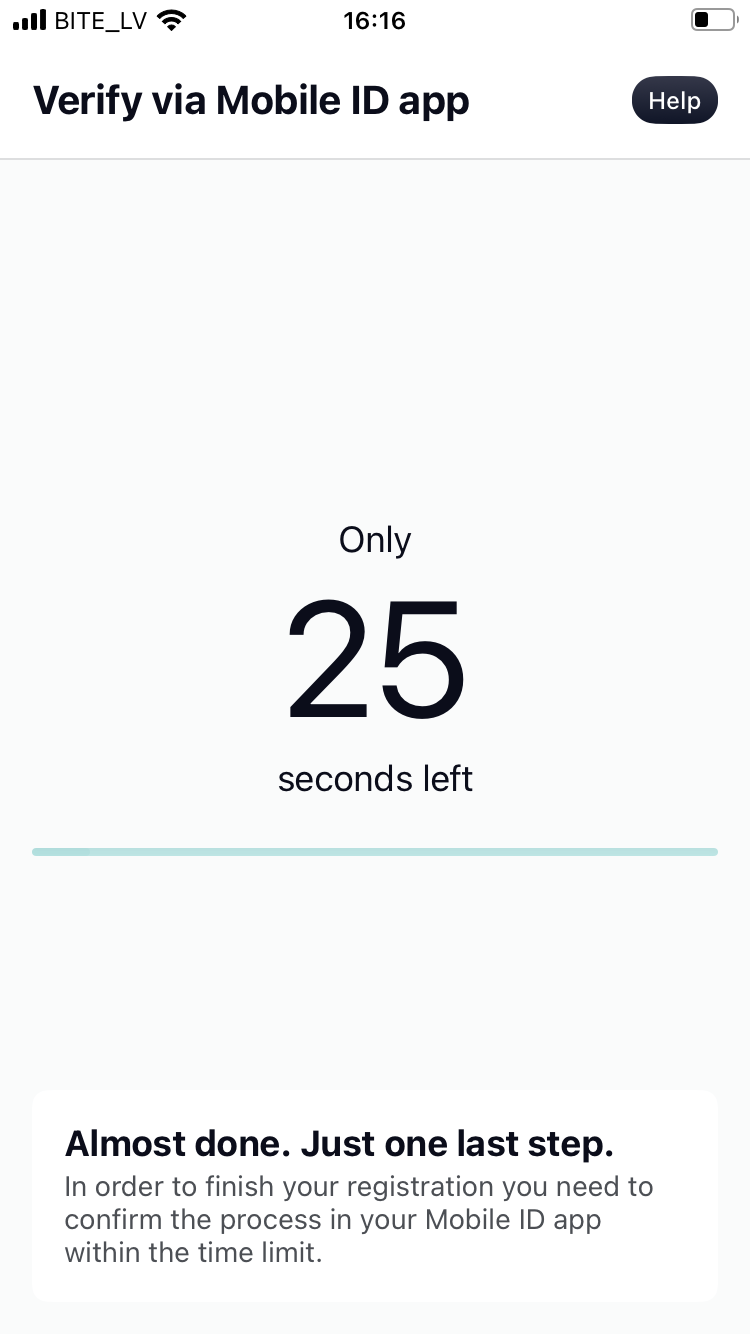
4.16. 在接下来的步骤中,系统将以两种方式之一做出反应:
Option 1: 如果系统检测到您的电话号码与现有帐户相关联,则 移动 ID 如果您在应用程序中添加了帐户,则需要在应用程序中对其进行验证。
选项 2: 如果系统检测到您的电话号码未连接到现有的 移动 ID 如果您要创建一个帐户,则需要设置密码。
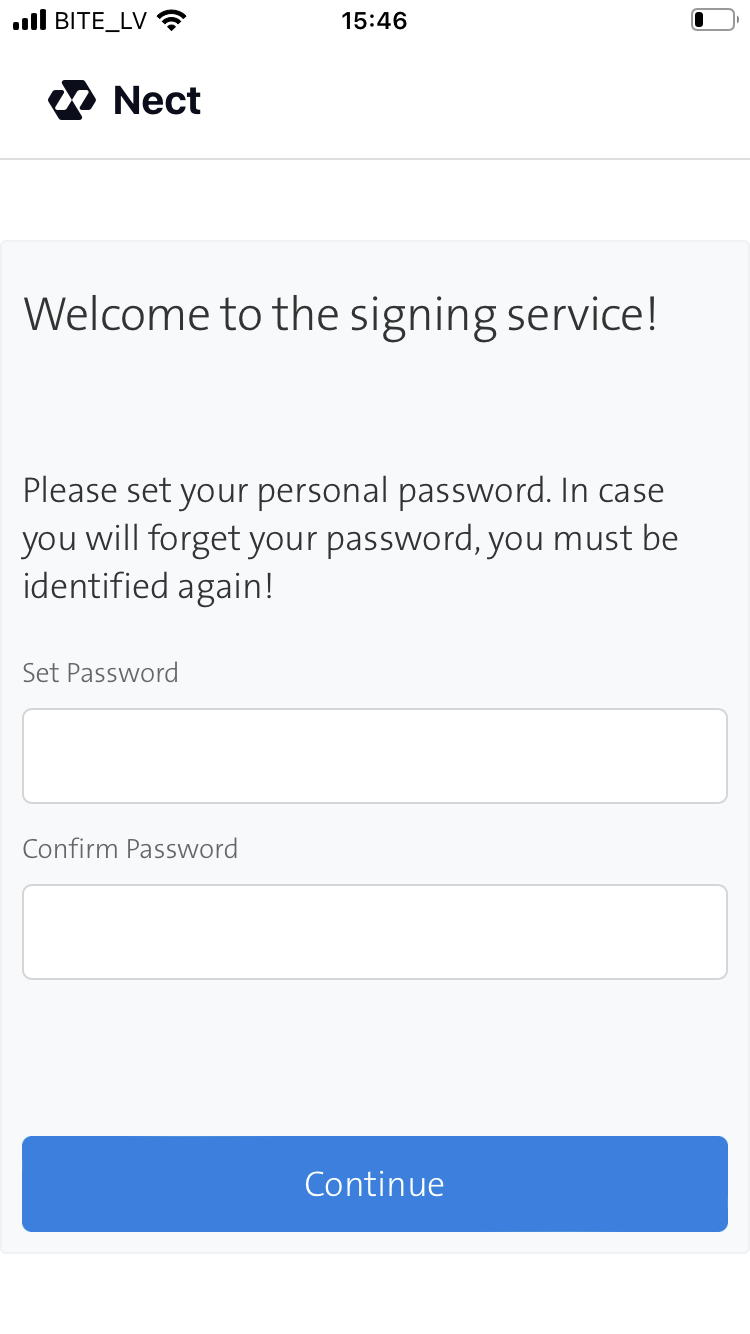
4.17. 一旦您验证了您的电话号码,您的身份验证过程就成功完成了!
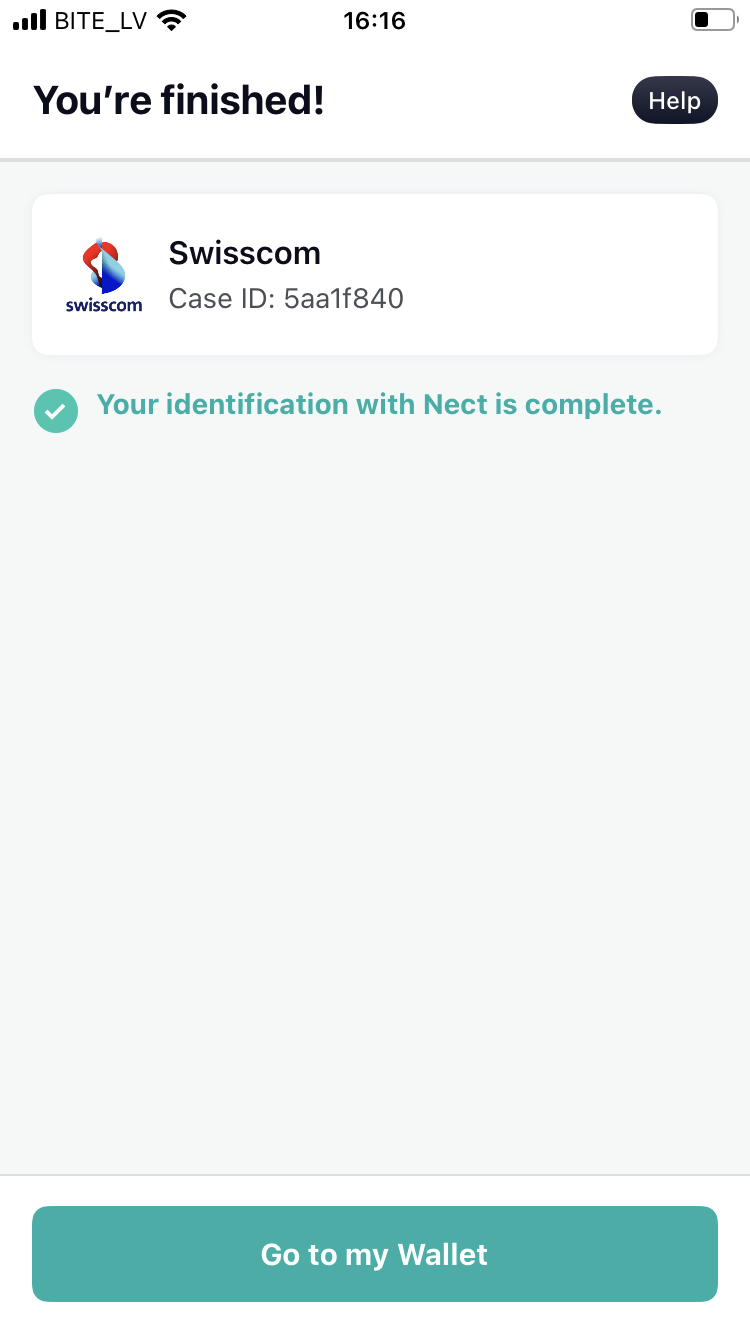
4.18. 现在回到初始签名窗口,按“继续”继续签署文件。
Note: 字符串在原始语言 如果您在进行身份验证过程中,签名会话已过期,那么在按下“继续”按钮后,您将看到弹出“未知错误”消息。在这种情况下,我们建议您重新打开 Dokobit 签名窗口并重新开始。但是,这次系统将检测到您的数据与 Swisscom 帐户相关联,您将能够在不重新验证身份的情况下继续签名过程。
您确定身份验证流程成功吗?
再次確認您是否已註冊在瑞士電訊的數據庫中 → here.
遇到问题时尝试验证您的身份?
对于常见问题,请参阅以下内容: Nect钱包 请访问他们的支持中心 → here.
Additional instructions: 通过视频识别验证您的身份
Summary: 视频识别允许您通过视频通话服务验证身份,与现场代理交谈并按照他们的指示操作。为此方法,您需要一台配备内置摄像头的台式电脑和可靠的网络浏览器,或者一台智能手机和 身份.商标 app。您还需要出示有效的证件。需要用英语或德语交流。有关详细说明,请参阅下面的步骤。↓
5.0. 在选择身份验证方法时,请选择“视频识别”,然后点击“继续”。
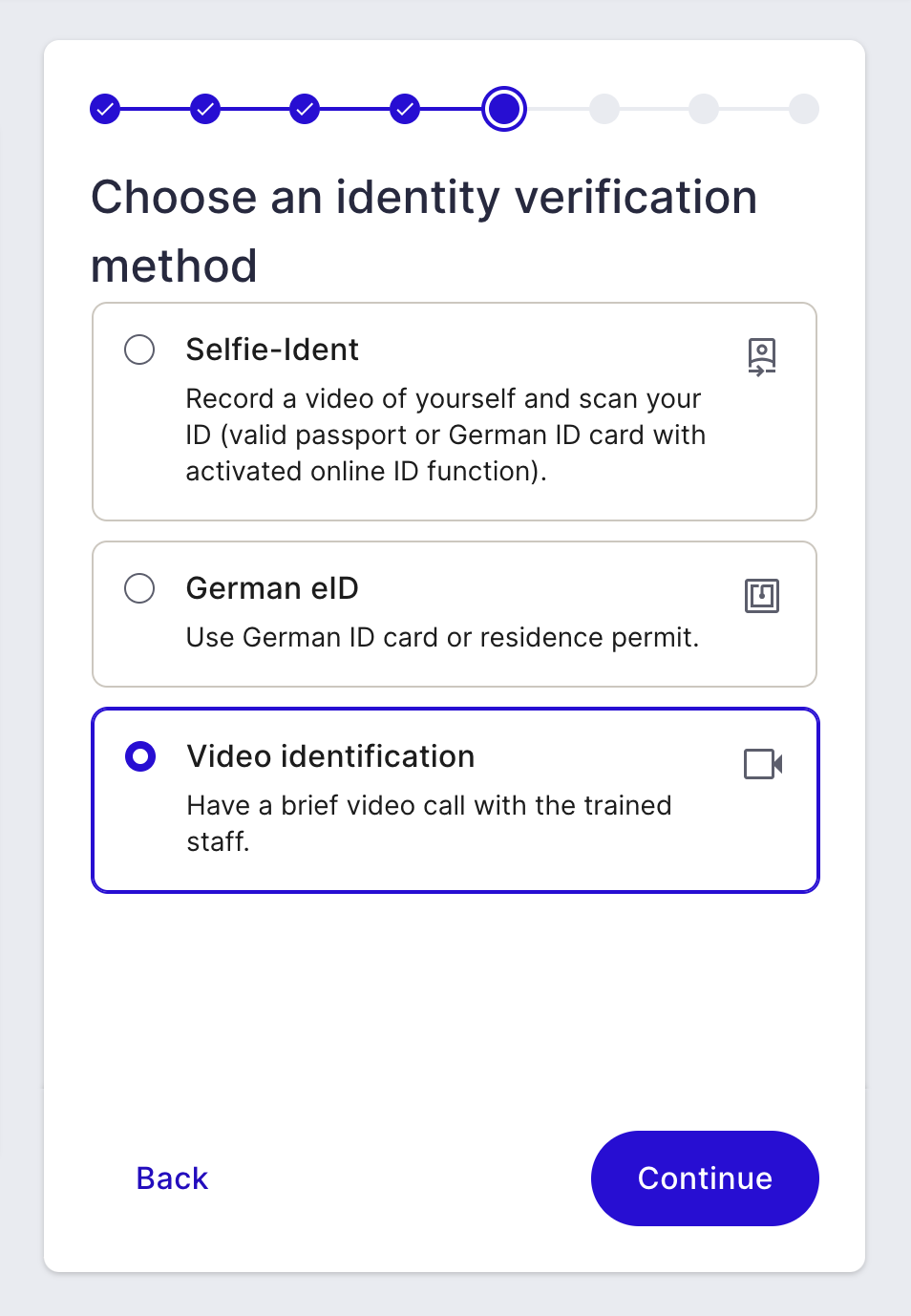
熟悉流程的要求,然后按“开始”。
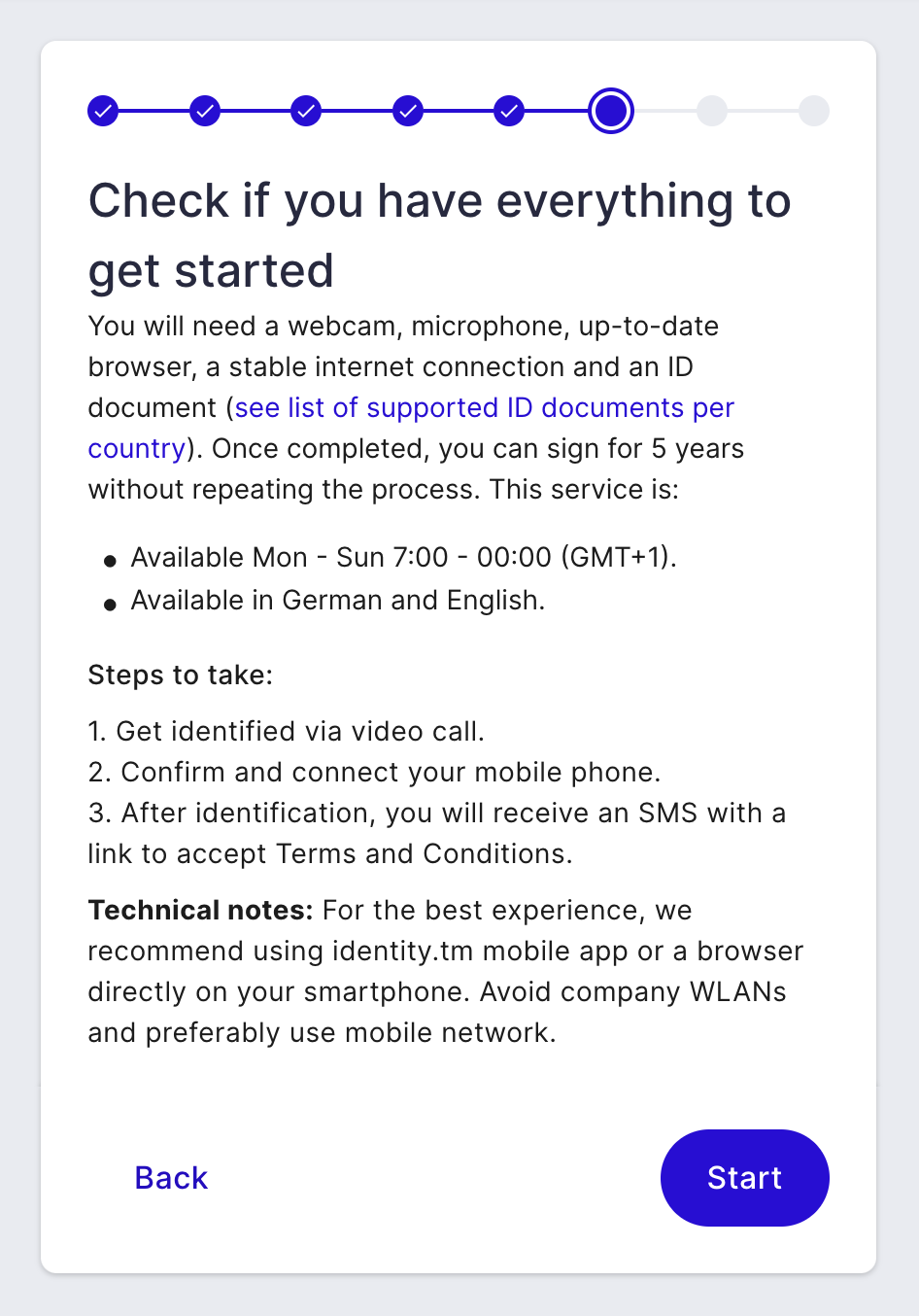
5.1. 您将被重定向到 身份。TM 网站。在这里,您可以选择使用智能手机或电子邮件来验证您的身份。 身份。TM 在您的应用程序或网络浏览器中。
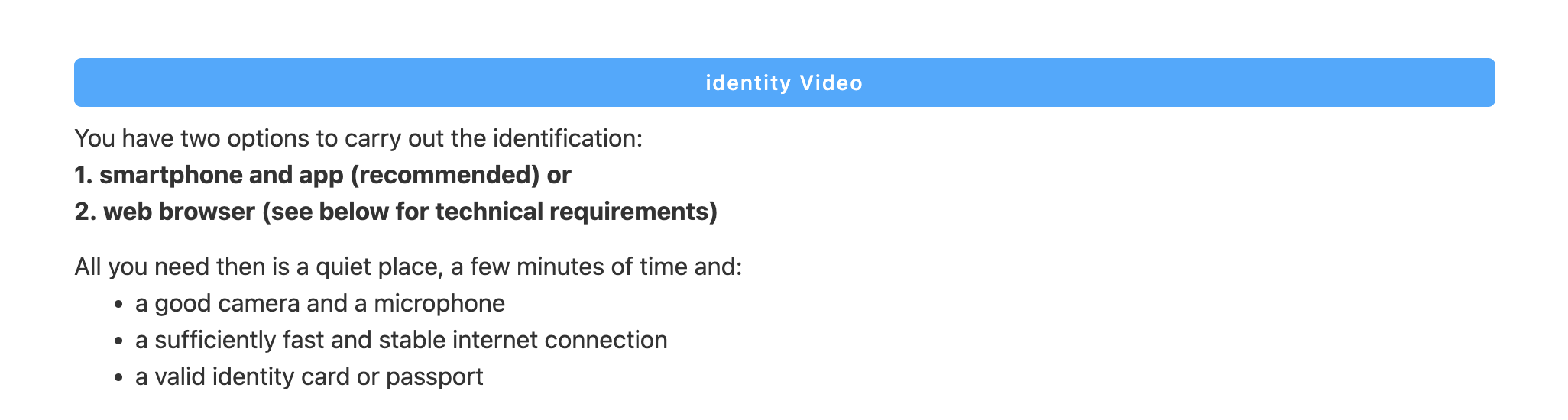
如果您想使用智能手机进行此过程,请在第一个步骤中扫描二维码,并按照下图中的说明进行操作。
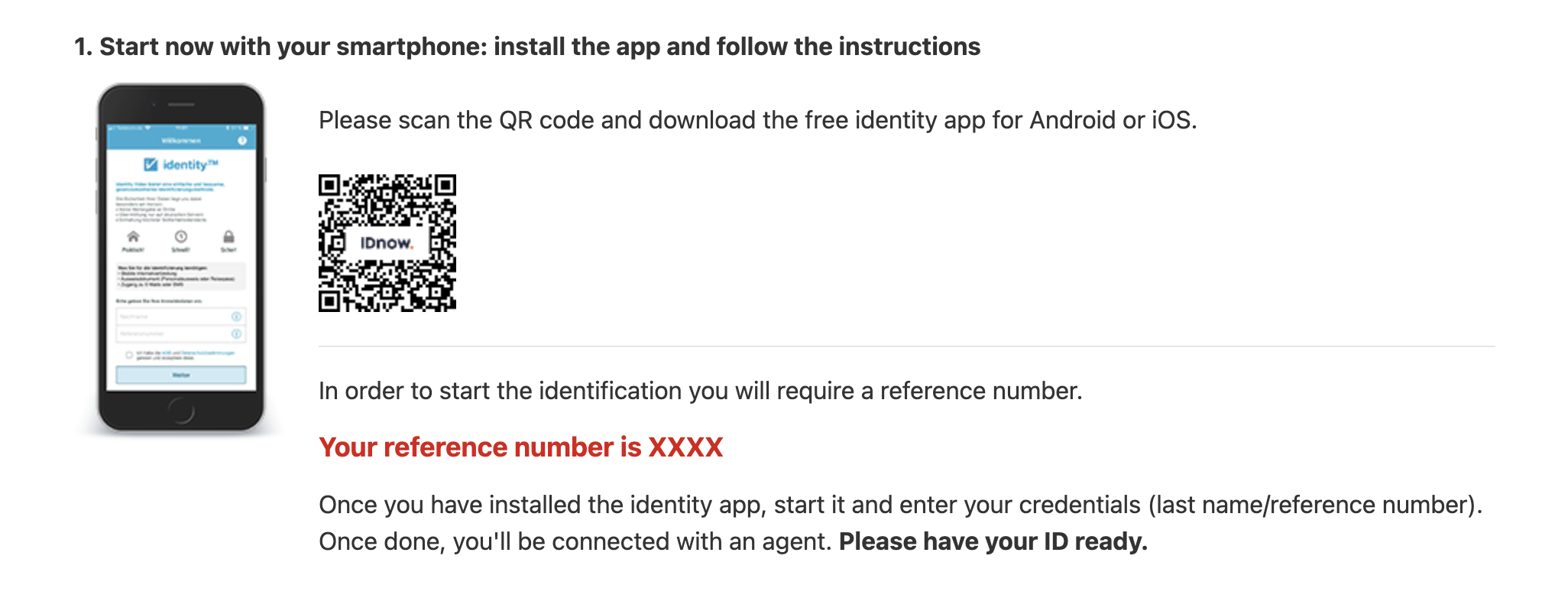
如果您想使用网络浏览器来完成此过程,请接受他们的隐私政策并按“开始识别”。
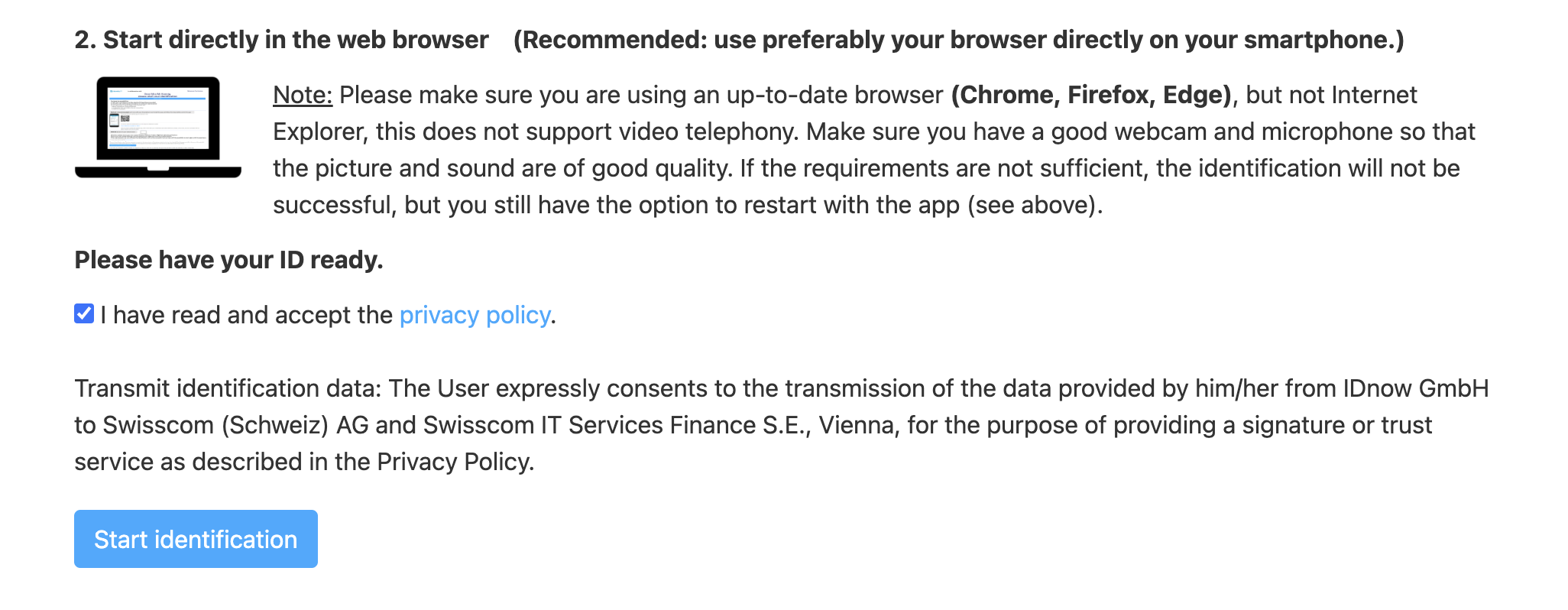
Note: 字符串在原始语言为了演示目的,在这些说明的下一步中,我们将使用智能手机方法。尽管智能手机方法需要下载额外的应用程序,但请注意,两种方法的基本步骤实际上是相同的。
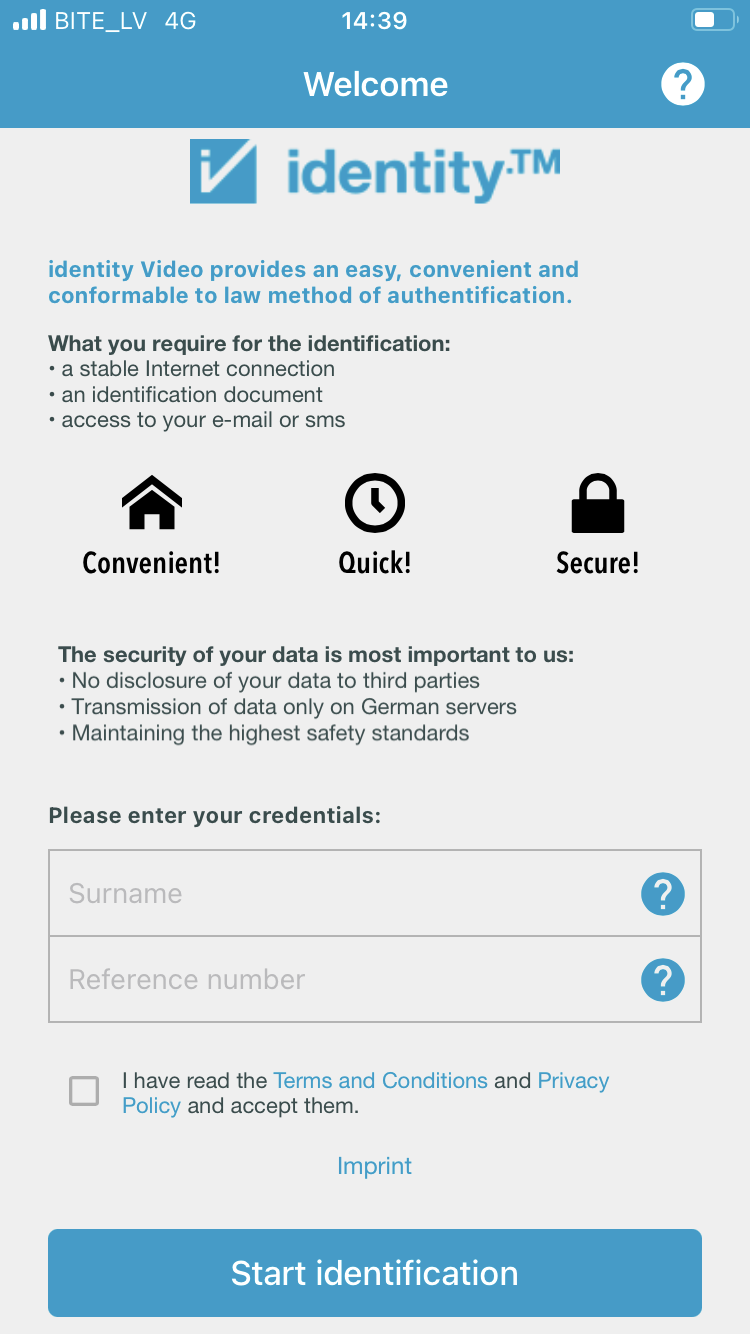
5.2. 下载并打开应用程序后,输入您的姓氏和参考号码,然后按“开始识别”。
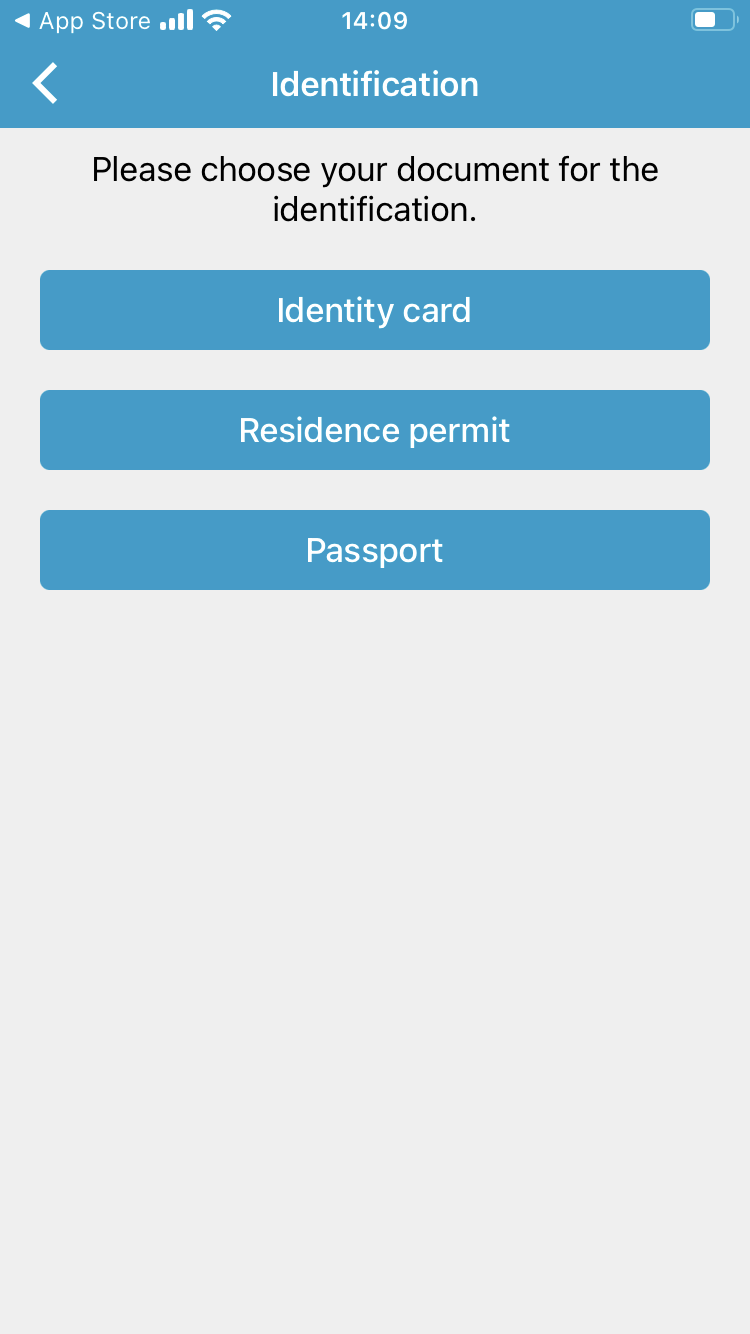
5.3. 然后,选择您将用于识别的 ID。
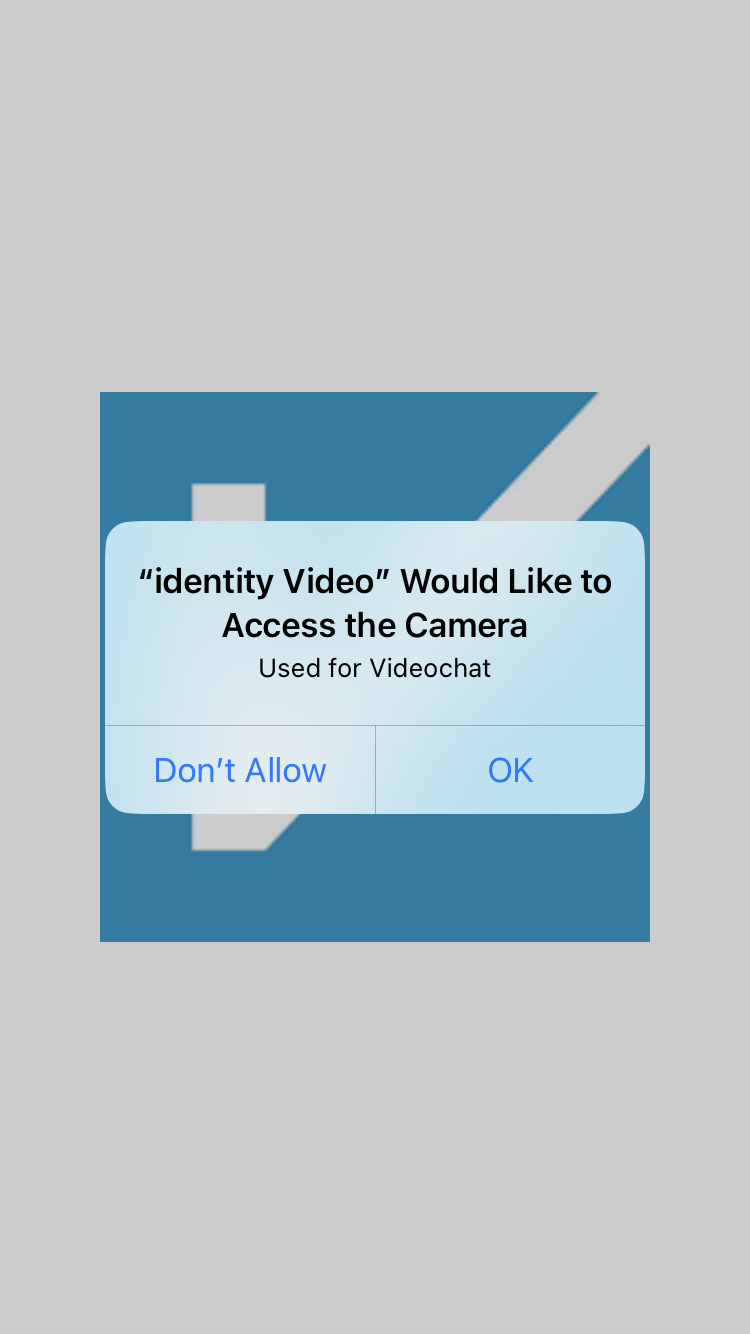
5.4. 授予应用程序访问您的相机权限。
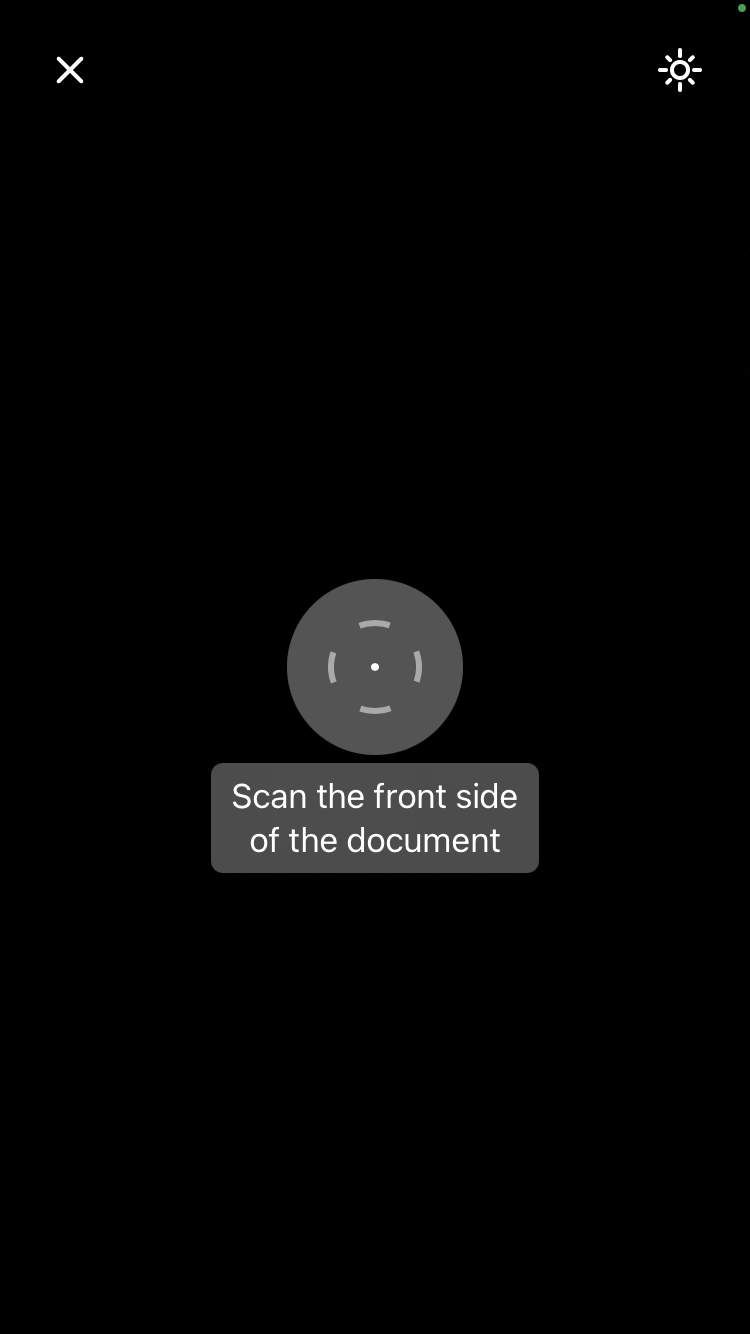
5.5. 扫描您文件的正面。对于身份证,您还需要扫描反面。
Note: 字符串在原始语言 为了演示目的,以下屏幕截图中的相机屏幕已被模糊处理。
5.6. 如果拍摄的照片清晰足够,请按“发送”。
Note: 字符串在原始语言 为了演示目的,以下屏幕截图中的相机屏幕已被模糊处理。
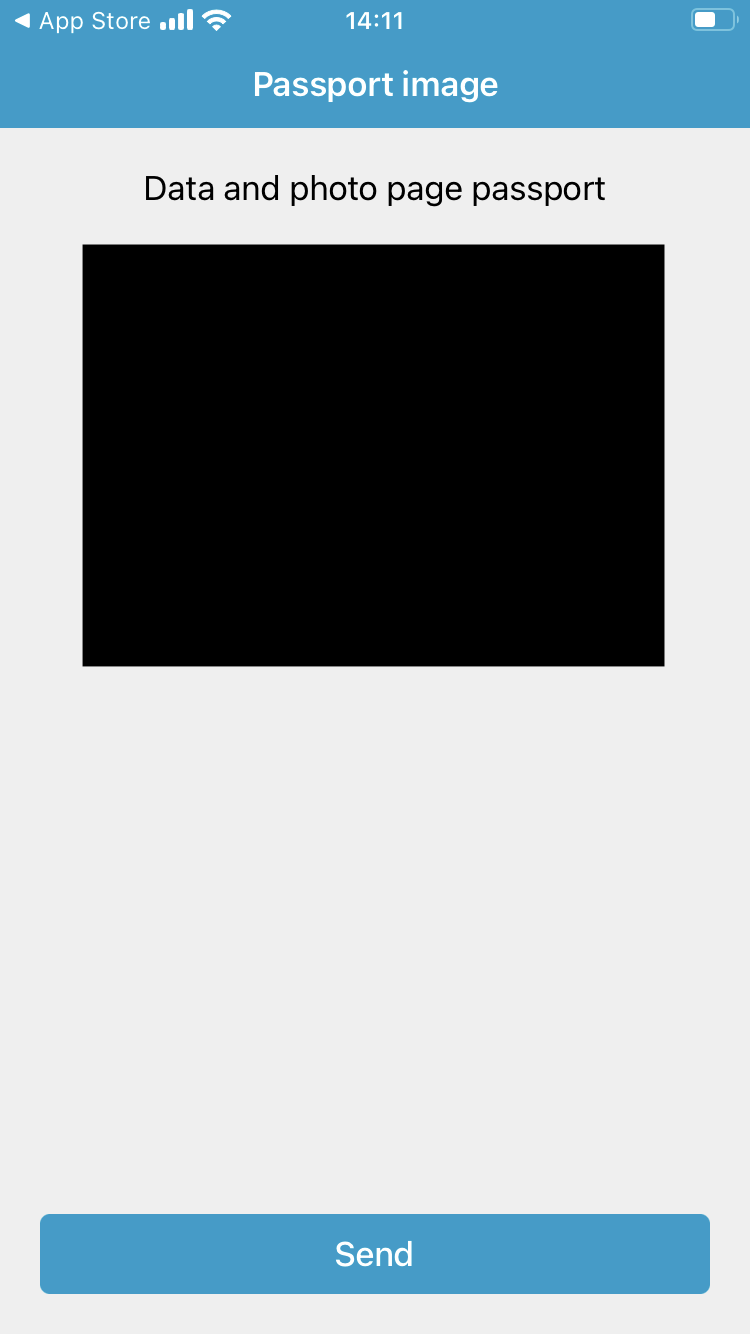
然后,等待您的照片传输。
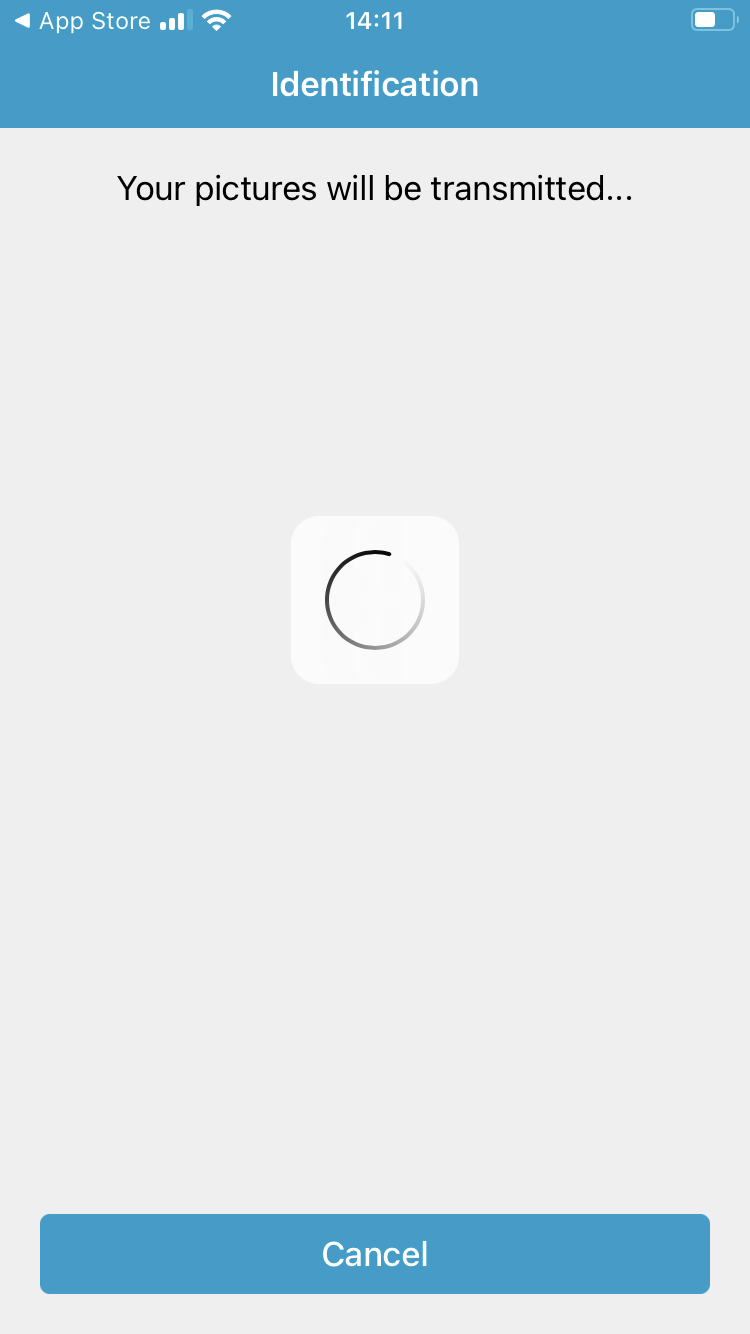
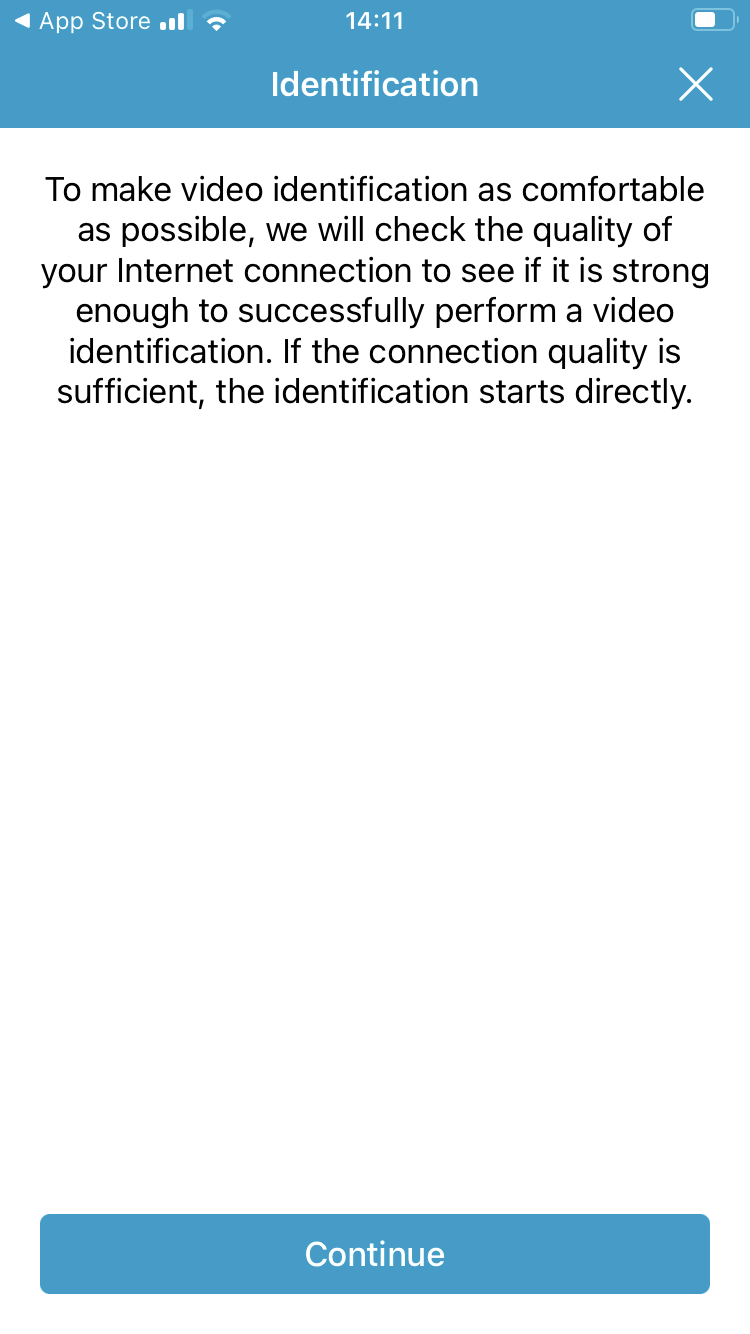
5.7. The 身份。TM 应用程序将需要测试您的互联网连接强度,以确保成功的视频识别。为此,请按“继续”。
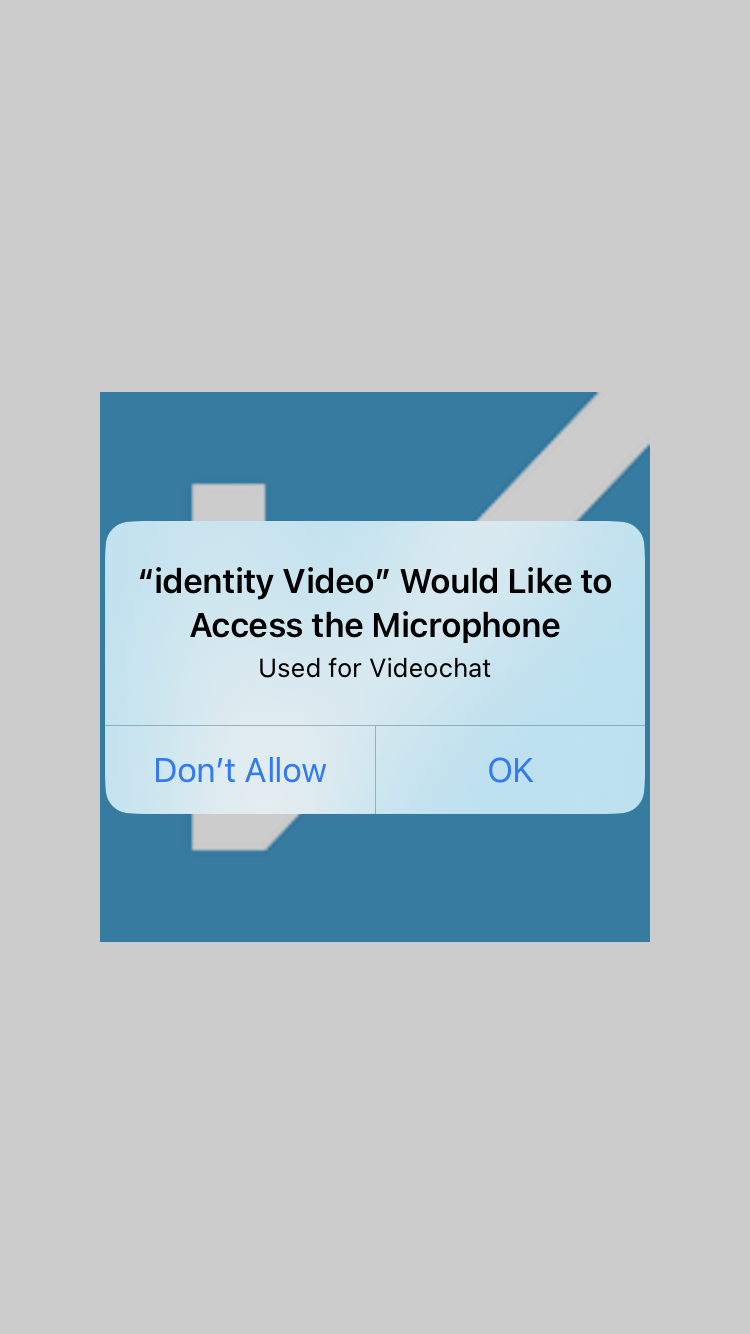
5.8. 如果连接足够稳定,您将需要授予该应用程序访问麦克风的权限。
5.9. 等待视频识别窗口加载。
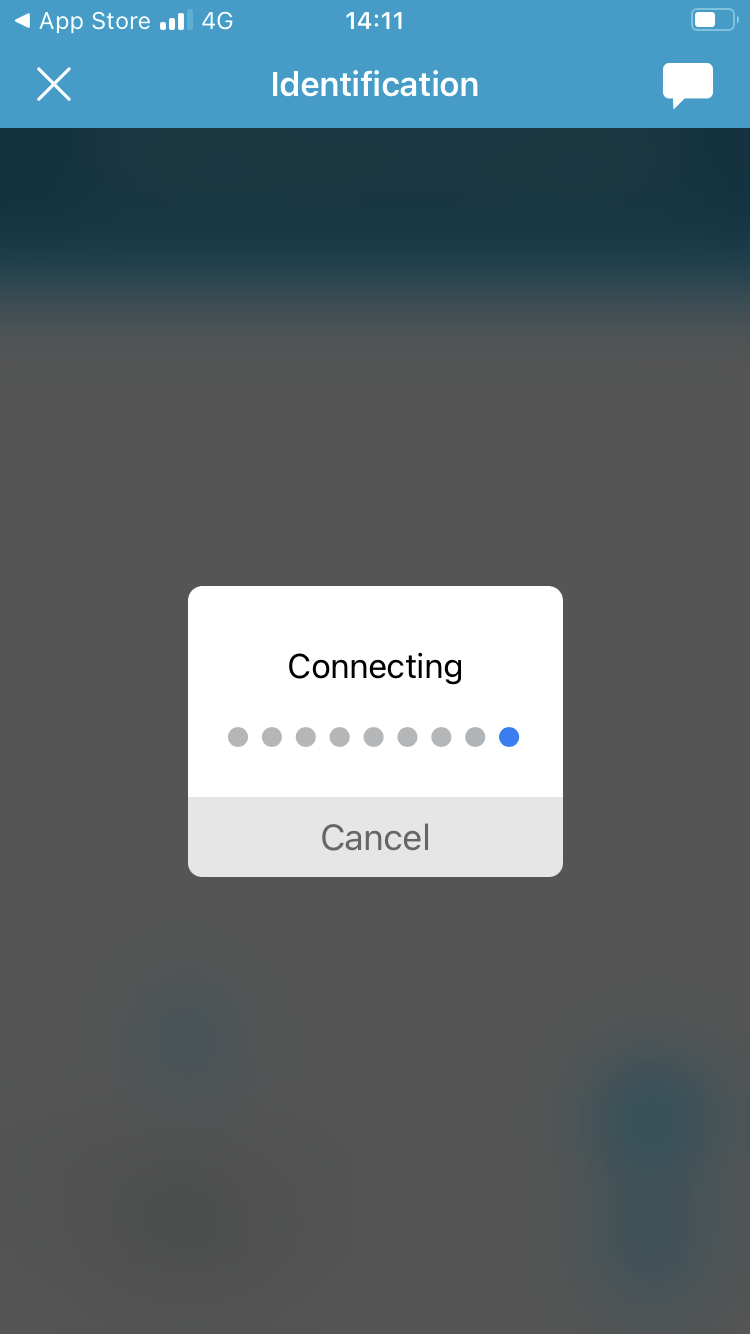
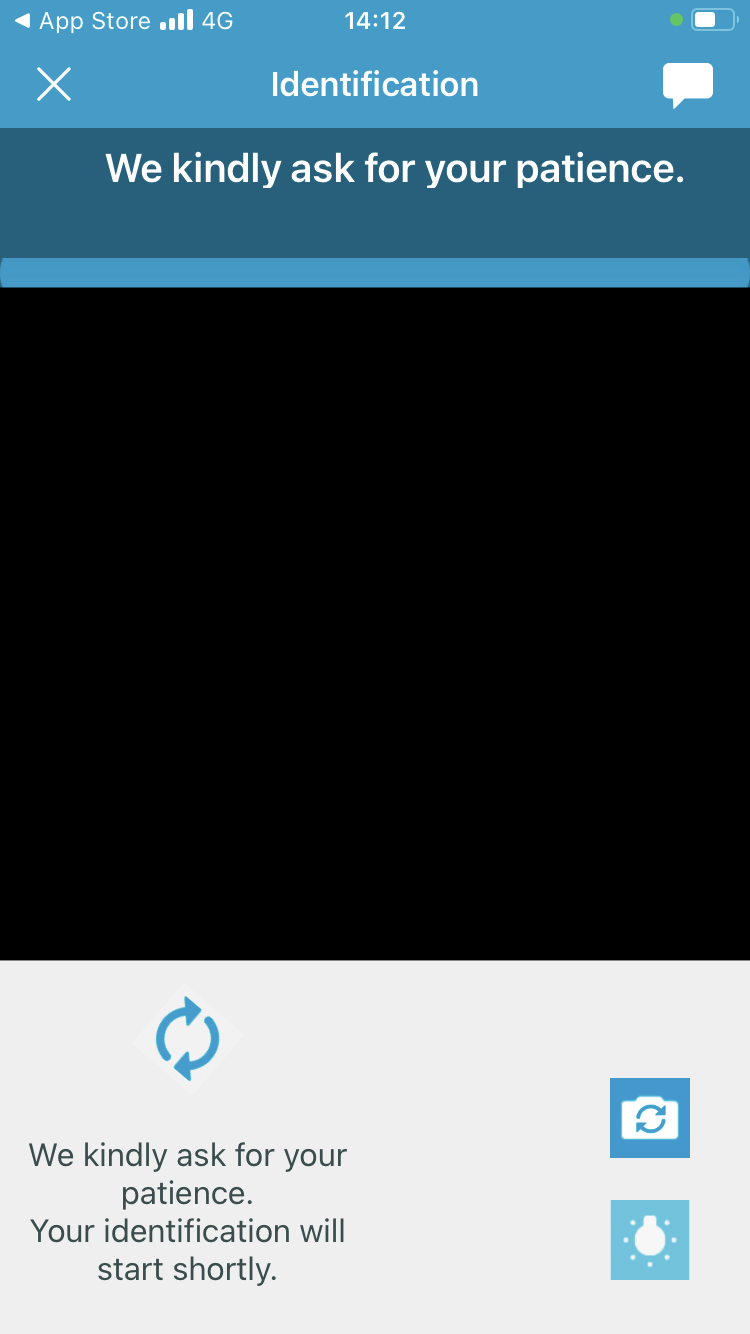
5.10. 在此,您的前置摄像头将打开,您需要等待与现场代理连接。一旦连接,请按照代理提供的说明进行操作。
Note: 字符串在原始语言 为了演示目的,以下屏幕截图中的相机屏幕已被模糊处理。
在與現場代理的對話結束時,您將收到一條發送到您手機的鏈接,您必須同意瑞士電訊的條款和條件,或者使用您的 移动 ID 如果您没有一个应用程序或一个一次性密码。 移动 ID 如果您有帐户,您将被要求设置用于签署文件的密码。
5.11. 完成识别流程后,返回到初始签名窗口,点击“继续”以继续签署文件。
Note: 字符串在原始语言 如果您在进行身份验证过程中,签名会话已过期,那么在按下“继续”按钮后,您将看到弹出“未知错误”消息。在这种情况下,我们建议您重新打开 Dokobit 签名窗口并重新开始。但是,这次系统将检测到您的数据与 Swisscom 帐户相关联,您将能够在不重新验证身份的情况下继续签名过程。
您确定身份验证流程成功吗?
再次確認您是否已註冊在瑞士電訊的數據庫中 → here.
我们为什么需要你电子签名文件?
根据法律,在注册公司时,有两种方式可以签署文件:
- 通过手写的原件文件通过邮寄发送。然而,这往往会增加人们对身份的怀疑,因为缺乏将创始人与实际个人联系起来的明确方式。
我们不推荐这条路线,因为注册人员可以依法要求您的实体存在,以确保没有使用伪造文件。 - 通过电子签名的数字文件。
- 电子认证 (与原文相同) 使用 QES 签名,由签署人保证您的身份并承担文件合法性和真实性的责任。
登记人员仍然可以怀疑您的身份并要求您亲自到场。 - 完全电子签名 (提交原始文件(或其副本)时,可以使用 QES 签名,所有各方都电子签名。这将责任分配给所有签署人,并建议确保明确验证人员的身份。
注册人员仍可怀疑您的身份,但事实是您的身份已得到认证,这使我们的律师能够随后介入代表您,以便 取消注册人员要求你亲自到场的权利。
- 电子认证 (与原文相同) 使用 QES 签名,由签署人保证您的身份并承担文件合法性和真实性的责任。
这可以确保所有签署人的明确识别,虽然它需要更多时间,但可以确保注册期间以及之后一切顺利。
完全数字化的注册程序为恶意个人创建幽灵公司打开了大门,而这种程序可以消除使用虚假身份的企图,因为它们会在注册过程中被发现。
不幸的是,我们过去确实收到过恶意行为者提出的试图规避制裁的请求,而这一要求是为了防止这种情况而提出的。
获取电子签名的备忘录的好处
拥有合格的电子签名(QES)可以带来许多好处,例如:
- 获取政府拨款: 他们需要QES签名的文件,现在你已经获得了QES签名
- 开设银行账户:银行通常需要面对面确认身份,而 QES 将此责任转移给受托提供商,他们可以远程完成验证。不再需要为了开设一个简单的银行账户而飞往罗马尼亚进行为期两周的旅行了。