Шаг 9: Как цифровой подписью
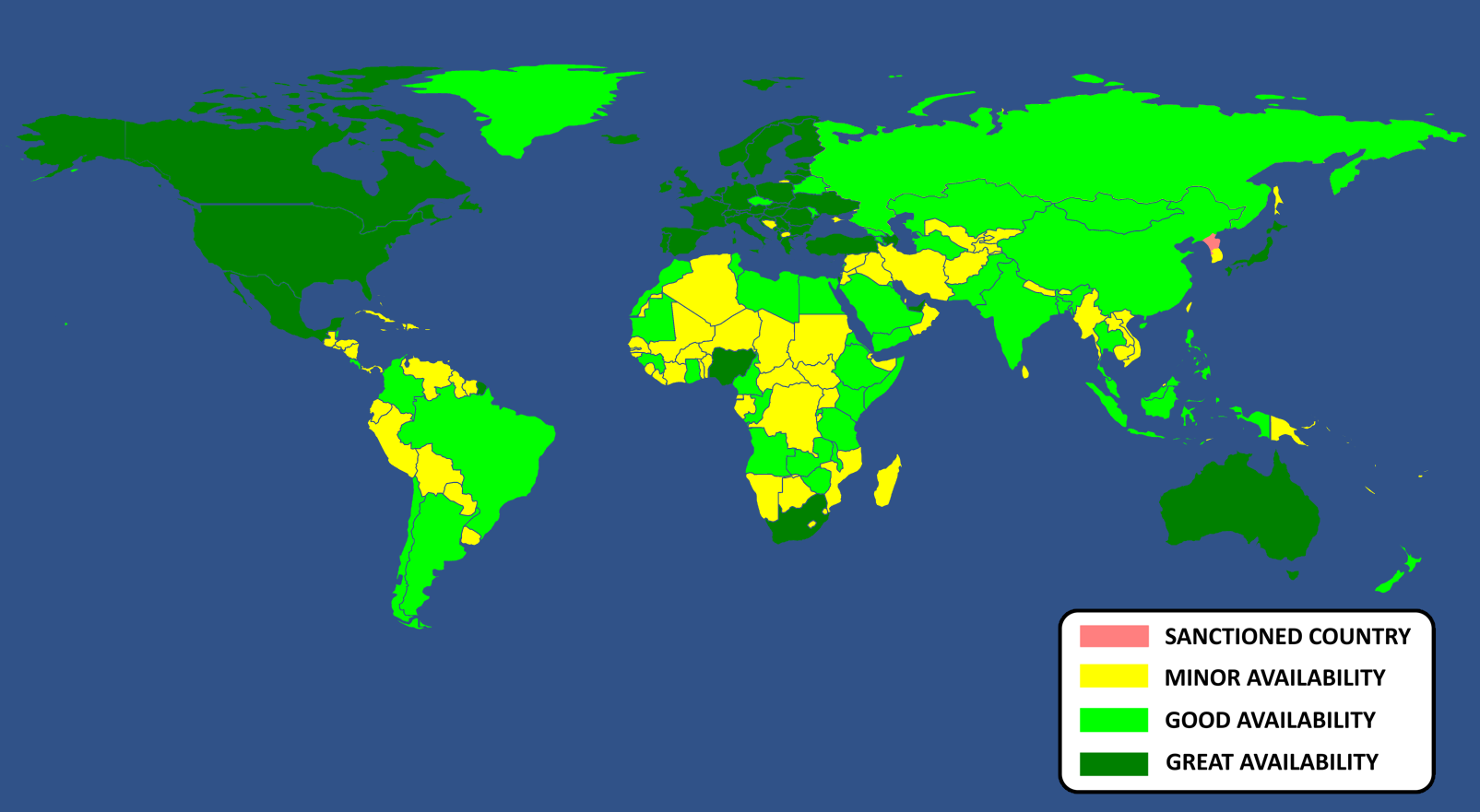
Квалифицированная электронная подпись (КЭП) — это вид электронной подписи, соответствующий конкретным стандартам, установленным Европейским Союзом. КЭП предназначена для того, чтобы иметь равную юридическую силу с рукописной подписью, что делает ее подходящей для высоконадежных приложений, таких как подписание контрактов или официальных документов.
Как использовать платформу "Dokobit.com"
Dokobit — это наша партнерская платформа для подписей, которая позволяет нам упростить процесс цифровой подписи для вас.
Мы используем его для облегчения электронного подписания.
Как подписать документы с помощью ElectronicID
2.0. Существует два способа начать процесс подписания документа при использовании видеоидентификации ElectronicID.
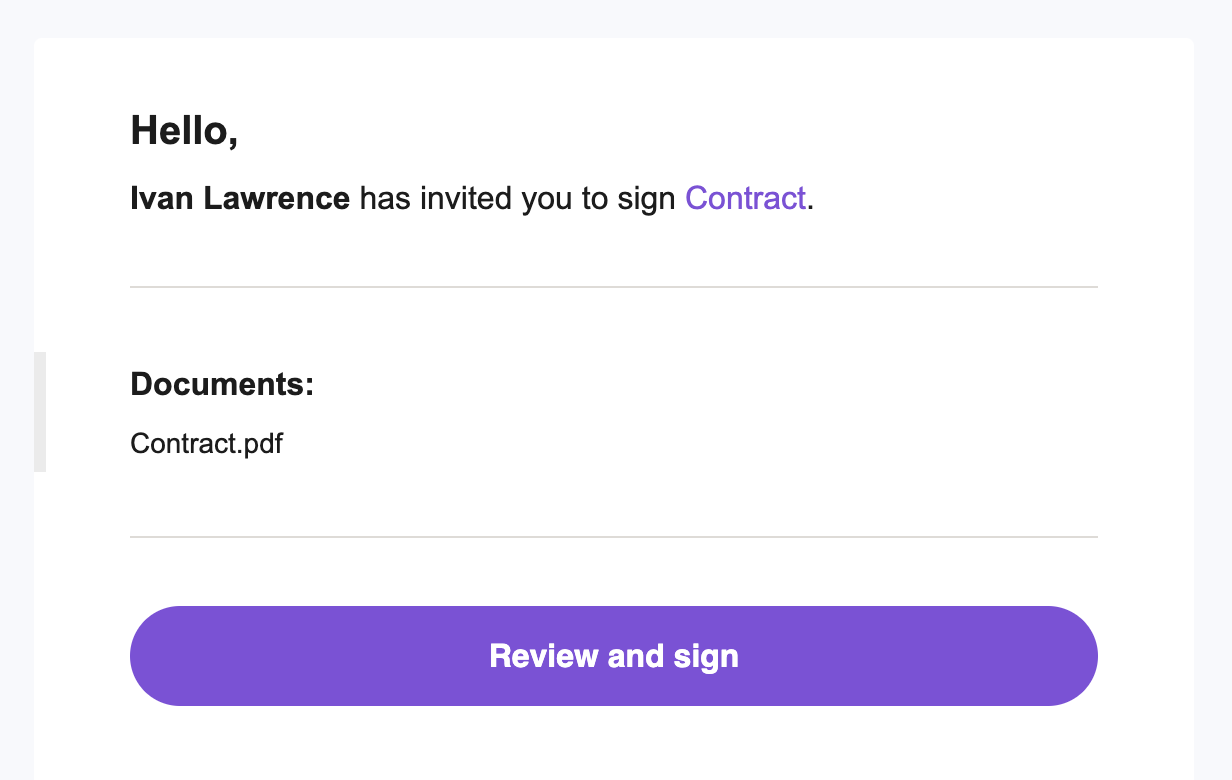
Откройте приглашение по электронной почте Dokobit, которое вы получили, и нажмите «Просмотреть и подписать».
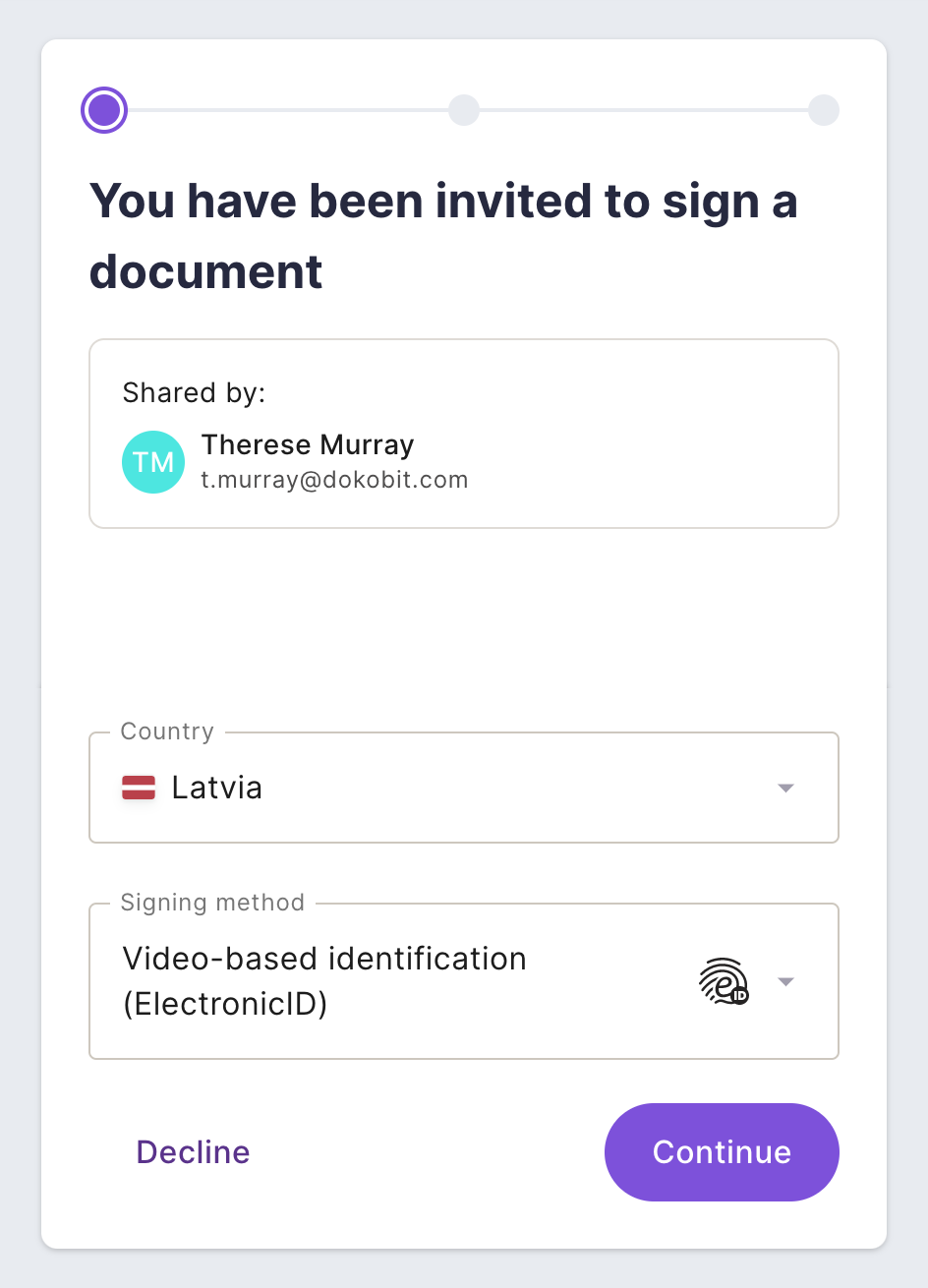
2.1. После того, как вы будете перенаправлены на страницу подписания документа, в первом выпадающем меню выберите страну, выдавшую ваш идентификационный документ, а во втором - метод подписания ElectronicID.
Примечание:Этот способ подписания не будет доступен вам, если ваша страна не указана в раскрывающемся меню.
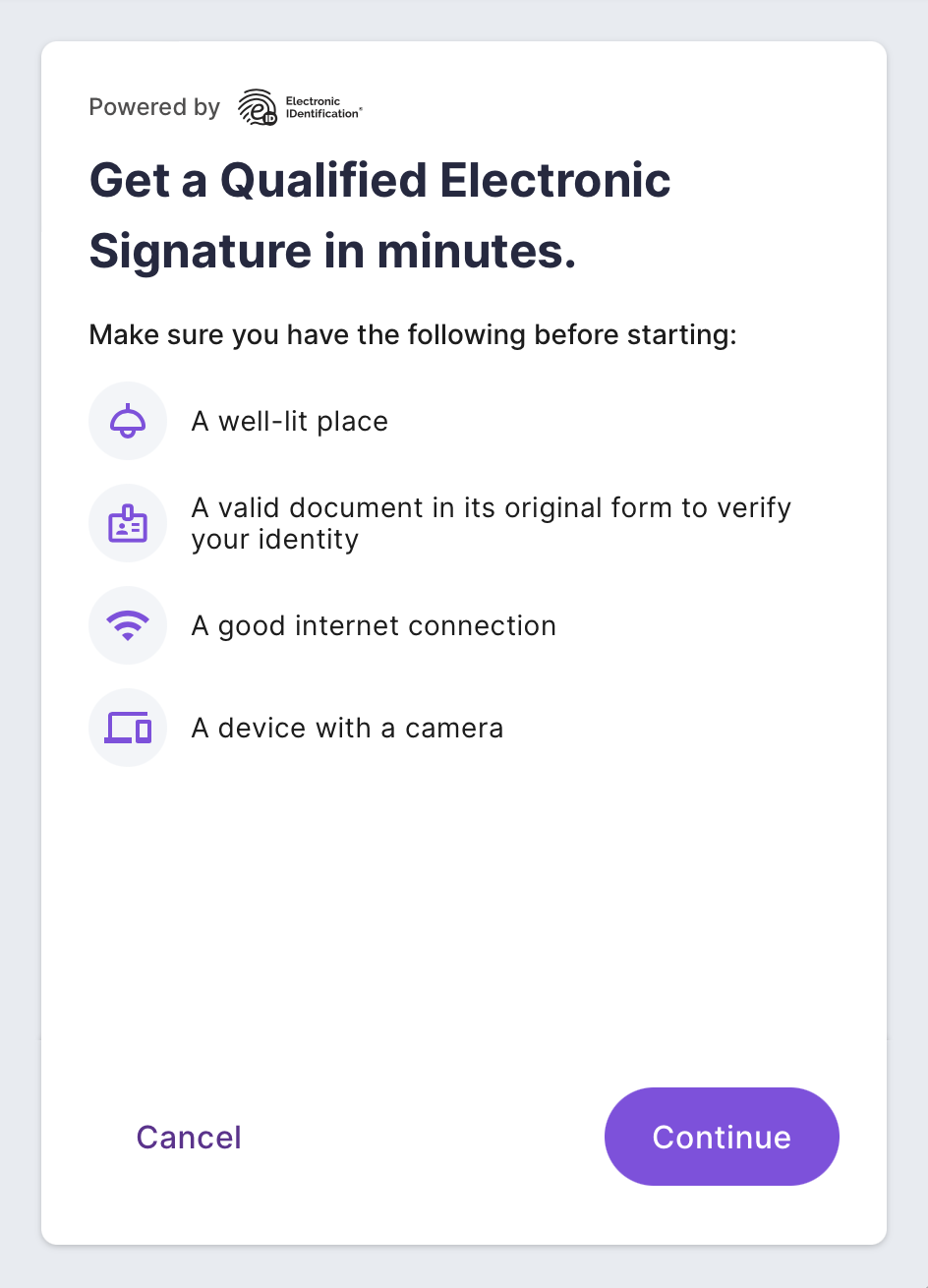
2.2. Ознакомьтесь с требованиями, чтобы убедиться, что вы сможете успешно подписать документ, а затем нажмите «Продолжить».
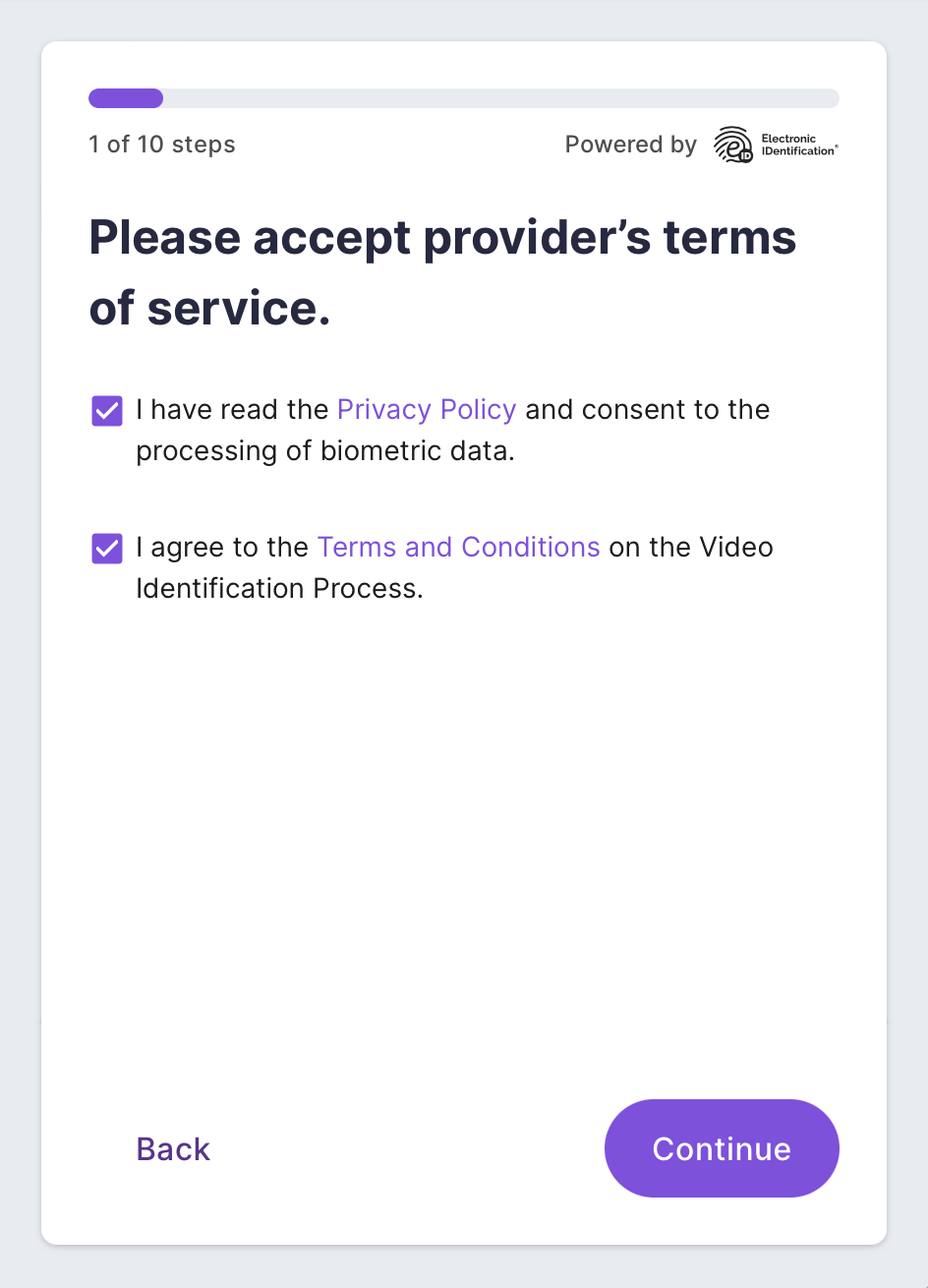
2.3. Принимая условия, отметьте обе флажки и нажмите «Продолжить».
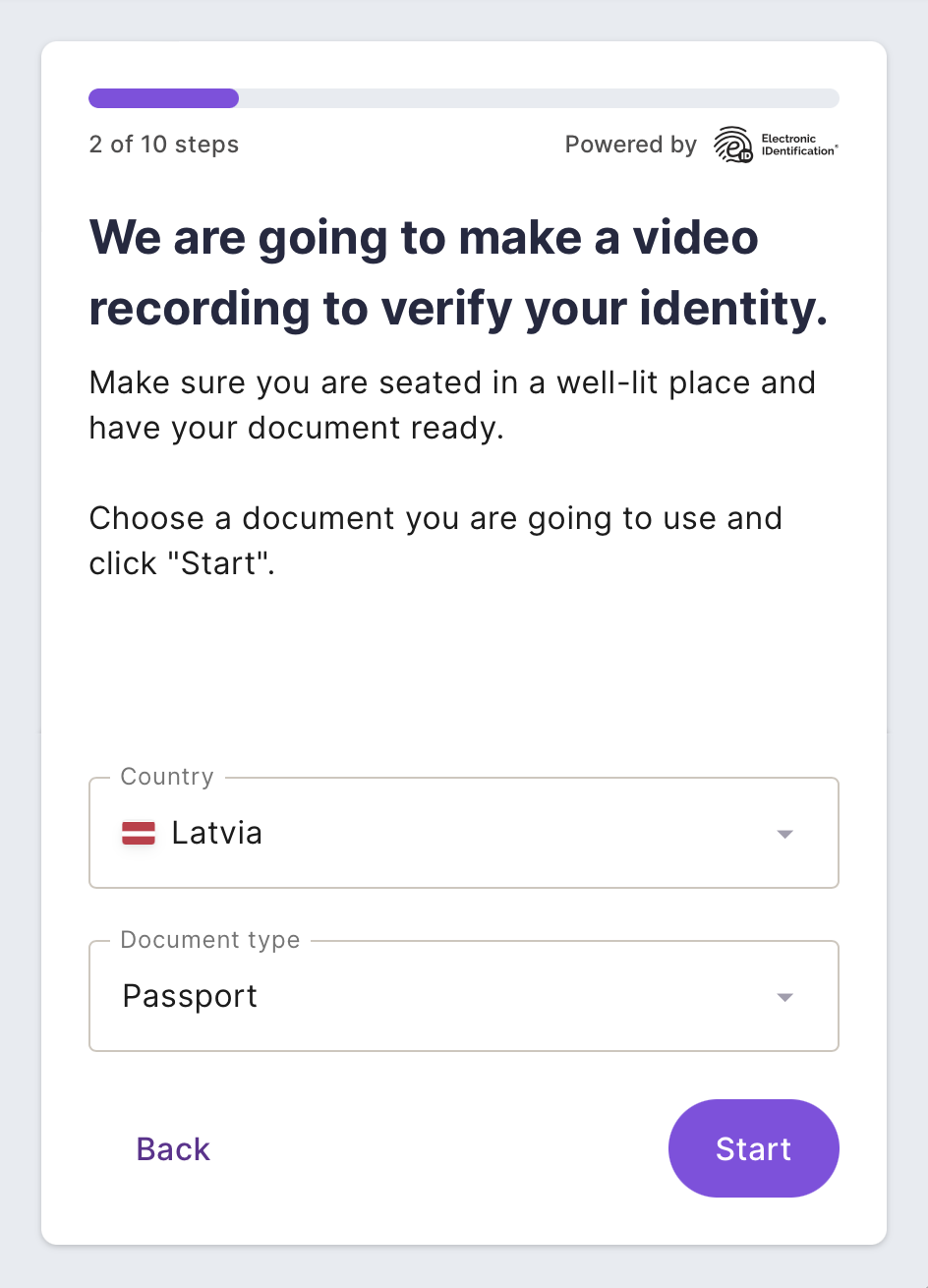
2.4. Выберите страну, которая выпустила ваш паспорт, а также тип документа, который вы планируете использовать, а затем нажмите «Начать».
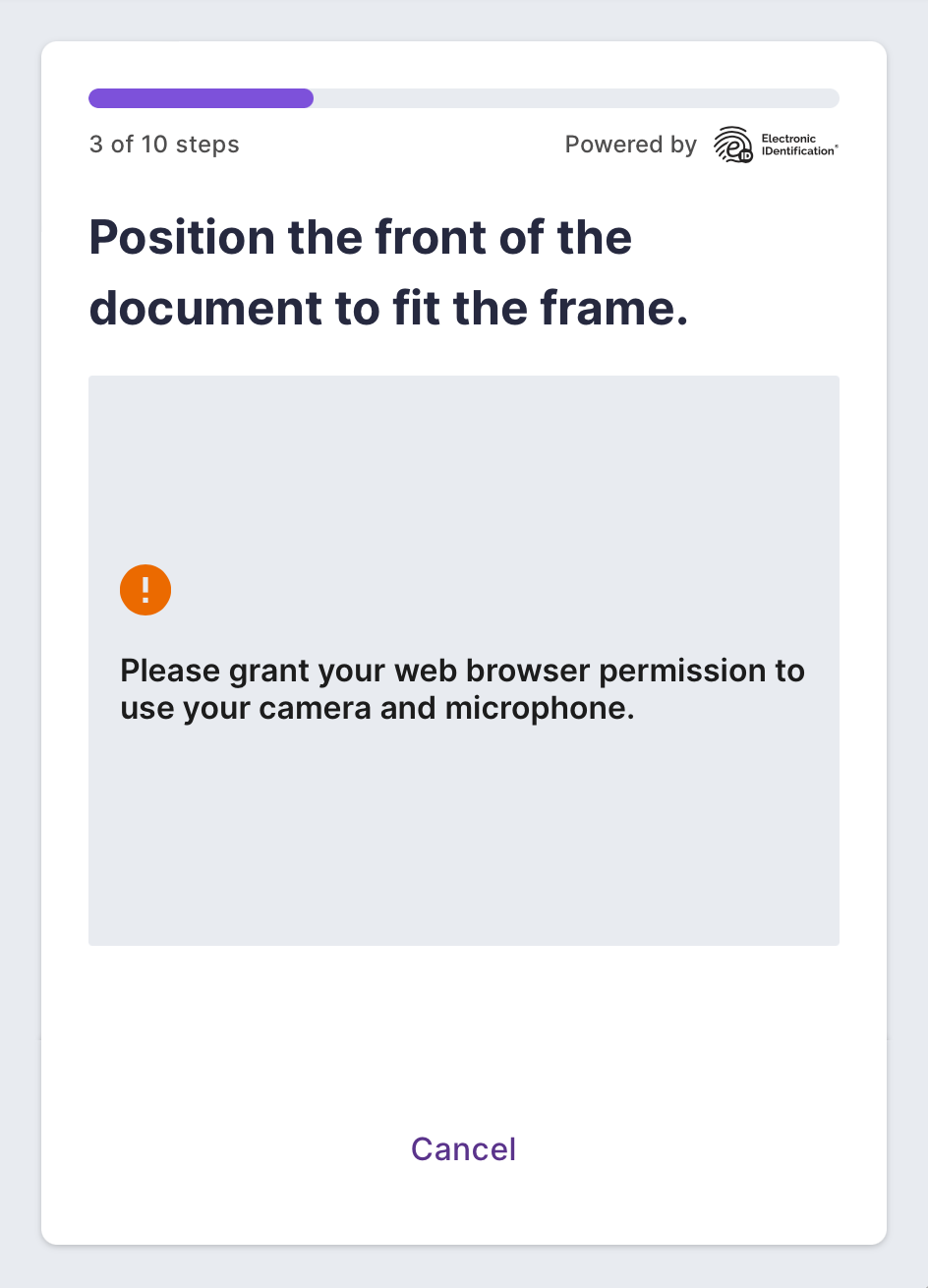
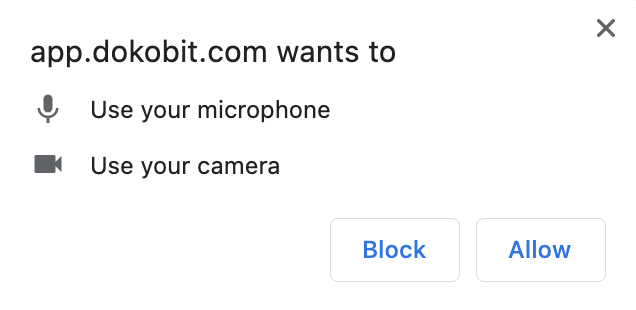
2.5. Ваш веб-браузер попросит вашего разрешения на использование микрофона и камеры. Нажмите "Разрешить".
Примечание: Ниже приведен пример всплывающего окна Google Chrome "разрешить или заблокировать", требующего вашего разрешения:
2.6. Камера вашего устройства включится и попросит вас расположить переднюю часть документа в рамках. Следуйте инструкциям, чтобы убедиться, что вы делаете это правильно.
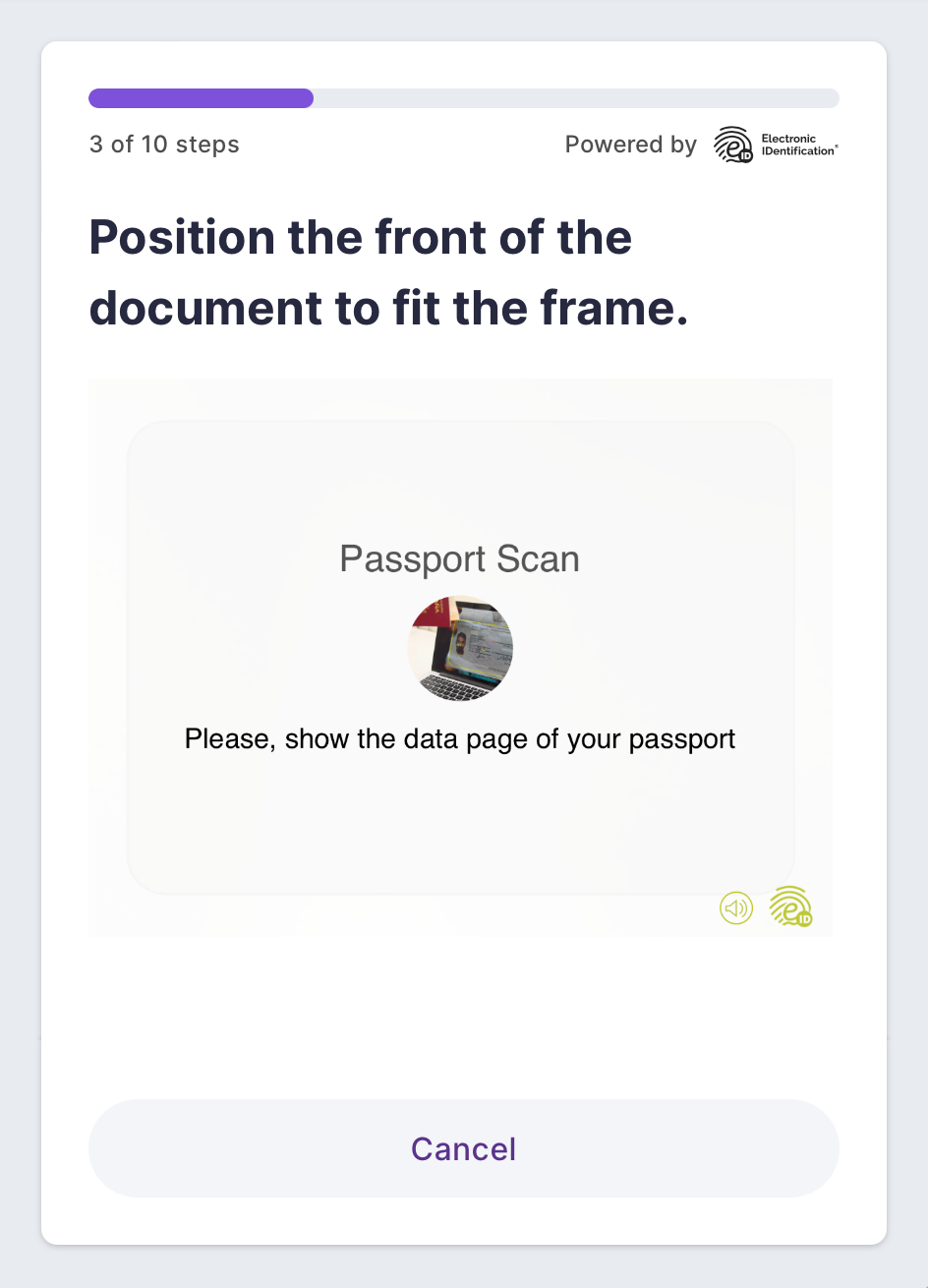
2.7. После того, как ваш документ будет принят, следуйте инструкциям для захвата вашего лица, чтобы обеспечить успешный процесс верификации личности.
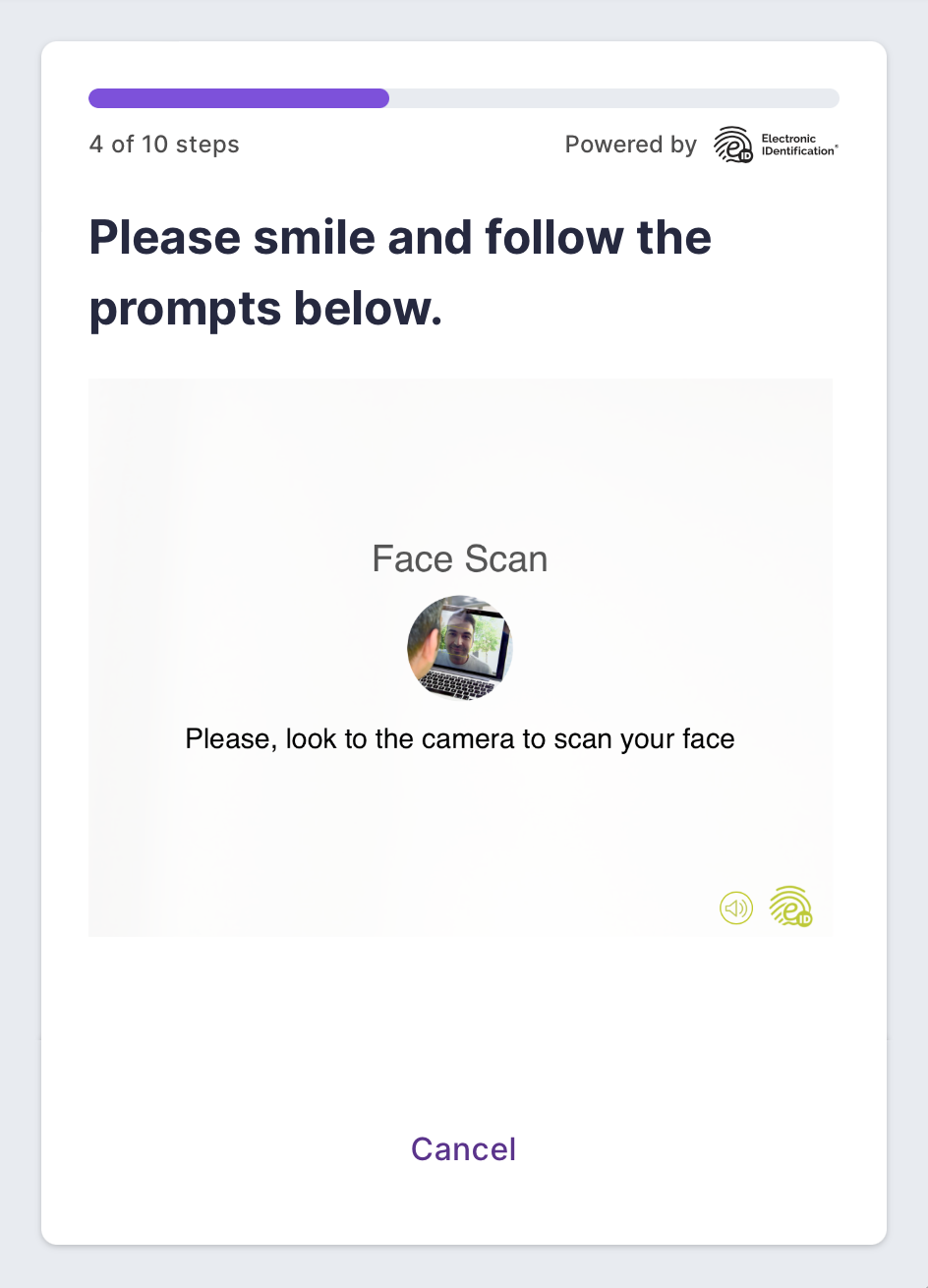
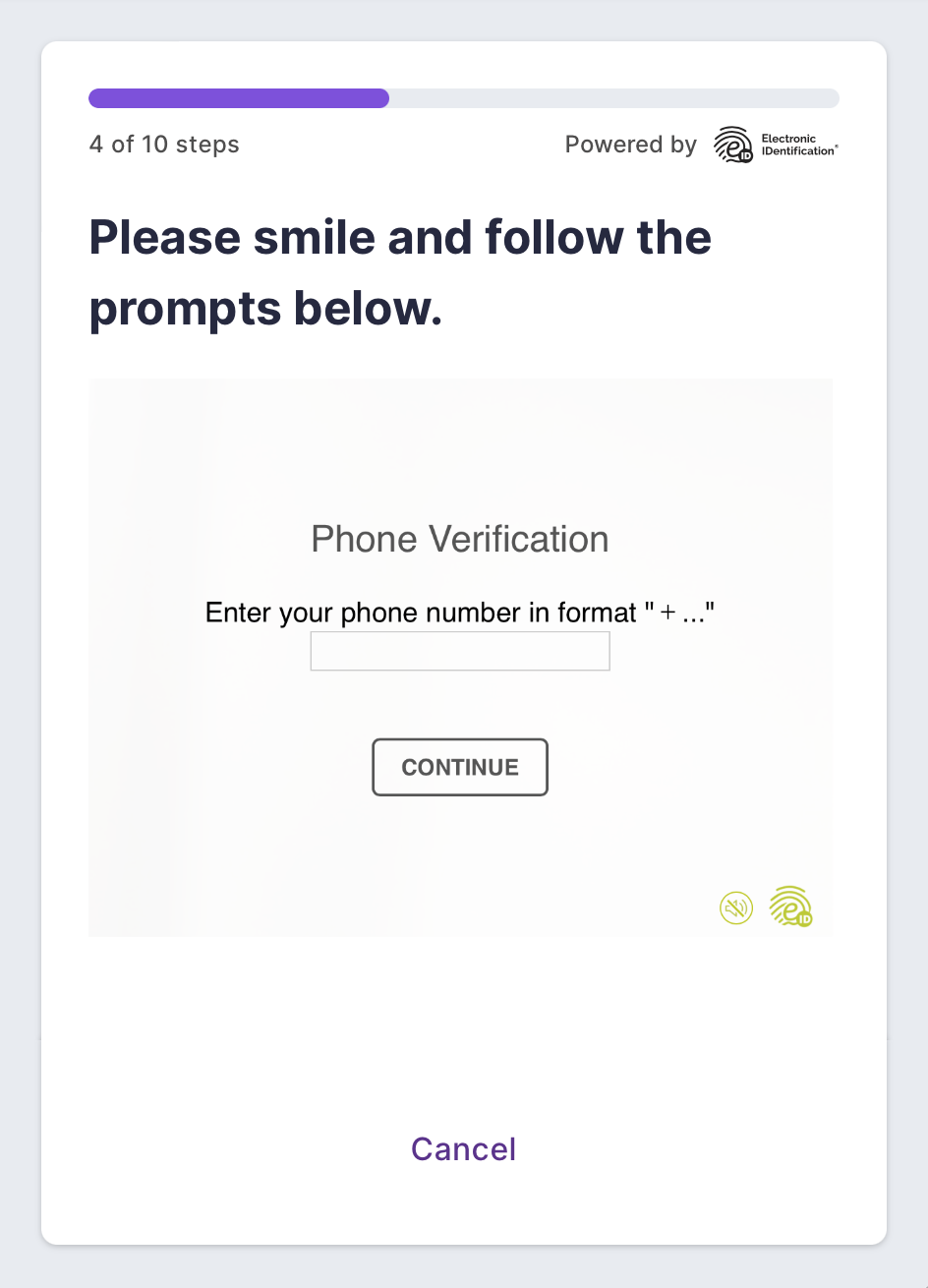
2.8. После завершения записи введите свой номер телефона, чтобы получить код подтверждения, и нажмите «Продолжить».
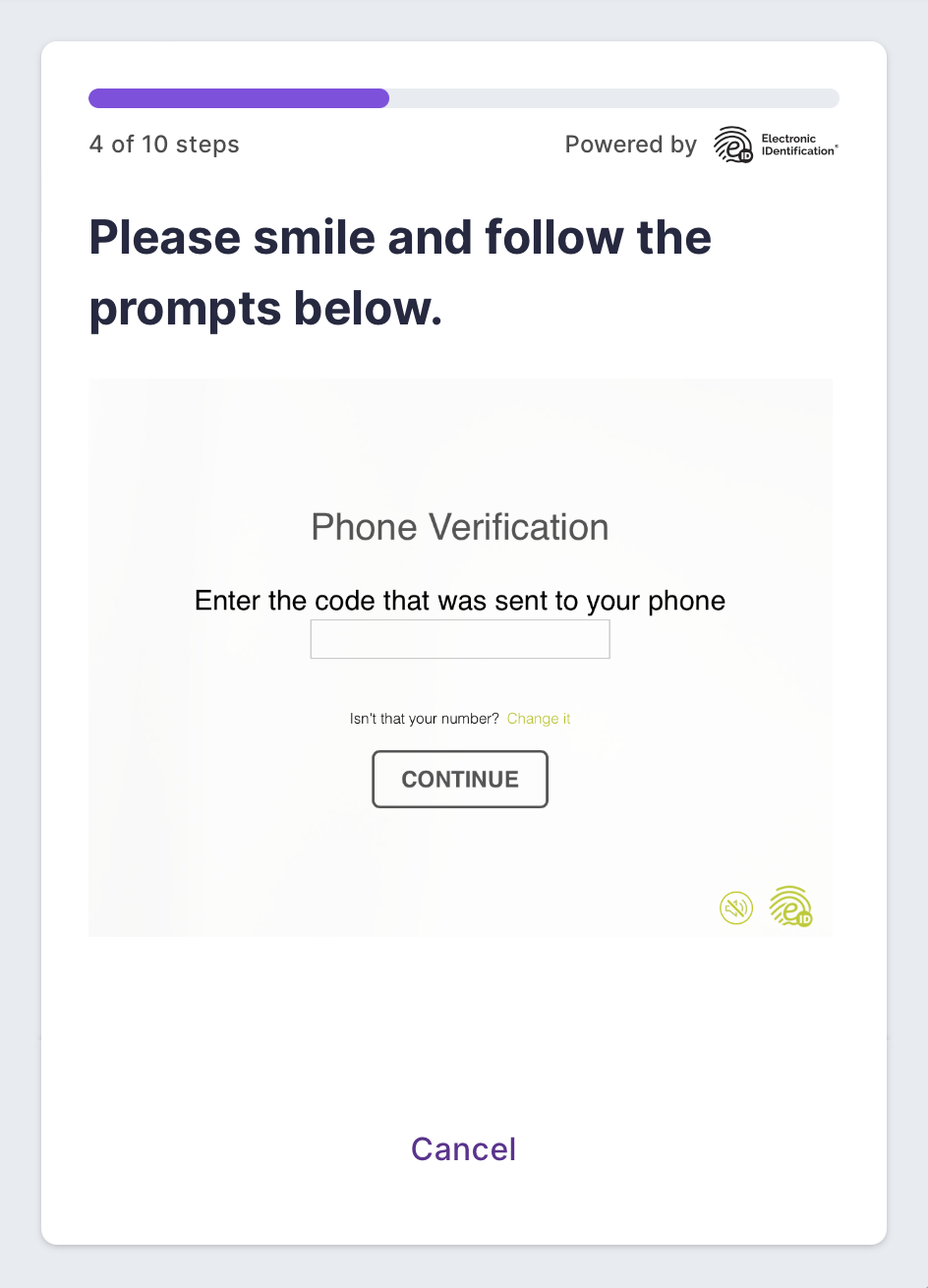
2.9. Введите код, который вы получили на своем мобильном устройстве, и нажмите «Продолжить».
2.10. Пожалуйста, подождите, пока не будет проверена ваша личность.
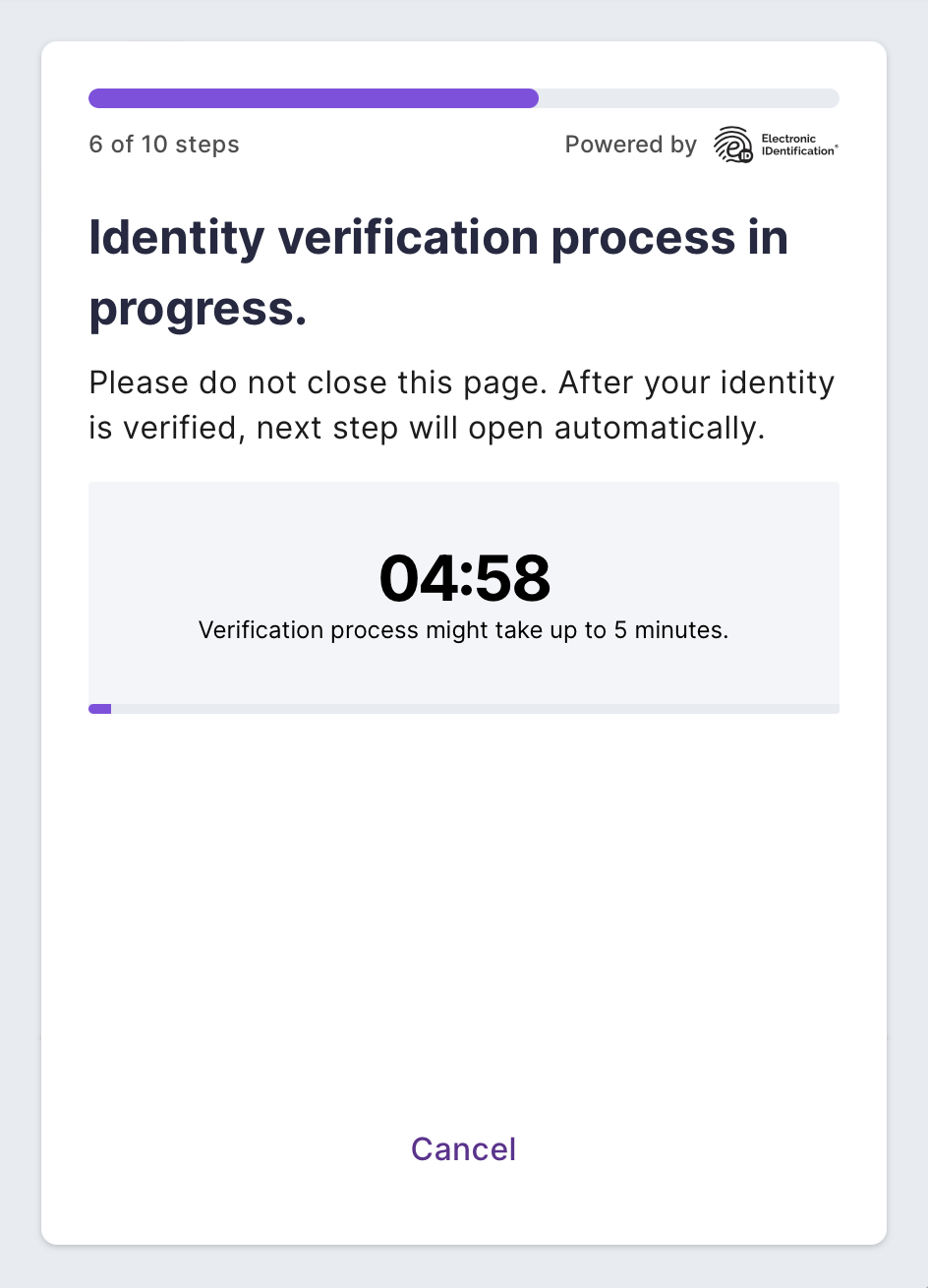
Примечание: Процесс верификации должен занять не более 5 минут. Однако не беспокойтесь, если вы превысите это время ожидания — иногда это может занять больше времени.
2.11. Если вы успешно прошли процесс идентификации, вы увидите уведомление, гласящее: «Ваша личность была проверена». Принять условия сертификации, отметив обе флажки, а затем нажмите «Продолжить».
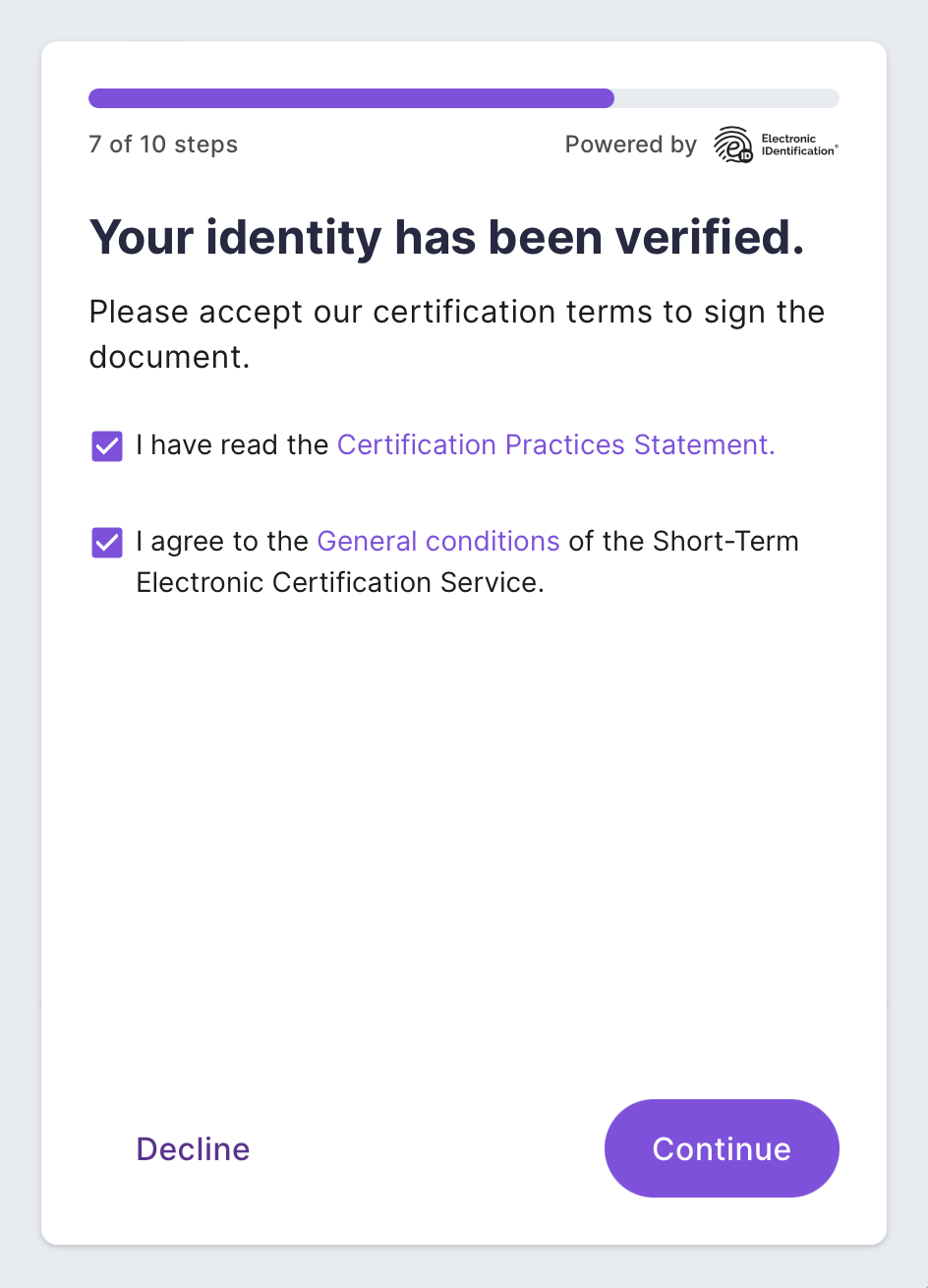
Важно!
Следующие шаги должны быть выполнены в течение 5 минут, в противном случае сессия проверки личности истечет. ↓
2.12. Выберите соответствующую страну из раскрывающегося меню и введите свой номер телефона, чтобы получить код проверки для подписания документа, а затем нажмите «Продолжить».
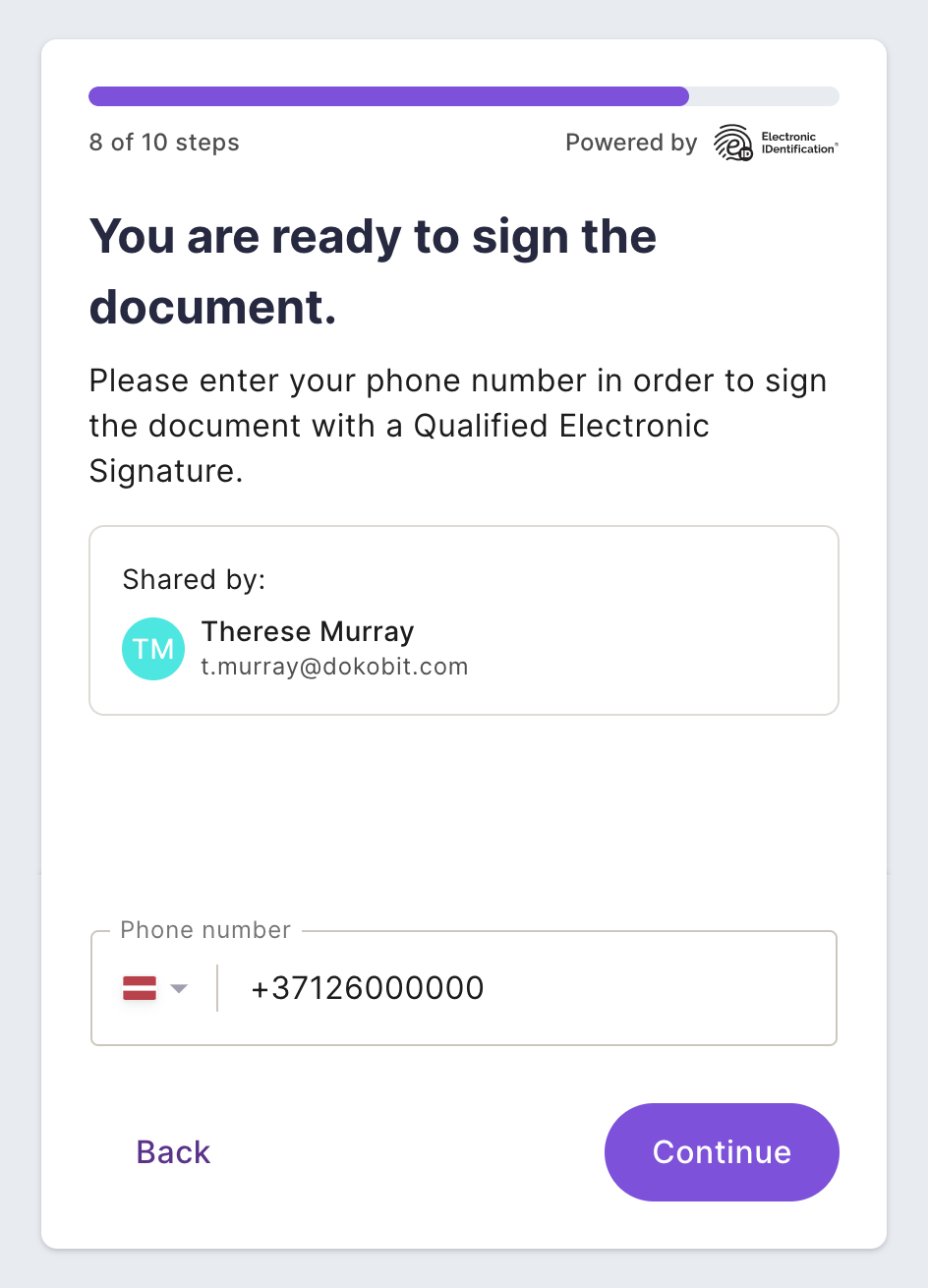
2.13. Введите код, отправленный на ваш телефон.
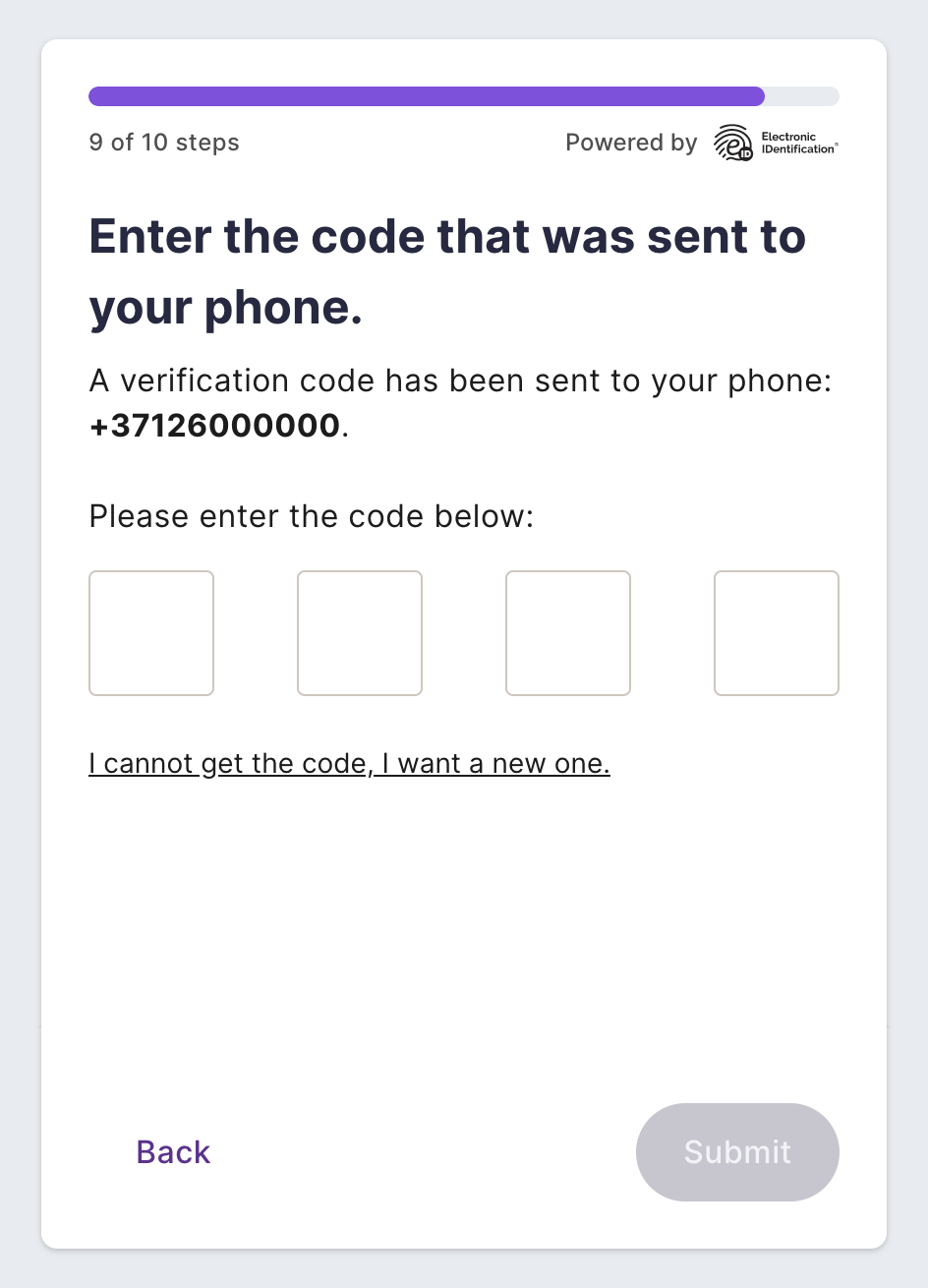
Примечание: Если по какой-либо причине вы не получили код, нажмите «Не могу получить код, отправьте новый».
2.14. Поздравляем, Вы успешно подписали документ!
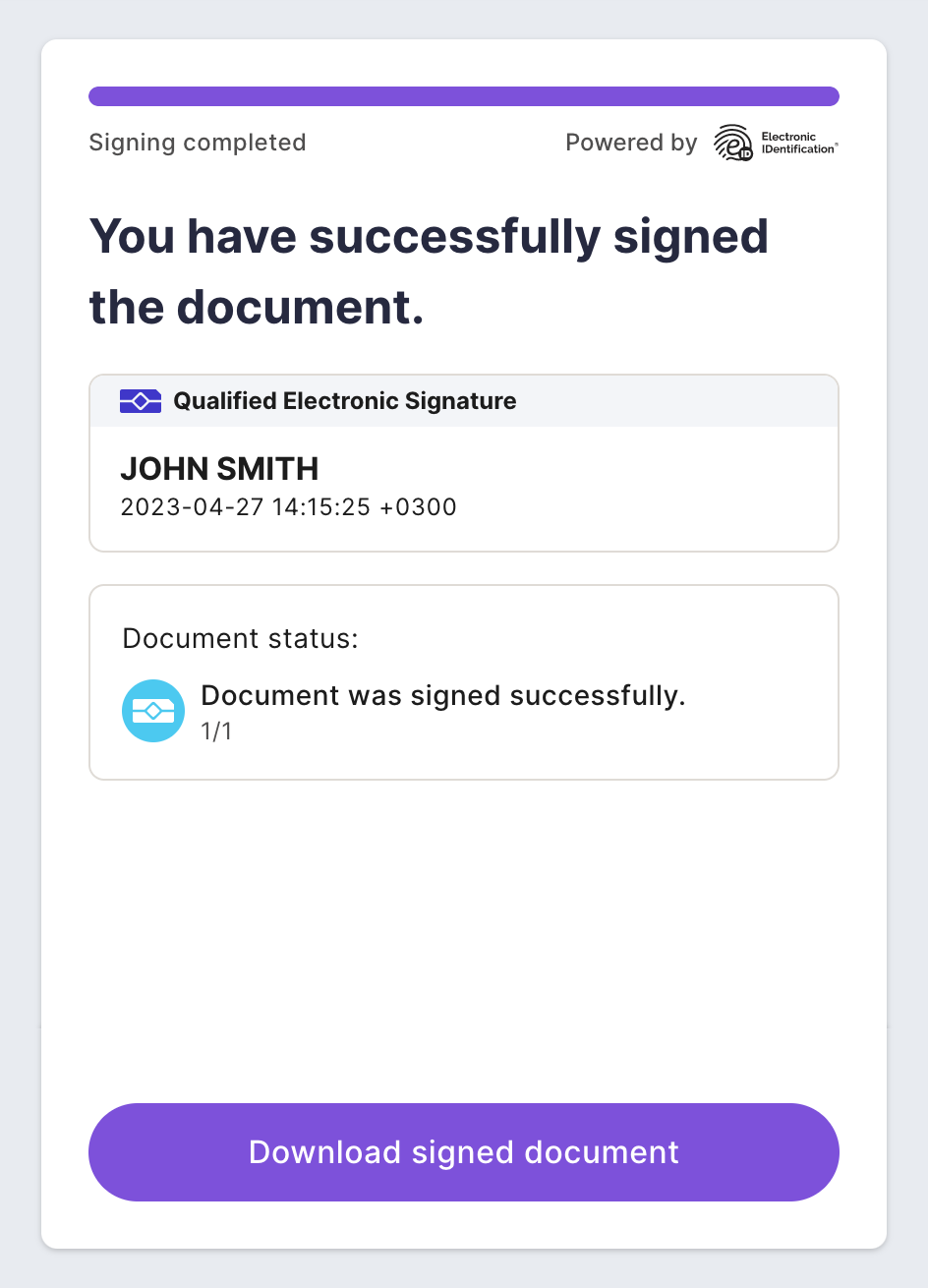
Примечание: Если документ ожидает подписей от других участников, ссылка для загрузки файла не будет доступна. Как только все участники подпишут документ, вы получите ссылку на свой адрес электронной почты.
Как подписать документы с помощью Swisscom
Резюме: Если вы еще не сделали этого, вам сначала необходимо настроить учетную запись Swisscom, пройдя единовременную видеоидентификацию, которую можно выполнить во время подписания документа. Ниже приведены шаги, которые помогут вам это сделать. ↓
Откройте приглашение по электронной почте Dokobit, которое вы получили, и нажмите «Просмотреть и подписать».
2.1. После перенаправления на страницу подписания документа выберите в первом раскрывающемся меню страну, выдавшую ваш паспорт, а во втором — решение для подписания Swisscom.
Примечание:Этот способ подписания не будет доступен вам, если ваша страна не указана в раскрывающемся меню.
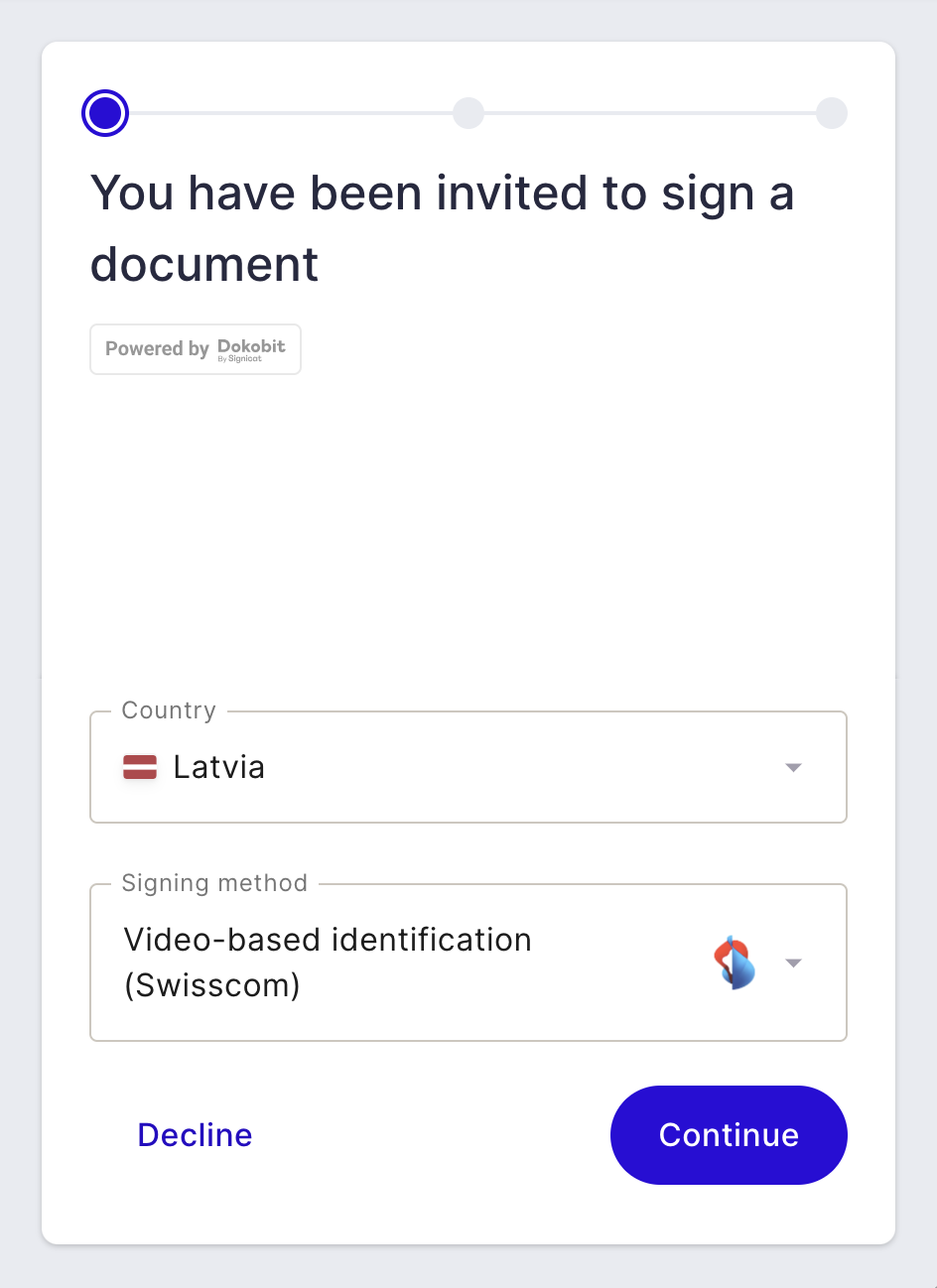
2.2. Введите ваши личные данные и нажмите «Продолжить».
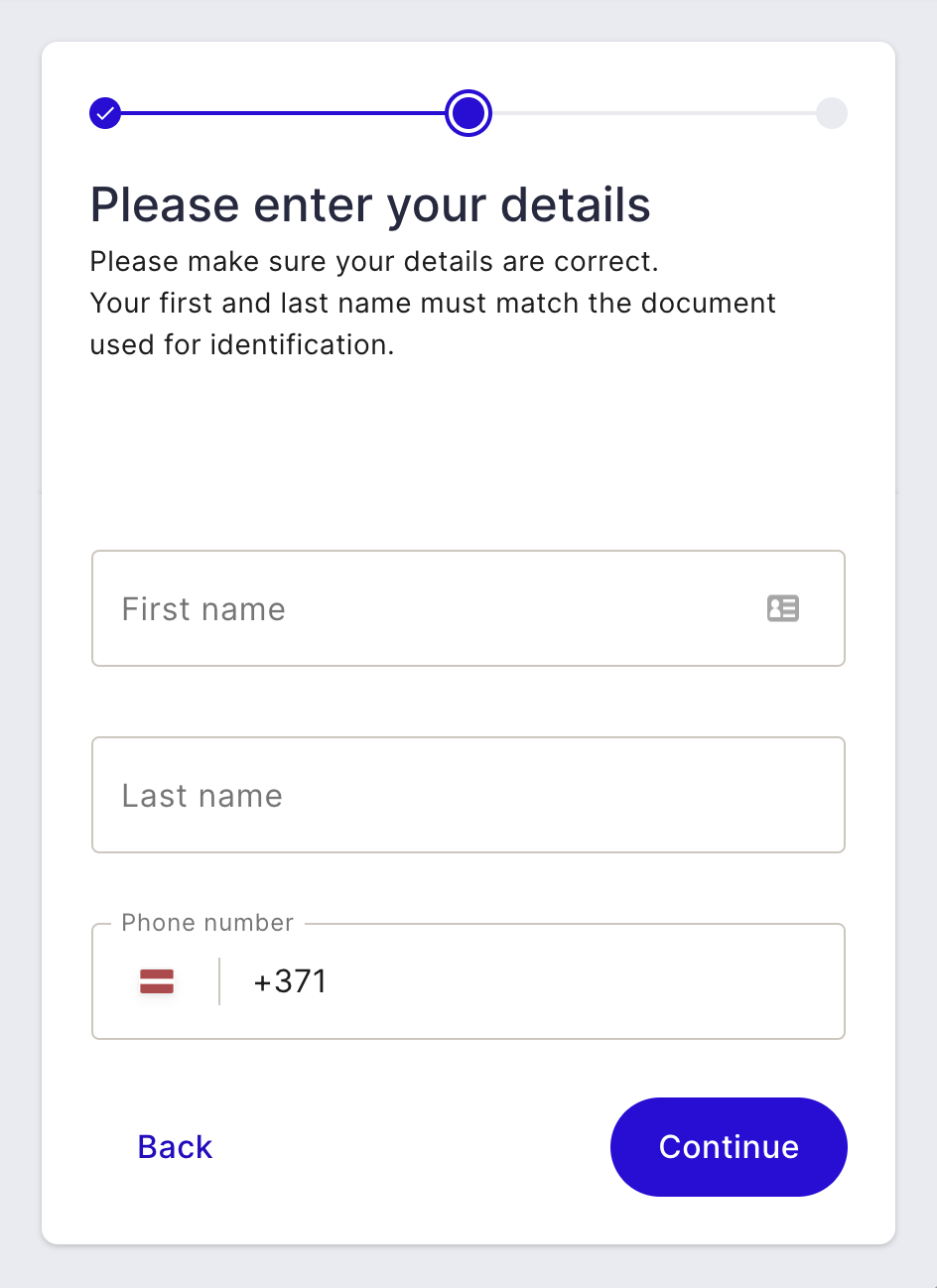
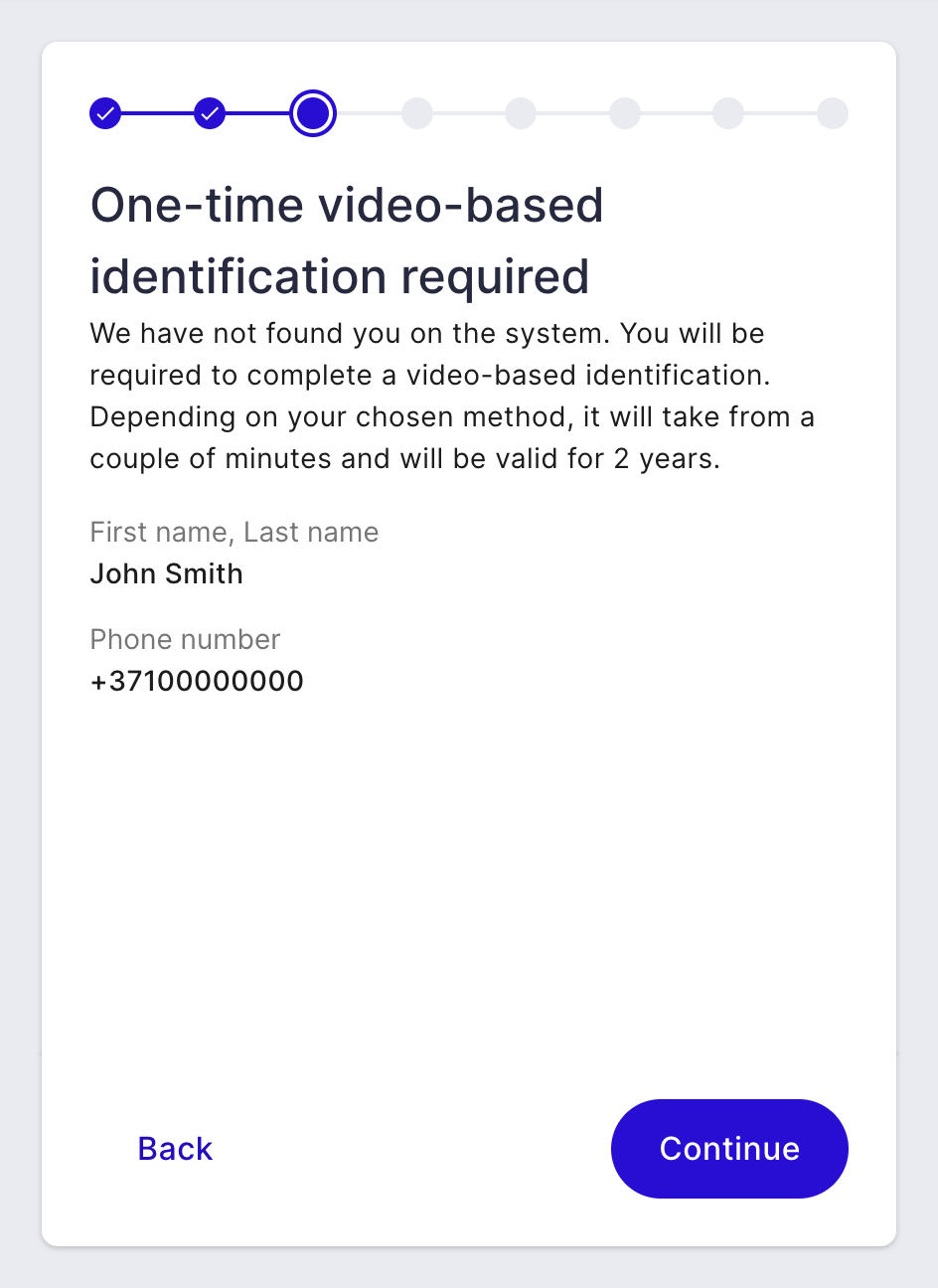
2.3. В следующем шаге система отреагирует одним из двух способов.
Option 1: Если система обнаружит, что ваши личные данные не связаны с существующей учетной записью Swisscom, вам будет предложено настроить ее с помощью одноразового видео-идентификации. Нажмите «Продолжить», чтобы начать этот процесс.
Вариант 2: Если система обнаружит, что ваши личные данные связаны с существующей учетной записью Swisscom, перейдите к шагу 2.7.
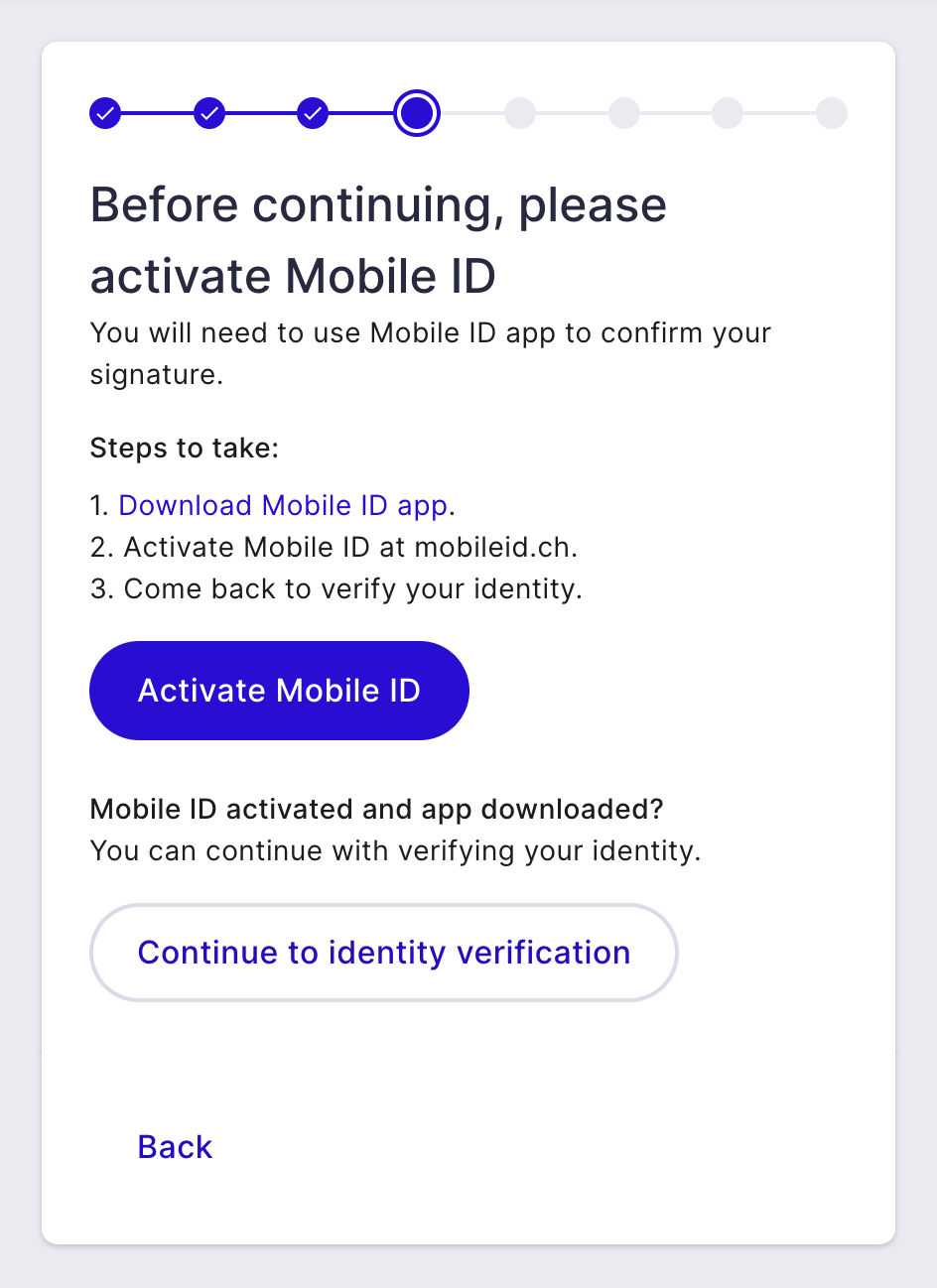
2.4. Далее система попросит вас активировать Мобильный ID аккаунт; однако, пожалуйста, имейте в виду, что этот шаг является необязательным. Таким образом, вы сможете продолжить одним из двух способов.
Option 1 (рекомендуемый): Если у вас нет активной Мобильный ID account, нажмите «Активировать Мобильный ID" и следуйте инструкциям, перечисленным между шаги 3.0 и 3.6. После того, как вы закончите настройку вашего Мобильный ID account, возобновите его, следуя приведенным ниже инструкциям.
Вариант 2: Если у вас есть Мобильный ID аккаунт или решили не создавать его, нажмите «Продолжить для проверки личности». Пользователи, которые не хотят создавать аккаунт, могут нажать «Продолжить для проверки личности». Мобильный ID Учетная запись сможет подписывать документы, вместо этого установив пароль при прохождении одного из доступных методов проверки личности (см. следующий шаг для получения дополнительной информации об этих методах). Чтобы увидеть пример того, как создается пароль, перейдите к дополнительным инструкциям для Selfie-Ident и посмотрите Шаг 4.16.
2.5. Выберите способ проверки личности и нажмите «Продолжить» (дополнительная информация по каждому способу представлена ниже).
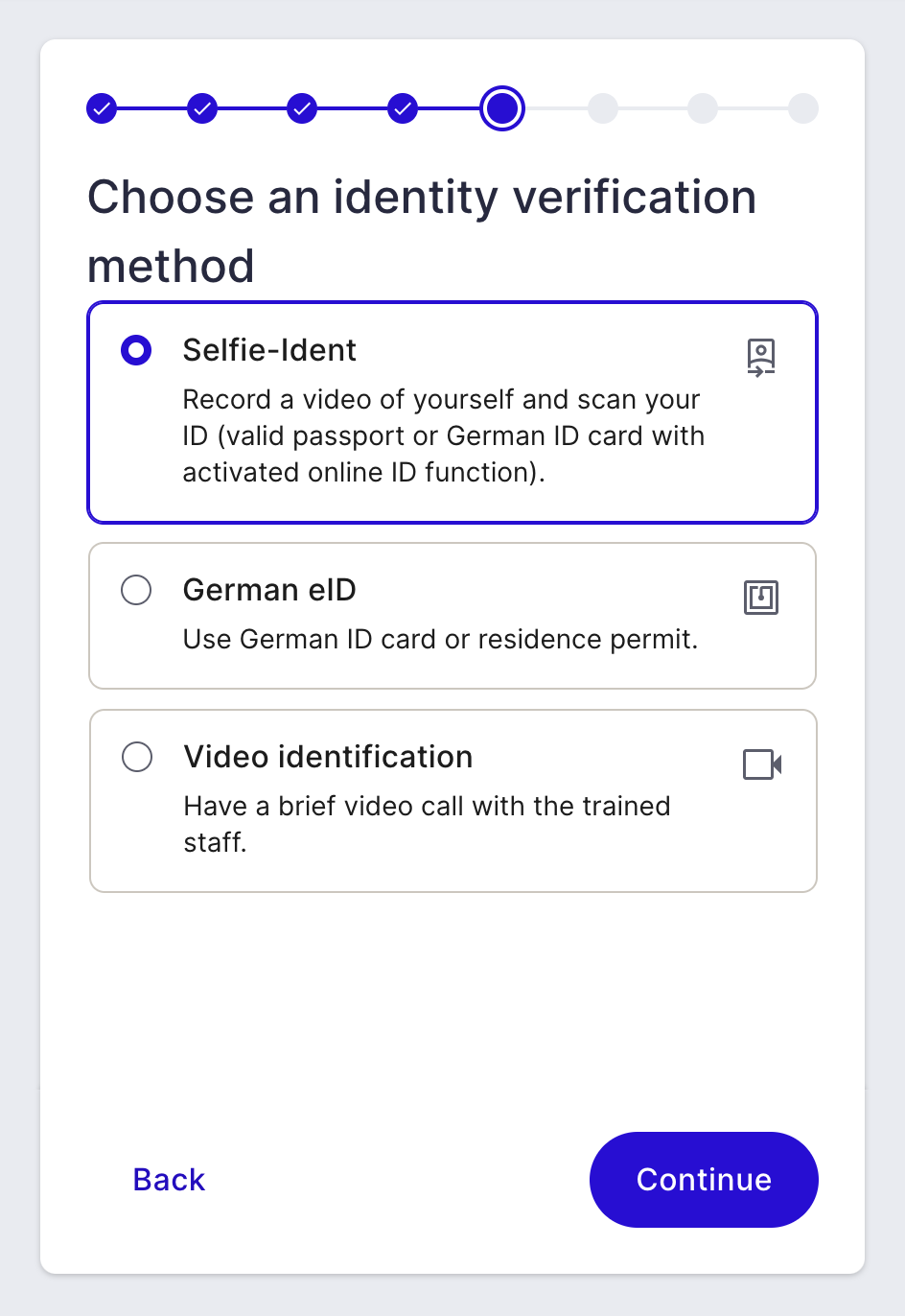
Краткий обзор всех доступных методов проверки личности
Доступно на международном уровне:
- Selfie-Ident: Подтвердите свою личность с помощью смартфона, используя его NFC для сканирования вашего удостоверения личности и встроенную камеру для записи видео вашего лица. Дополнительные инструкции доступны → here.
- Видео идентификация: Подтвердите свою личность через службу видеозвонков, поговорив с живым агентом. Дополнительные инструкции доступны → here.
Для граждан и жителей Германии:
- Немецкая электронная идентификация (eID): Подтвердите свою личность с помощью немецкого удостоверения личности или вида на жительство, используя смарт-карт-ридер.
2.6. После завершения процесса идентификации вернитесь к первоначальному окну подписания и нажмите «Продолжить», чтобы продолжить подписание документа.
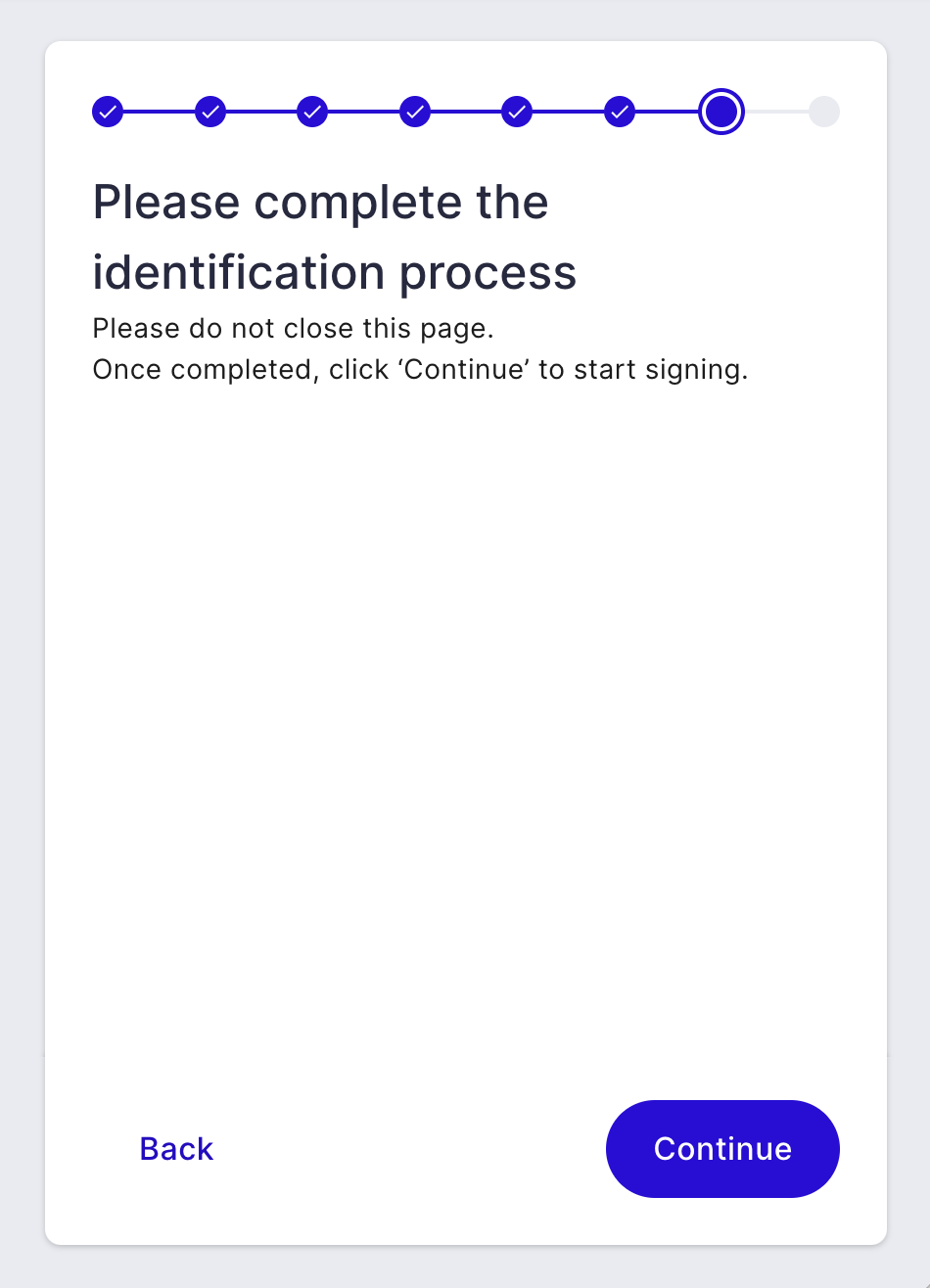
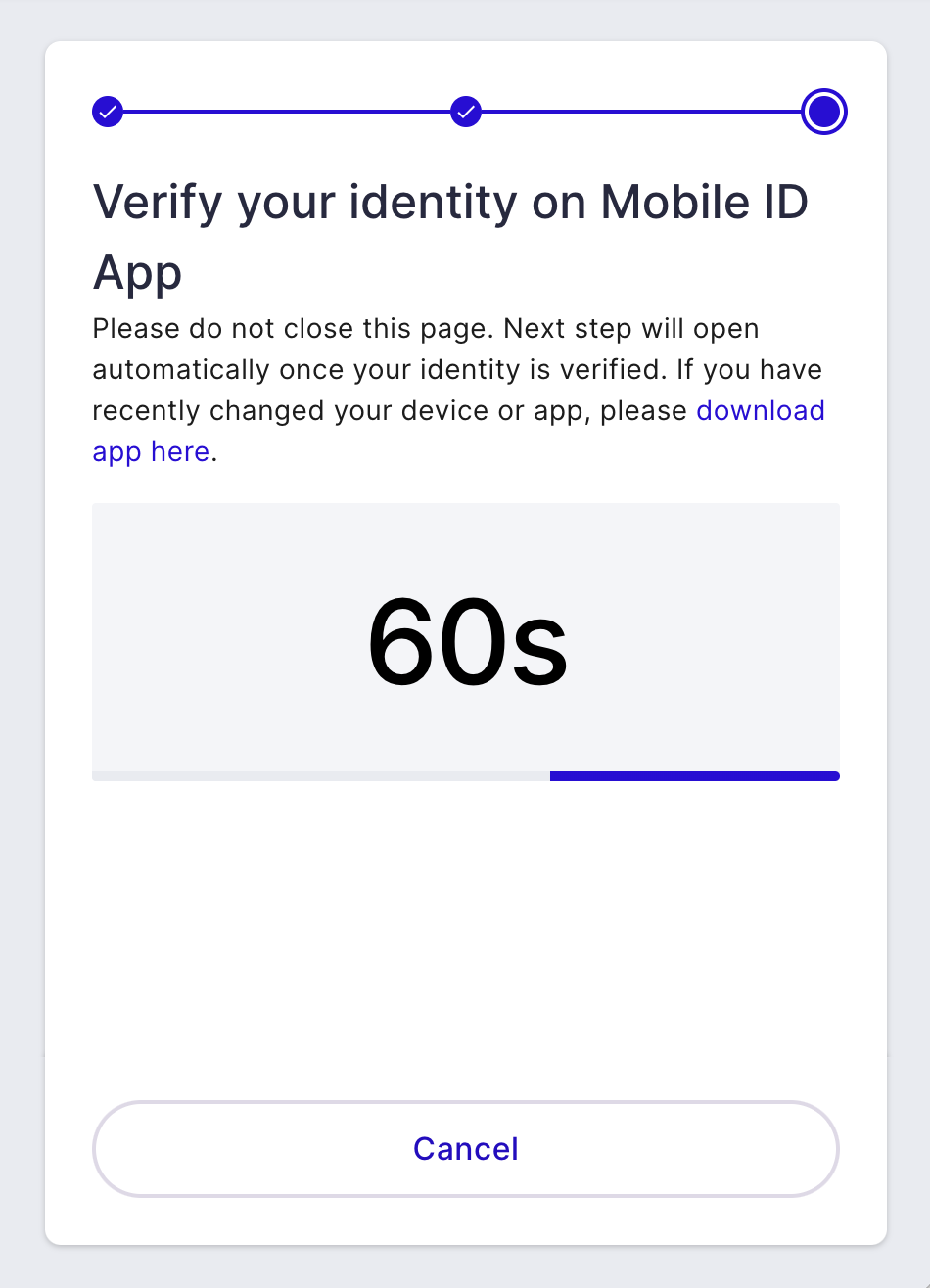
2.7. Здесь система попросит подтвердить вашу личность/действие подписания одним из двух способов.
Option 1: Через Мобильный ID прил.
Вариант 2: Для этого сначала необходимо ввести пароль, который вы создали во время верификации личности, а затем получить код подтверждения по СМС.
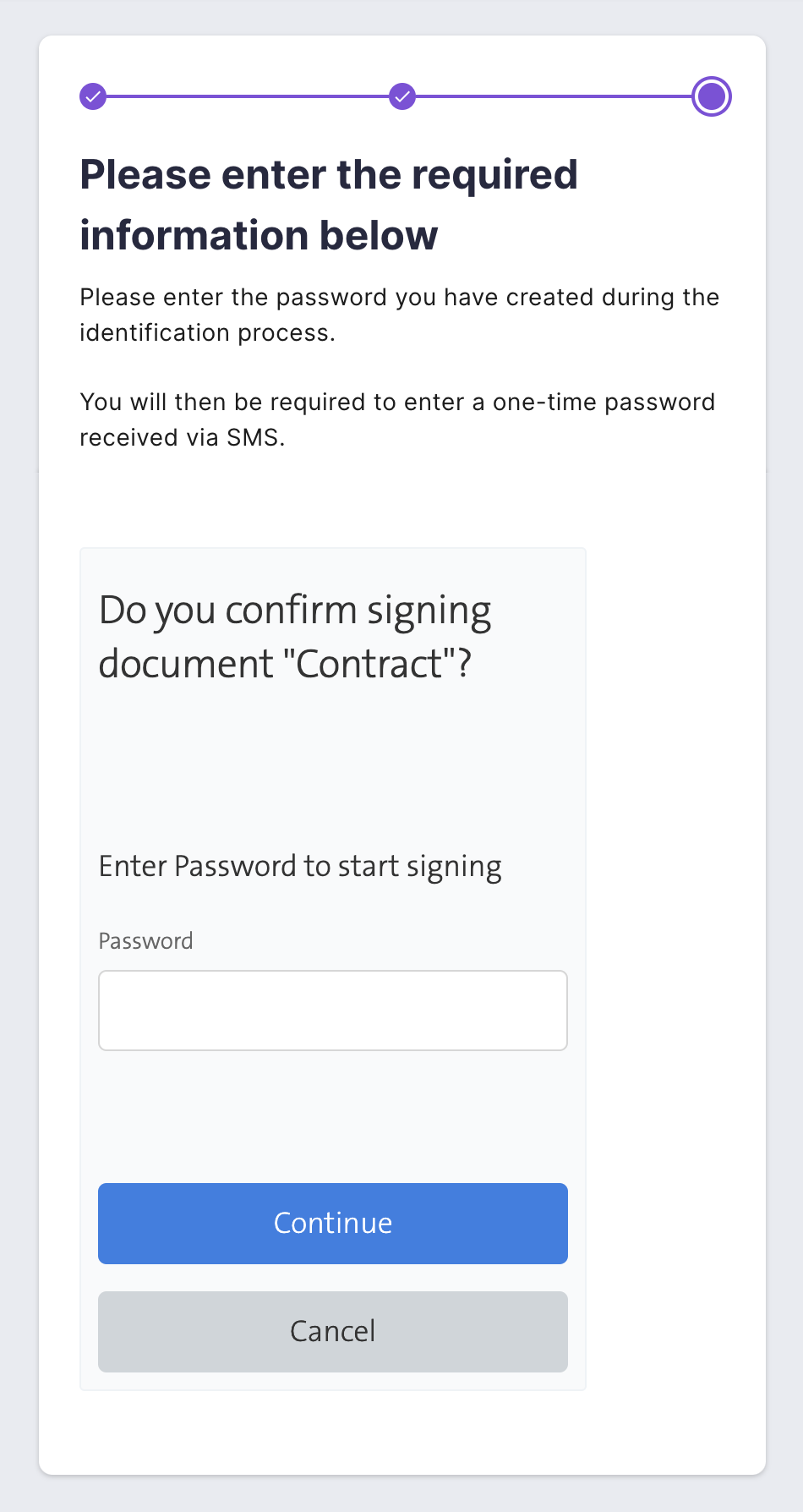
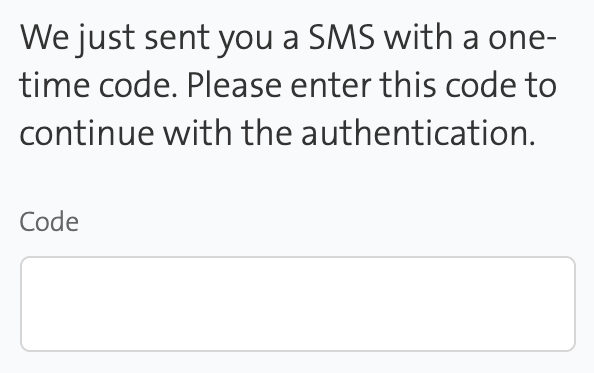
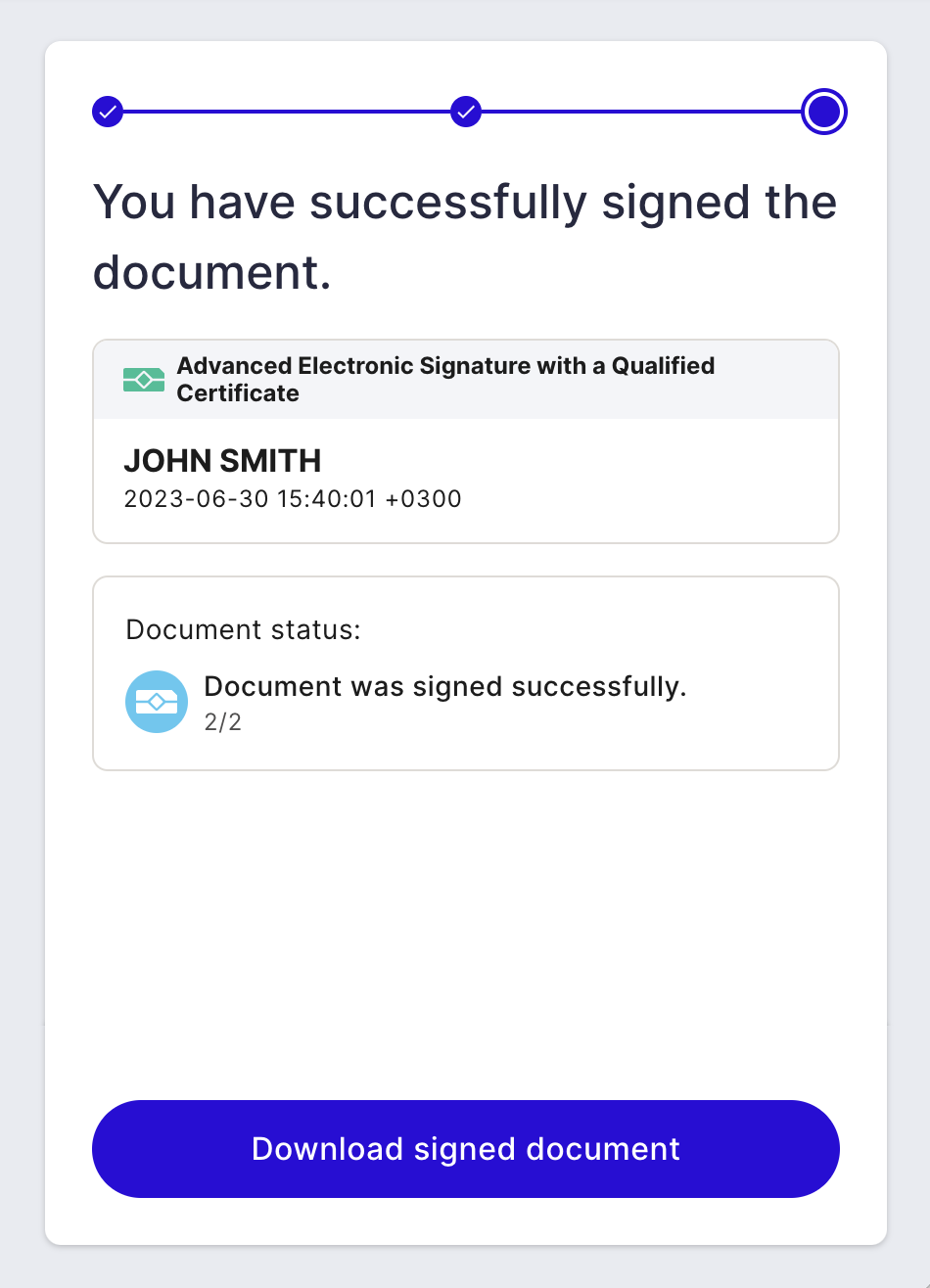
2.8. После успешного подписания документа будет отображено сообщение, подобное тому, что показано на примере изображения ниже.
Дополнительные инструкции: настройка Mobile ID
Резюме: А Мобильный ID Учетная запись может быть создана для упрощения аутентификации при подписании документов с помощью Swisscom. Ниже приведены шаги, которые необходимо выполнить, чтобы узнать, как это сделать. ↓
3.0. As described in шаг 2.4., нажмите "Активировать Мобильный ID" чтобы перейти по ссылке www.mobileid.ch.
3.1. После того, как вы будете перенаправлены www.mobileid.ch, выберите соответствующий код страны, введите свой номер телефона и нажмите «Далее».
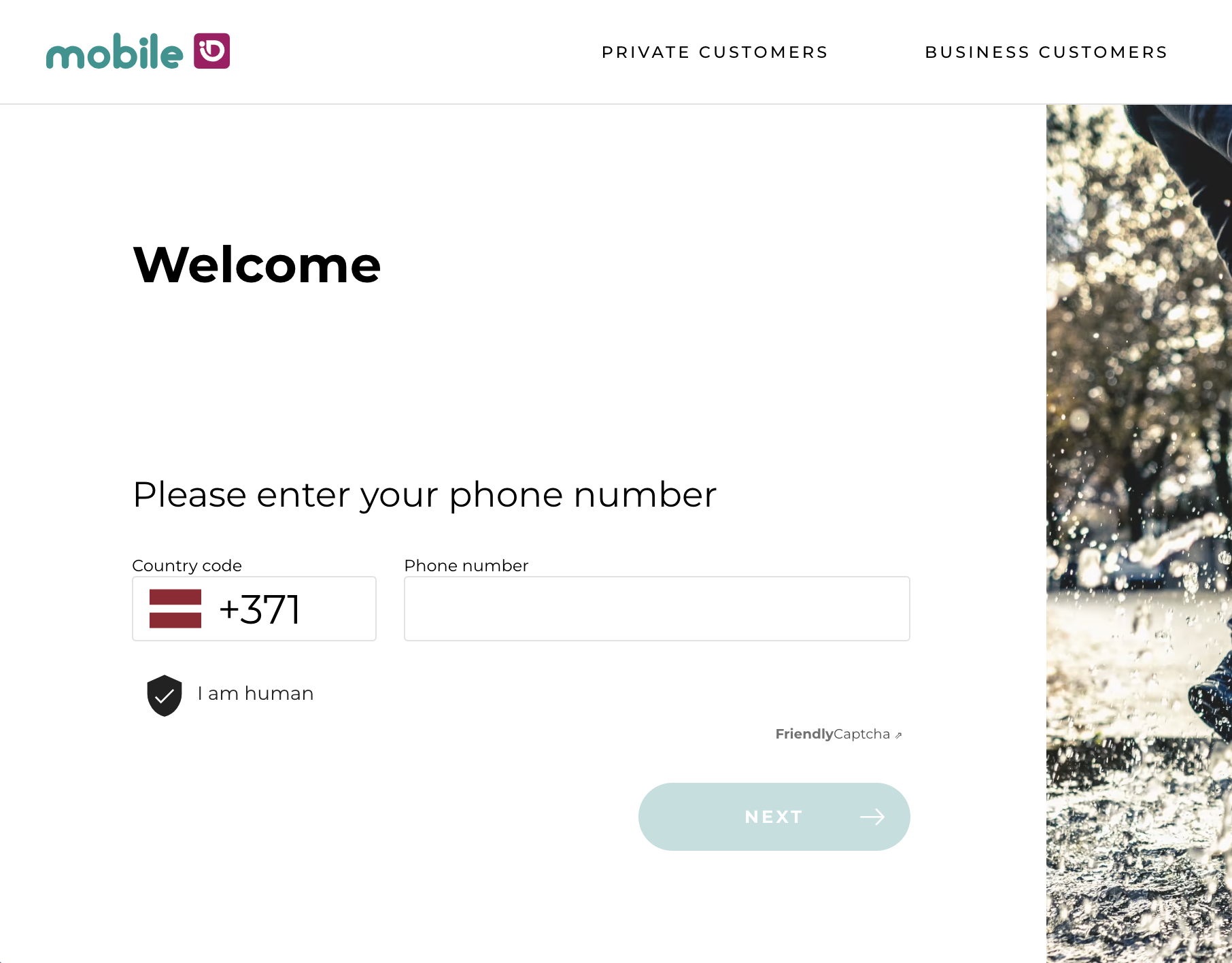
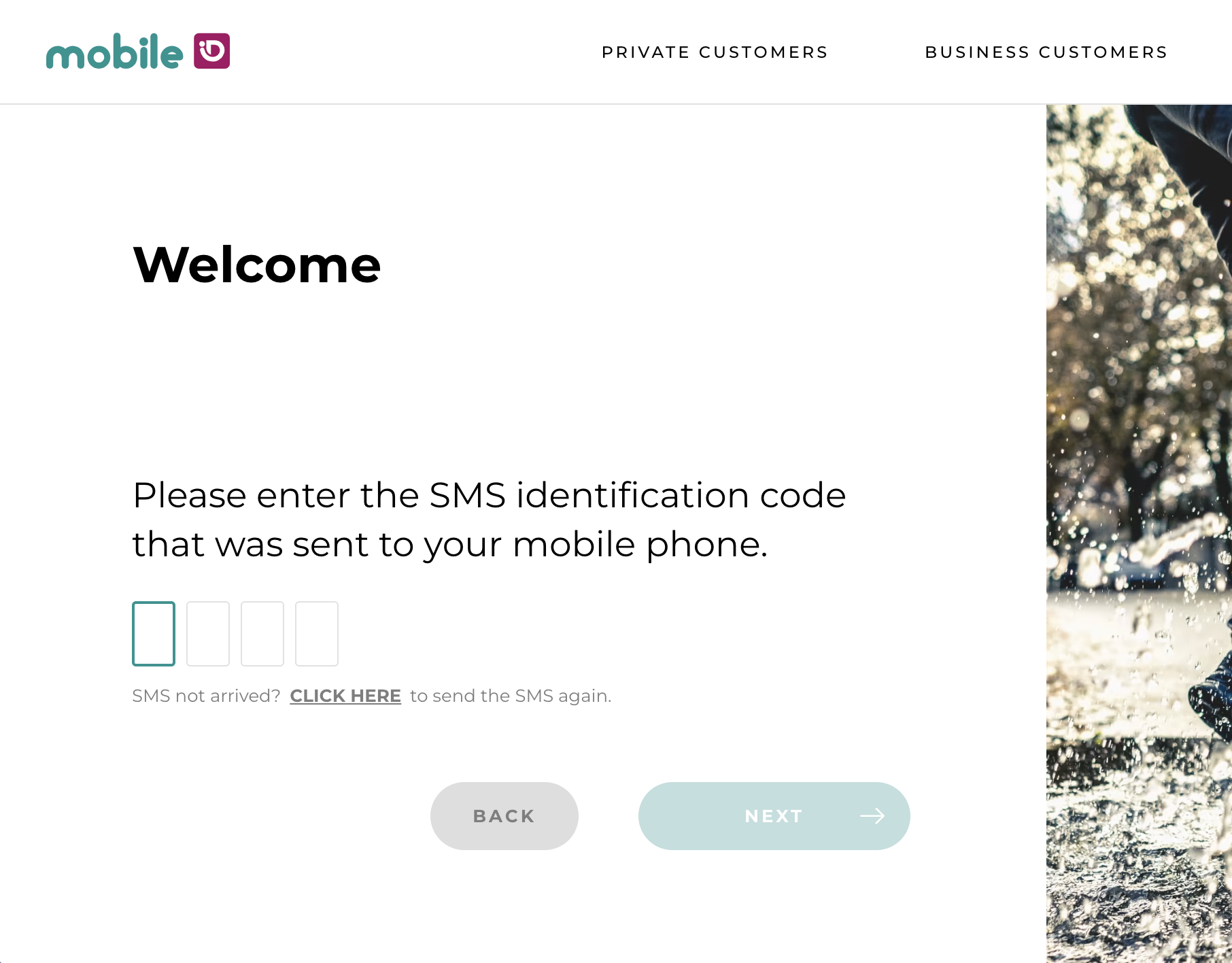
3.2. Вам будет отправлен код идентификации по SMS. Введите этот код в предоставленных полях на веб-сайте и нажмите «Далее».
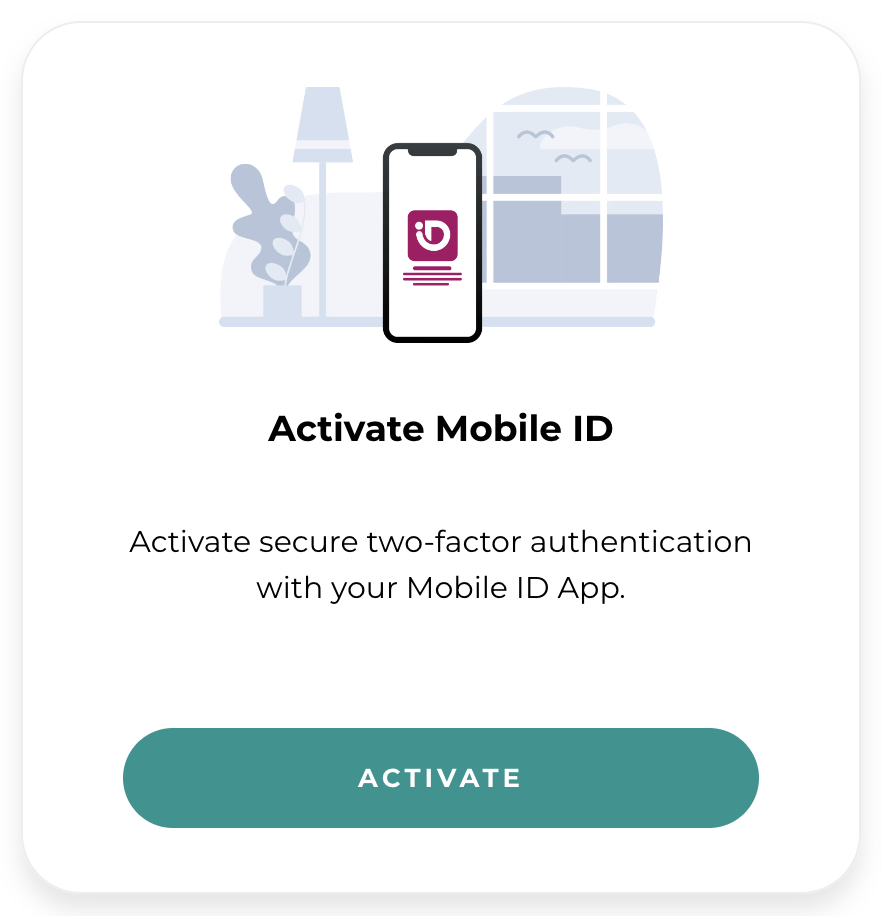
3.3. Затем вас проведут к Мобильный ID на панели управления. В разделе "Активировать Мобильный ID", нажмите "Активировать".
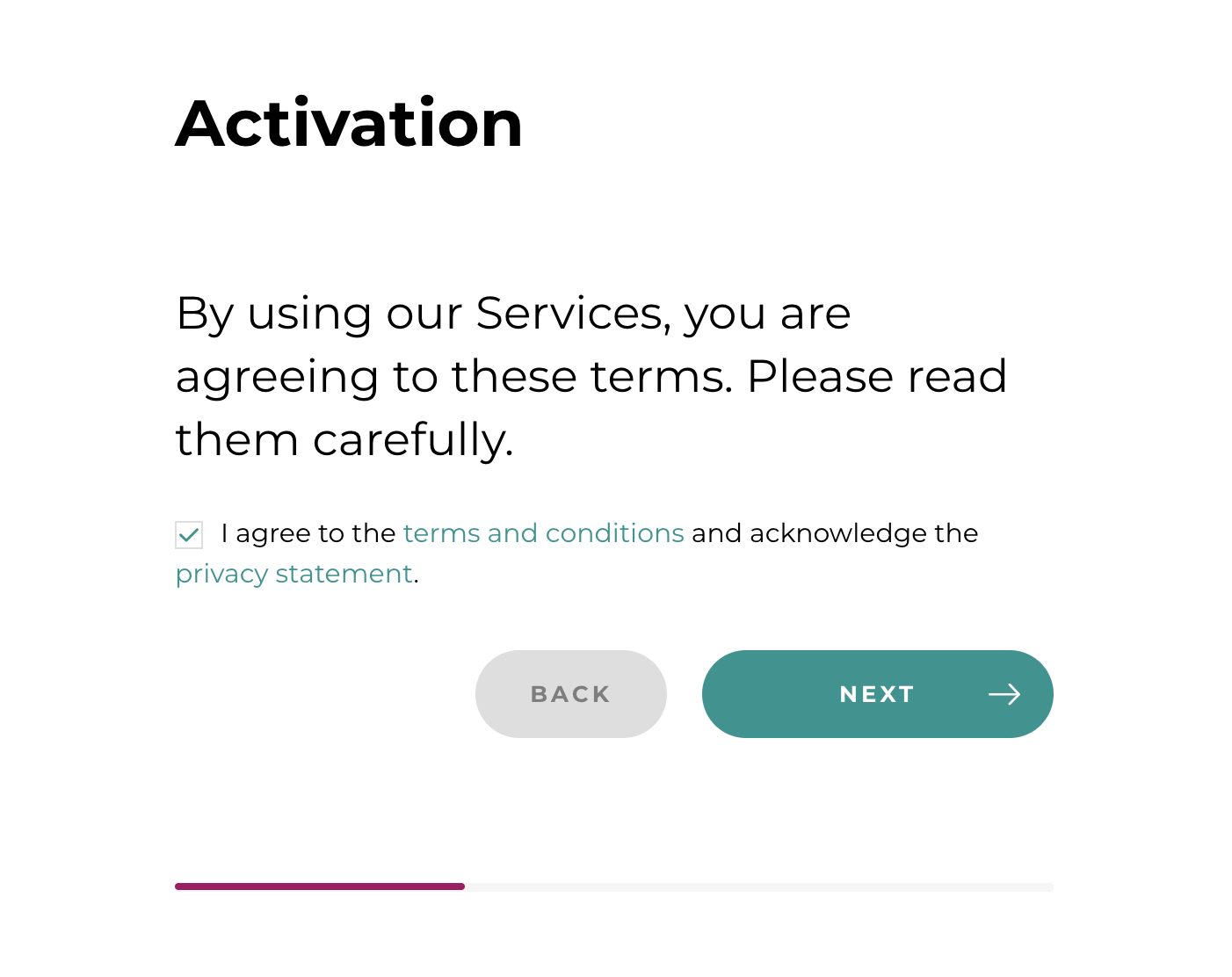
3.4. Поставьте флажок рядом с пунктом «Согласен с условиями» и нажмите «Далее».
3.5. Скачать Мобильный ID Установите приложение на свой телефон и используйте его, чтобы отсканировать QR-код, как показано на примере изображения ниже.
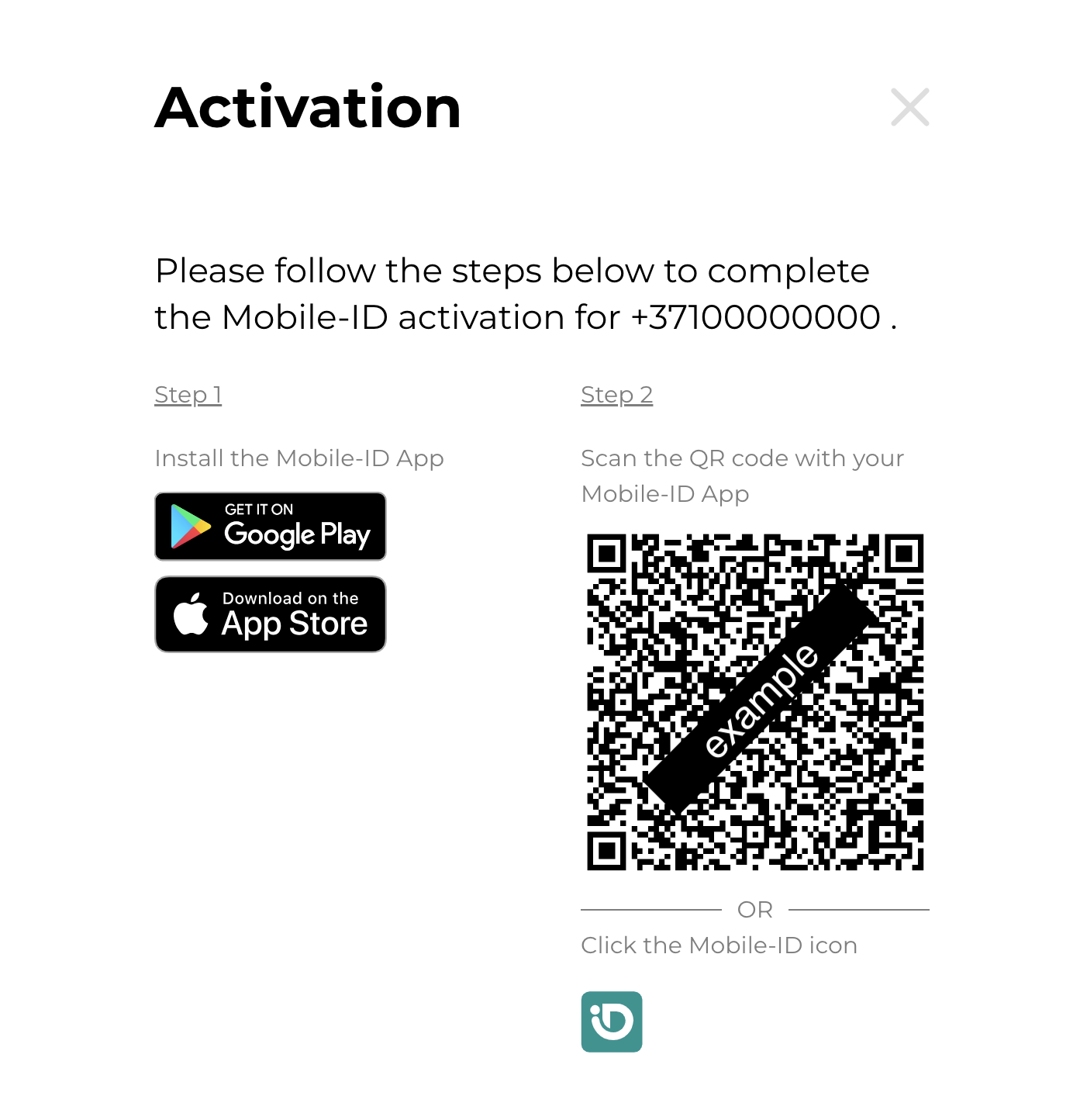
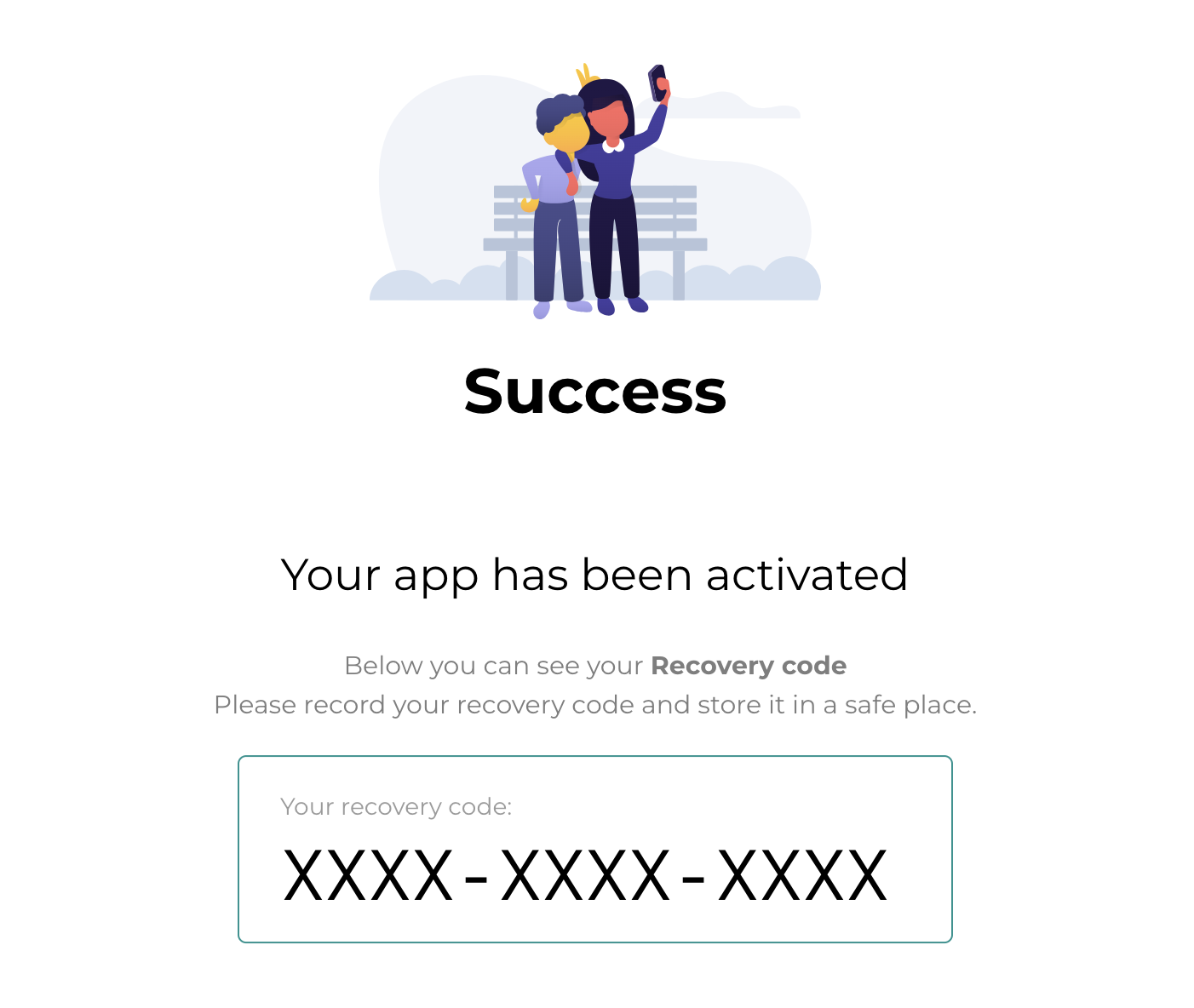
3.6. После сканирования QR-кода Мобильный ID Учетная запись будет активирована, и на панели управления отобразится ключ восстановления, который можно сохранить для будущих ссылок.
Дополнительные инструкции: проверка личности с помощью Selfie-Ident
Резюме: Selfie-Ident позволяет идентифицировать личность с помощью смартфона, используя его NFC-функции для сканирования удостоверения личности и встроенную камеру для видеосъёмки лица через Nect Wallet Для этого метода вам потребуется либо действительное немецкое удостоверение личности, либо паспорт одной из поддерживаемых стран. Для получения дальнейших инструкций следуйте приведенным ниже шагам. ↓
Примечание: Следующие шаги могут немного отличаться в порядке и содержании для каждого пользователя в зависимости от выбранного типа удостоверения личности и способа взаимодействия каждого пользователя с приложением.
4.0. При выборе метода проверки личности выберите «Selfie-Ident» и нажмите «Продолжить».
Ознакомьтесь с требованиями процесса и нажмите «Начать».
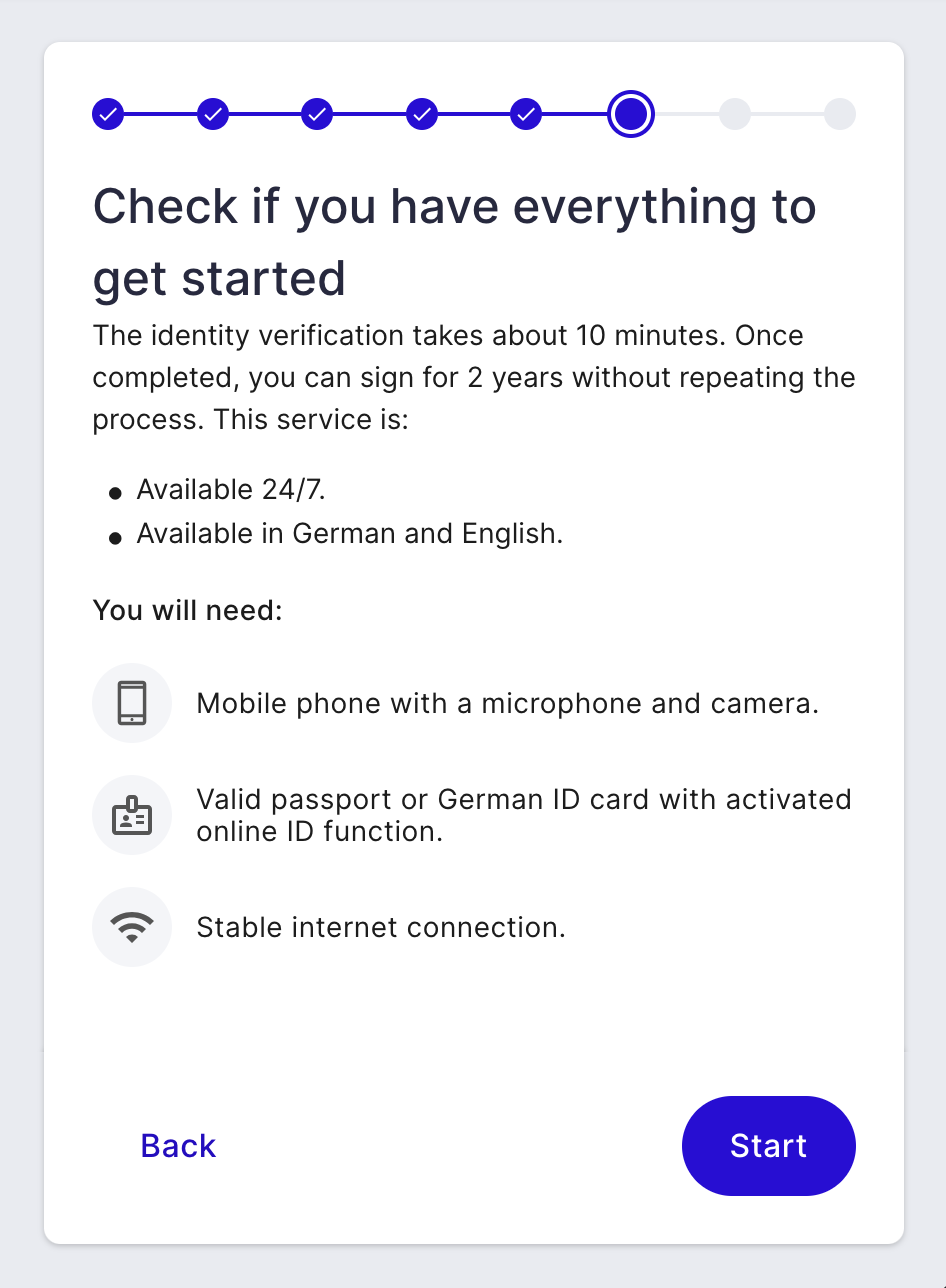
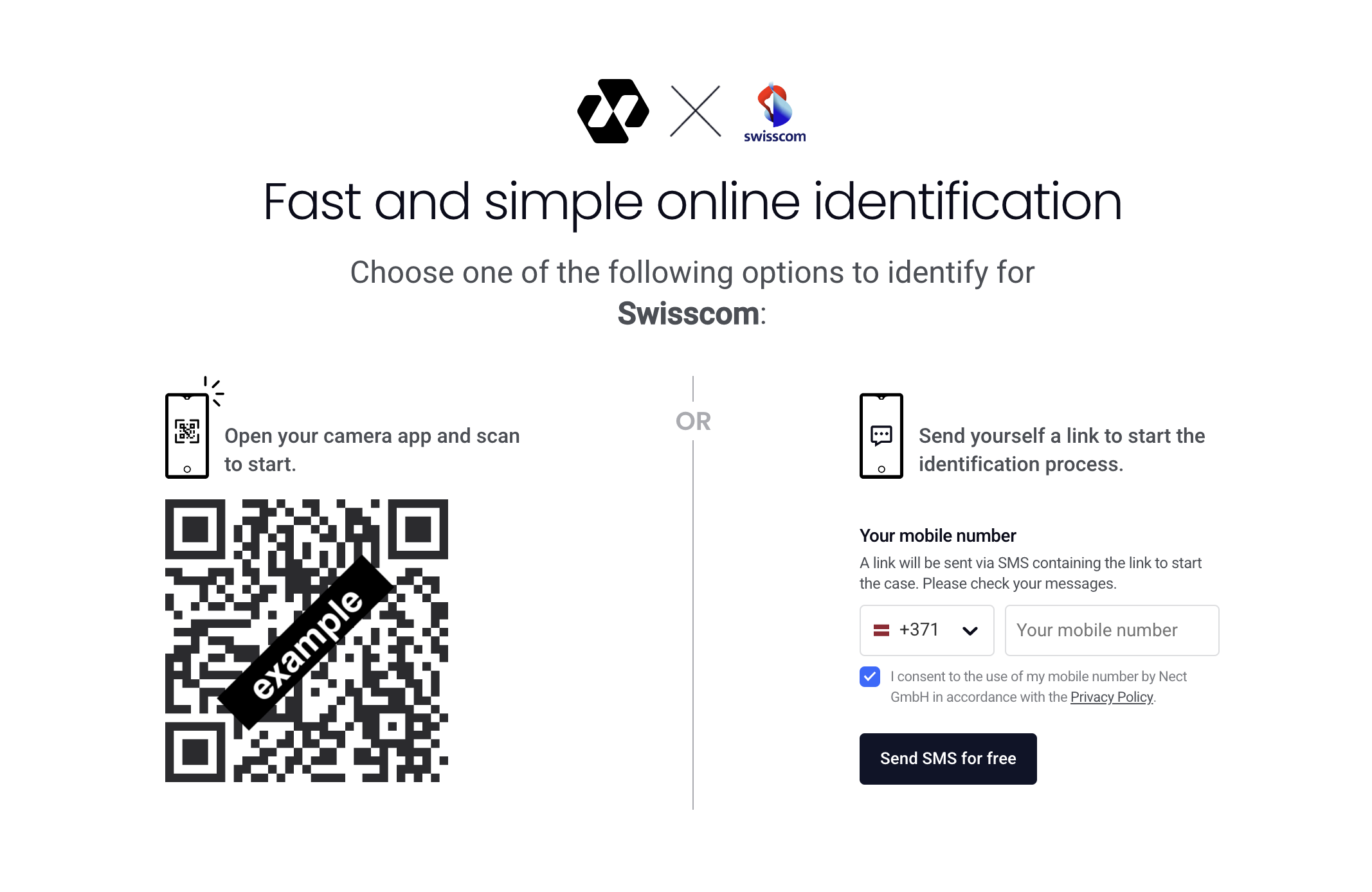
4.1. Вы будете перенаправлены на https://jump.nect.com/. Здесь вас попросят начать процесс идентификации, отсканировав QR-код слева или отправив себе SMS с ссылкой справа.
Если система обнаружит, что у вас нет Nect Wallet Приложение, вам будет предложено скачать его из App Store или Google Play Store.
4.2. После загрузки и открытия приложения нажмите «Начать».
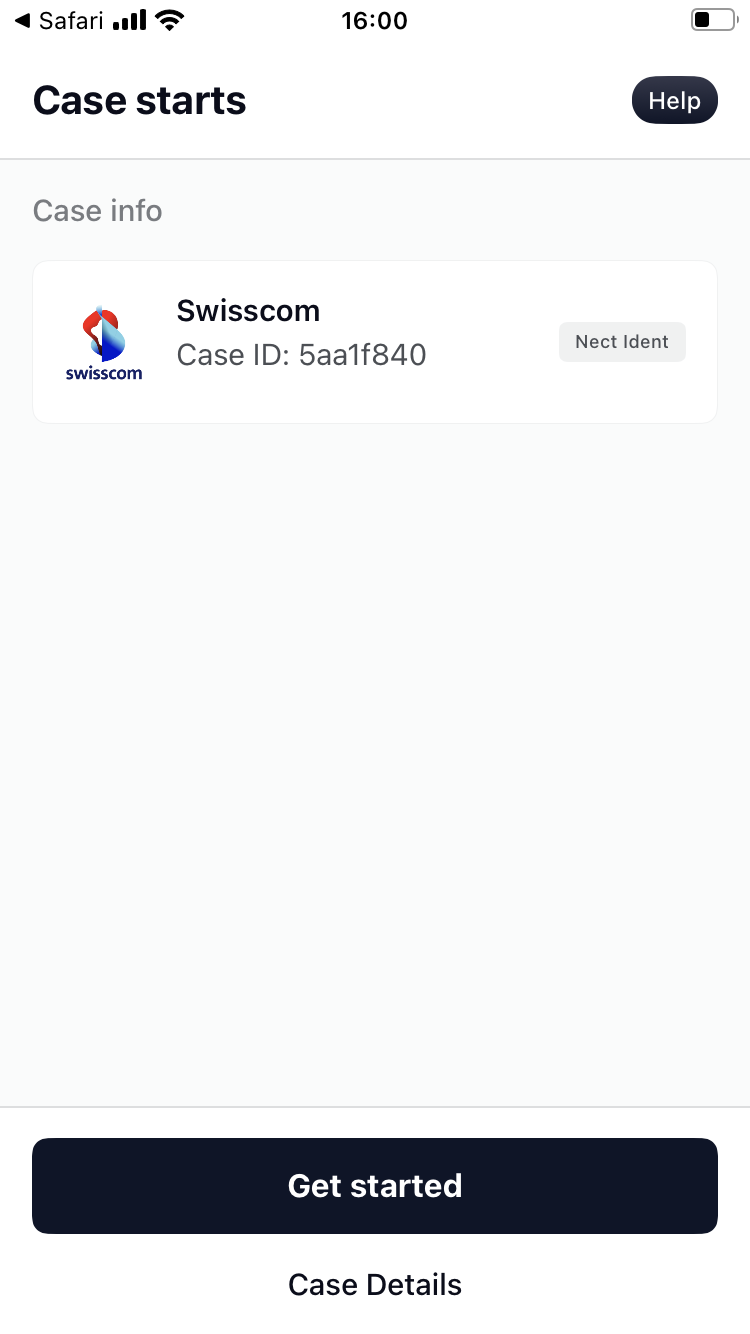
4.3. Ознакомьтесь с требованиями процесса и нажмите «Продолжить».
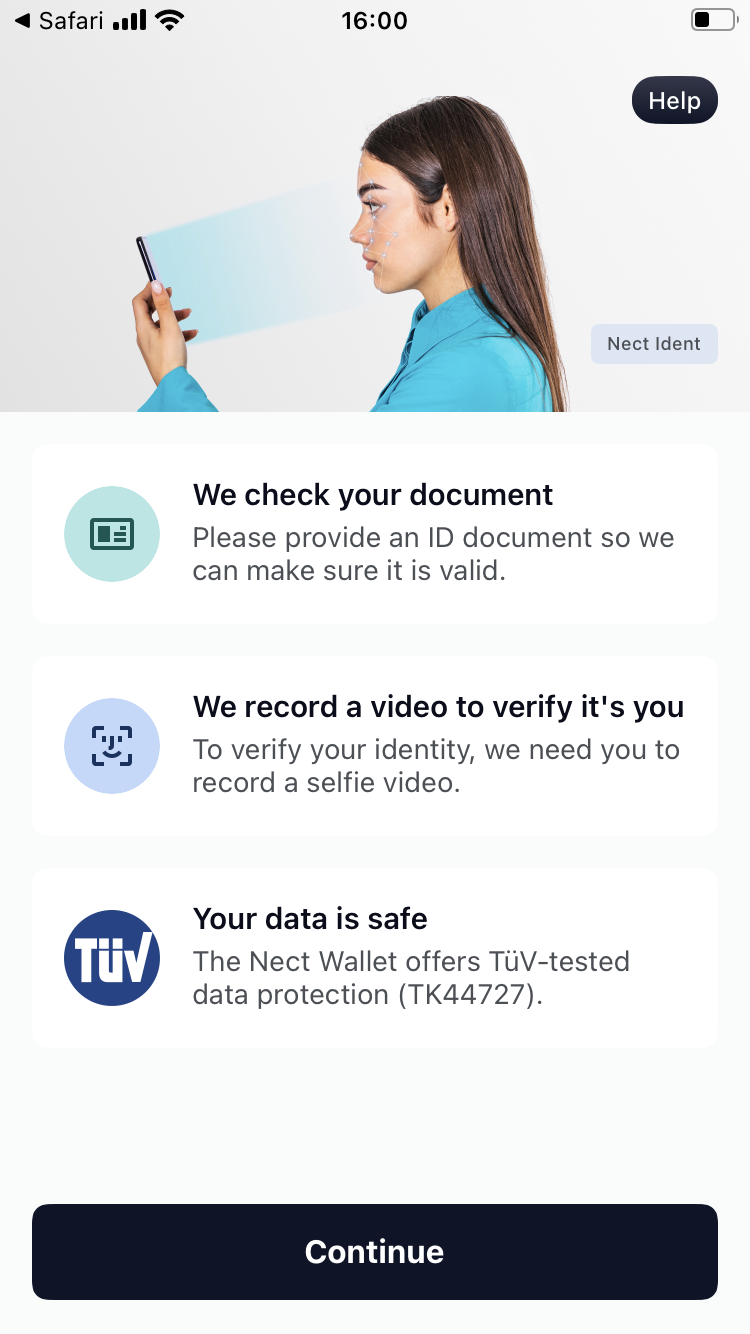
Затем отметьте флажки, чтобы согласиться с условиями, и нажмите «Я понимаю и согласен».
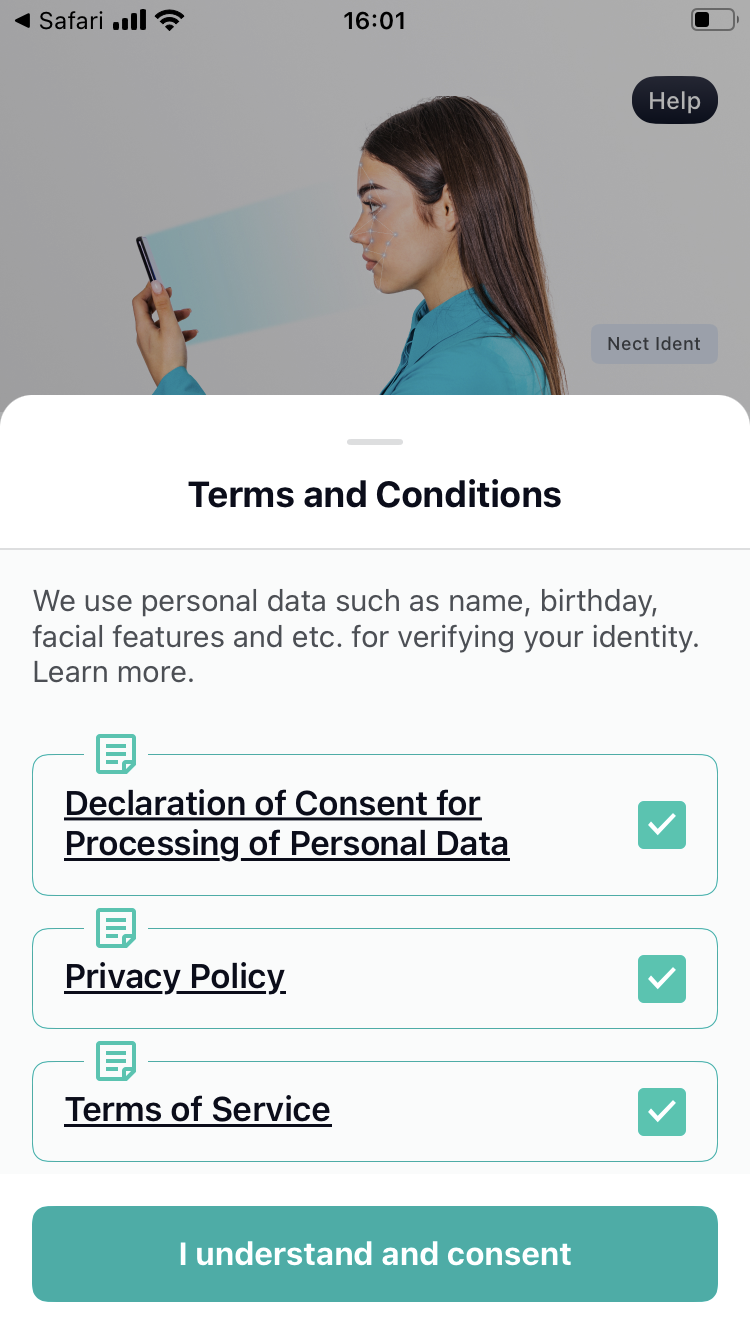
4.4. В следующем шаге вам будет показан видеоурок. Если вы решите пропустить видео, вам будут показаны письменные инструкции о том, как правильно отсканировать ваш паспорт. Посмотрите видеоурок или ознакомьтесь с письменными инструкциями и нажмите «Продолжить».
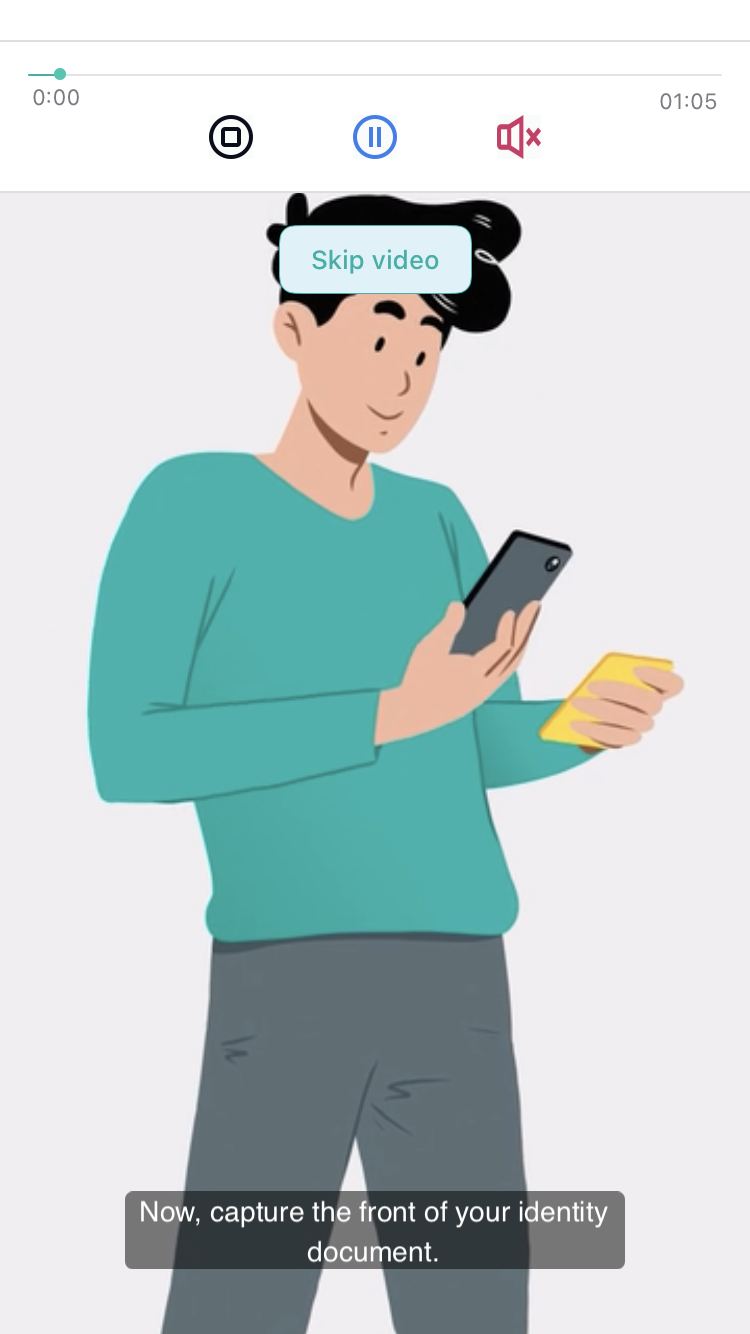
4.5. Изучите следующий набор инструкций и нажмите "Начать запись".
Примечание: Пожалуйста, обратите внимание, что Nect Wallet Приложение может перечислять более широкий диапазон поддерживаемых стран/идентификаторов; однако не все из них поддерживаются Swisscom напрямую; поэтому они не могут быть использованы для создания этого инструмента подписывания. Перед записью выбранного идентификатора проверьте, пожалуйста, список поддерживаемых стран в начале этой статьи, чтобы обеспечить успешный процесс регистрации.
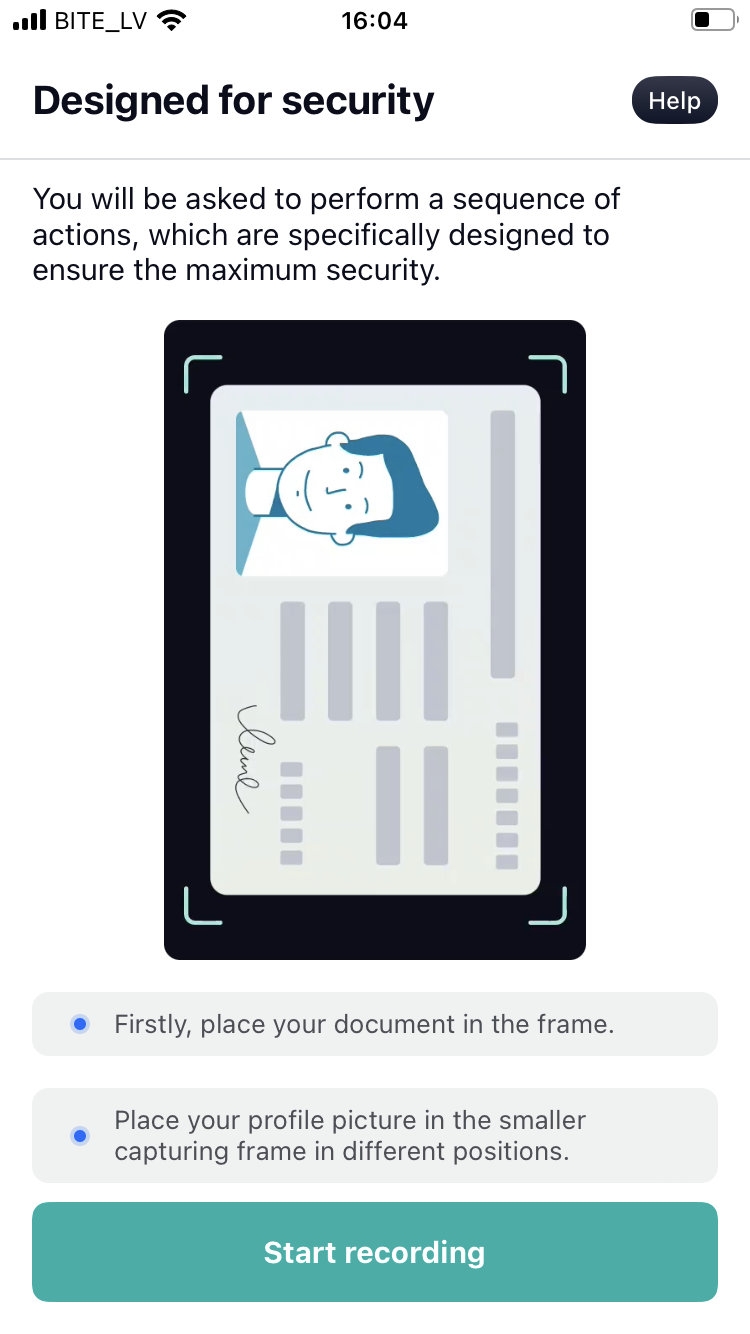
Перед началом записи вам может потребоваться предоставить разрешение Nect Wallet чтобы получить доступ к микрофону и/или камере.
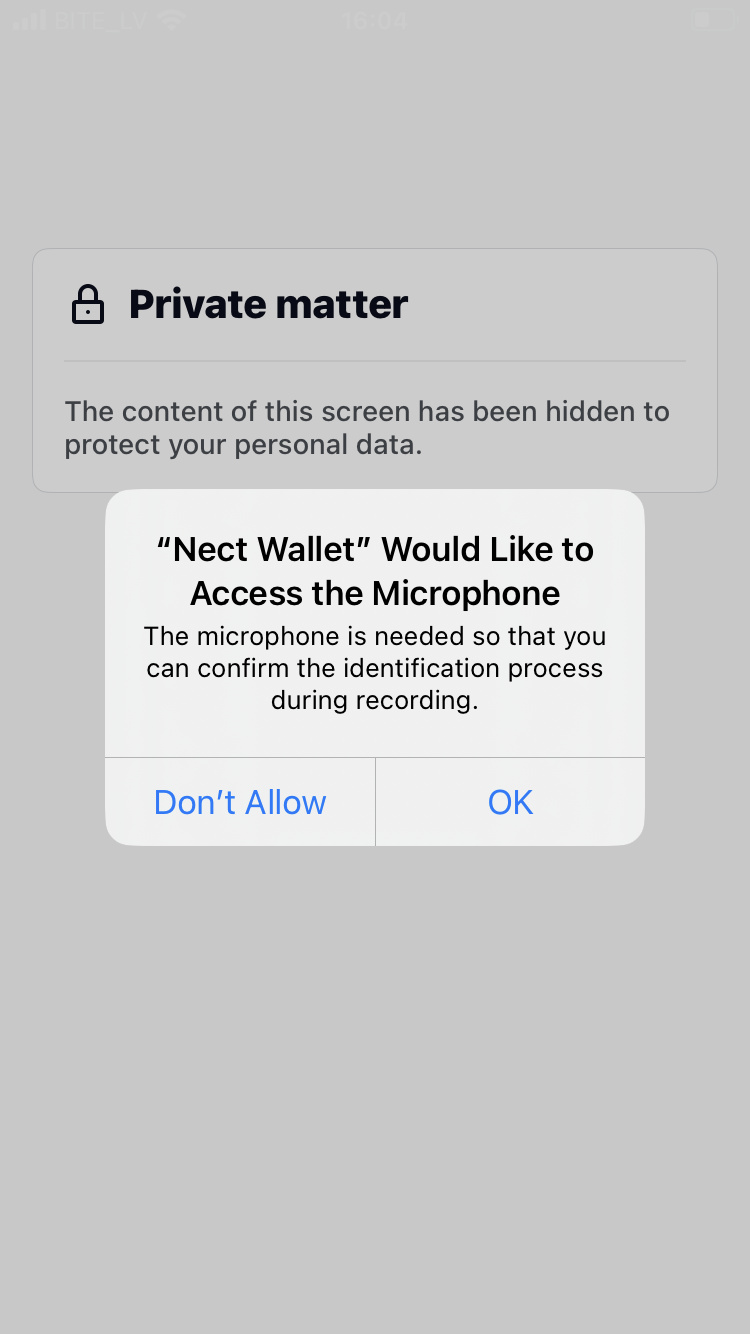
4.6. После начала записи следуйте инструкциям на экране, чтобы отсканировать переднюю сторону вашего документа. Для удостоверений личности также потребуется отсканировать заднюю сторону документа.
Примечание:Для демонстрационных целей экран камеры затемнен на следующем примере скриншота.
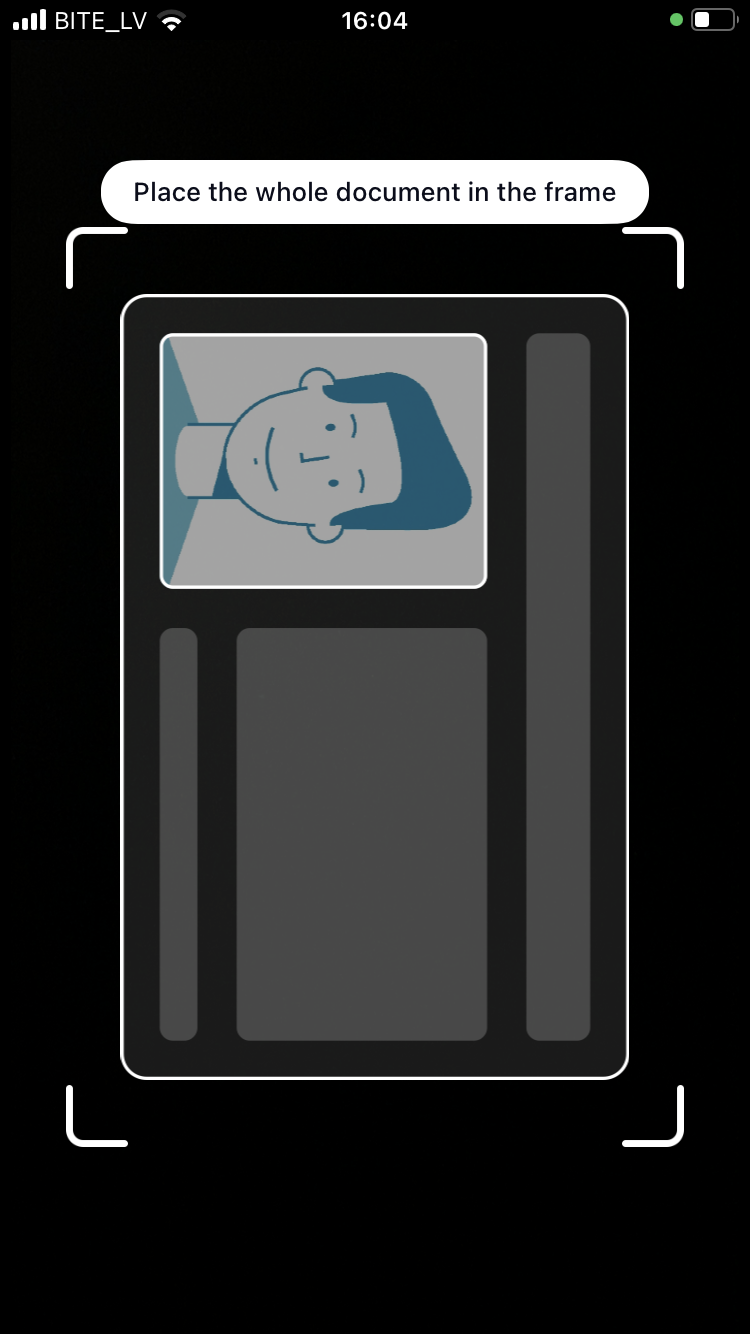
4.7. После завершения записи владельцам биометрических удостоверений личности будет предложено дополнительное опциональное действие - сканирование чипа NFC в качестве дополнительной меры безопасности. Нажмите «Продолжить». Или нажмите «Пропустить», чтобы перейти к шагу 4.10 (в этом случае перейдите к шагу 4.10).
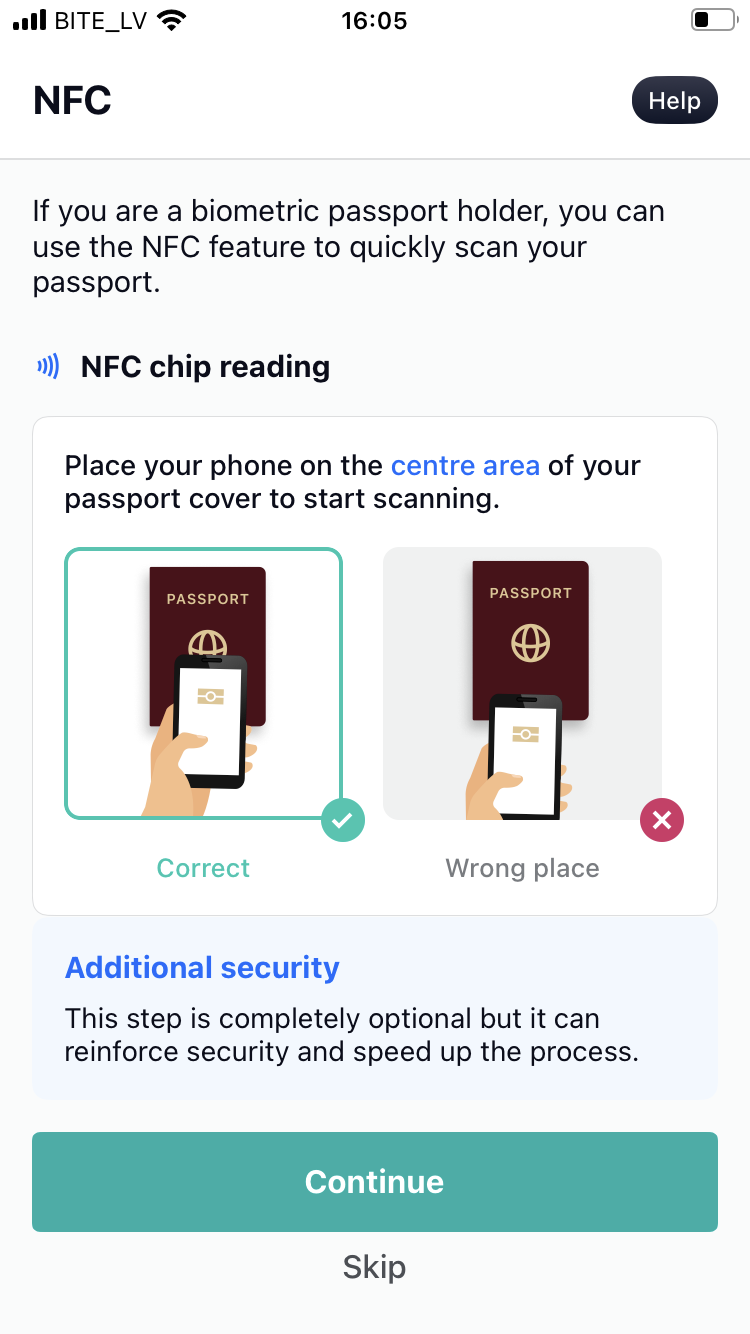
4.8. Если вы не пропустили предыдущий шаг, дважды проверьте свои данные. При необходимости внесите исправления и нажмите «Продолжить». Кроме того, вы можете нажать « Пропустить», чтобы перейти к шагу NFC.
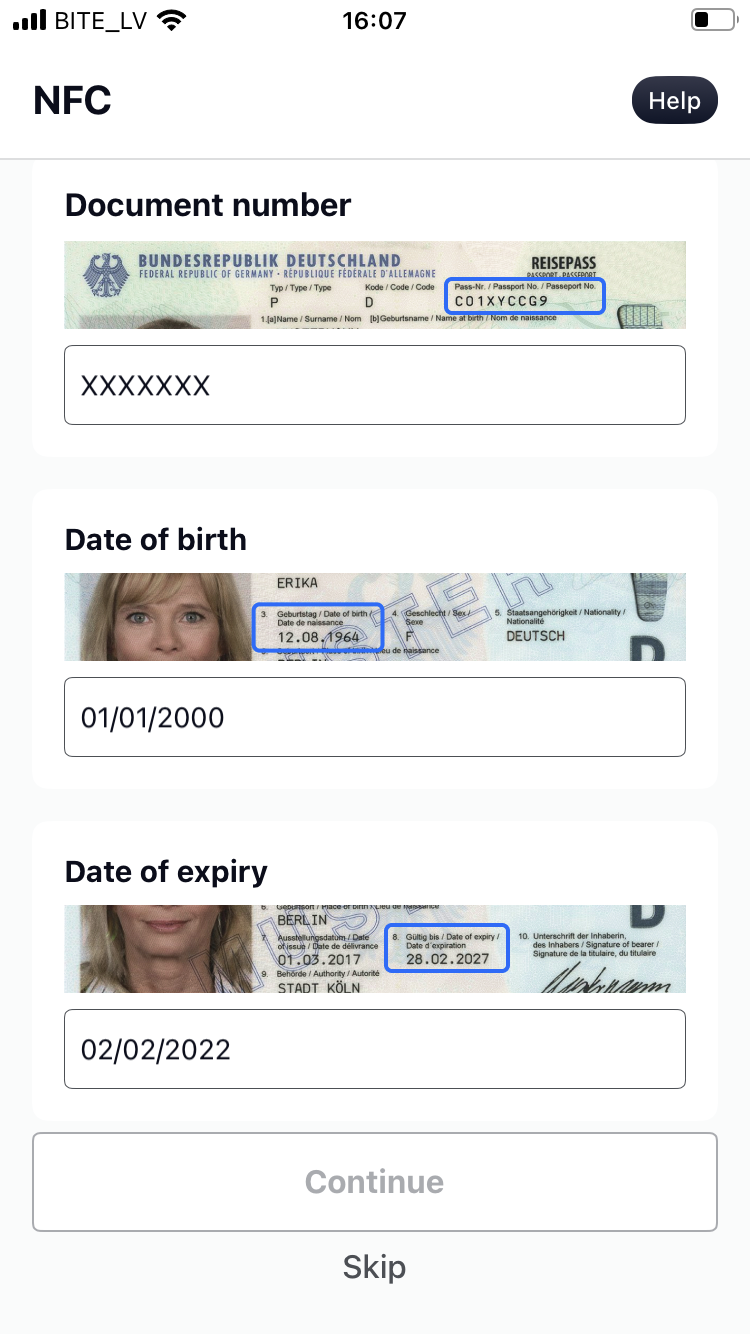
4.9. Если вы не пропустили предыдущие два шага, следуйте инструкциям на экране, чтобы просканировать чип NFC в вашем удостоверении личности.
Примечание: Для успешного считывания чипа NFC необходимо снять чехол для телефона и обложку для паспорта, а также поместить смартфон непосредственно на паспорт. Если у вас возникают трудности со считыванием чипа, попробуйте поместить смартфон на разные части документа.
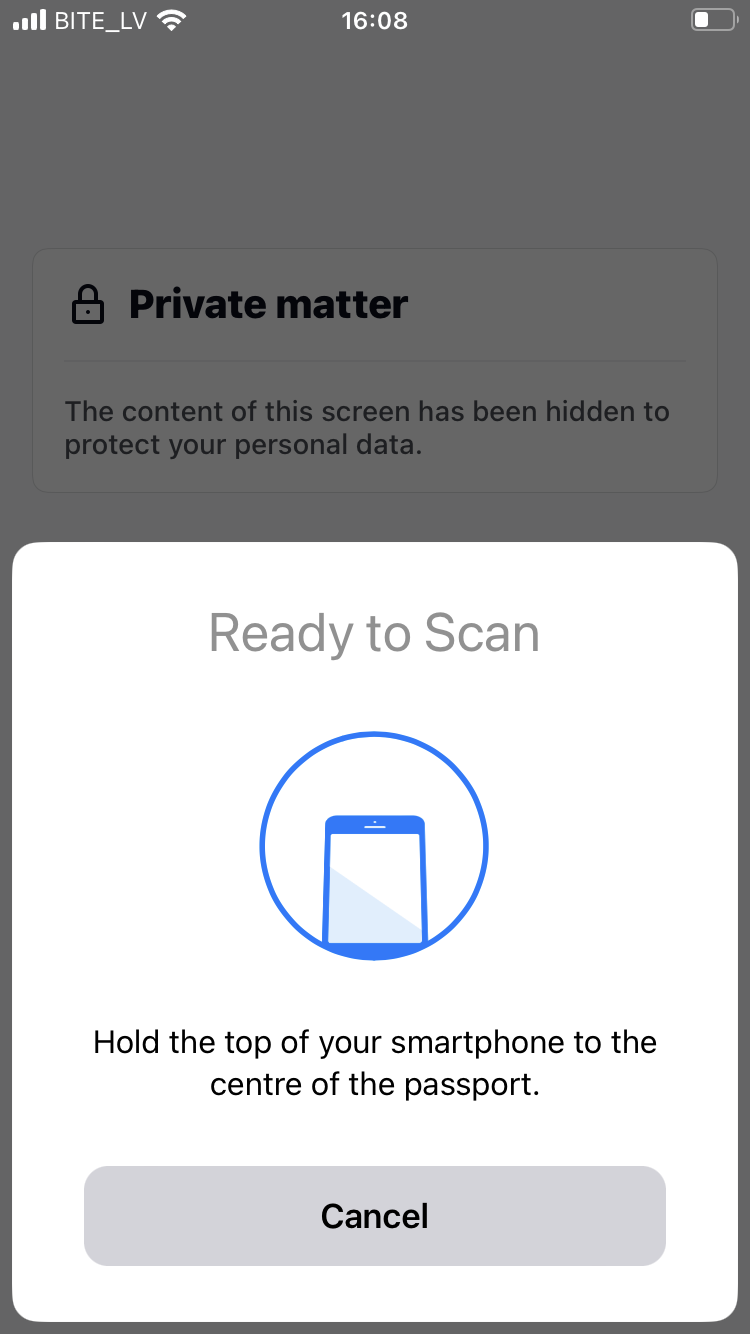
4.10. Далее вам будет показан еще один видеоролик-инструкция. Если вы решите пропустить видео, вам будут показаны письменные инструкции по правильному сканированию лица. Посмотрите видео или ознакомьтесь с письменными инструкциями и нажмите «Продолжить».
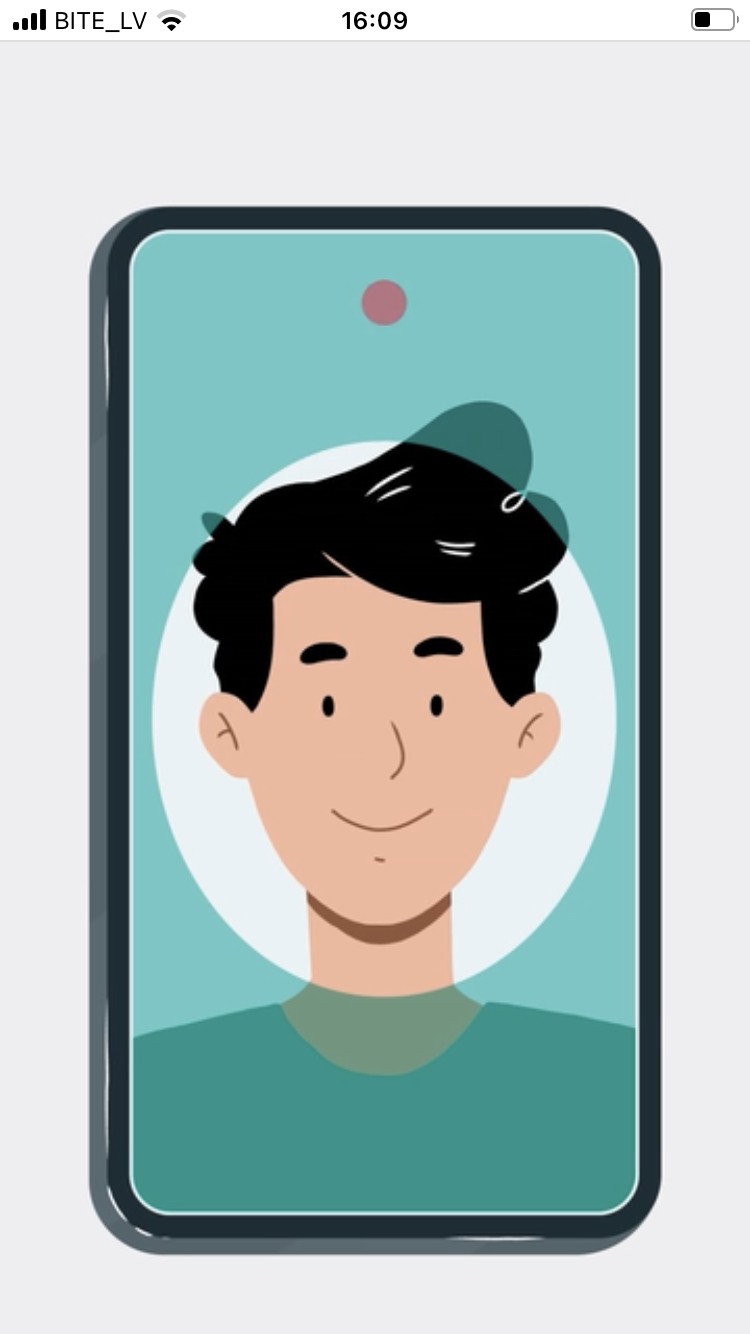
4.11. Запишите видео, на котором вы повторяете вслух два слова, отображаемых на экране. Повторение этих слов необходимо для того, чтобы убедиться, что вы живой человек, а не просто маска или фотография, поднесённая к камере.
Примечание:Для демонстрационных целей экран камеры затемнен на следующем примере скриншота.

4.12. После завершения записи введите ваше полное имя в соответствующем поле и нажмите «Продолжить».
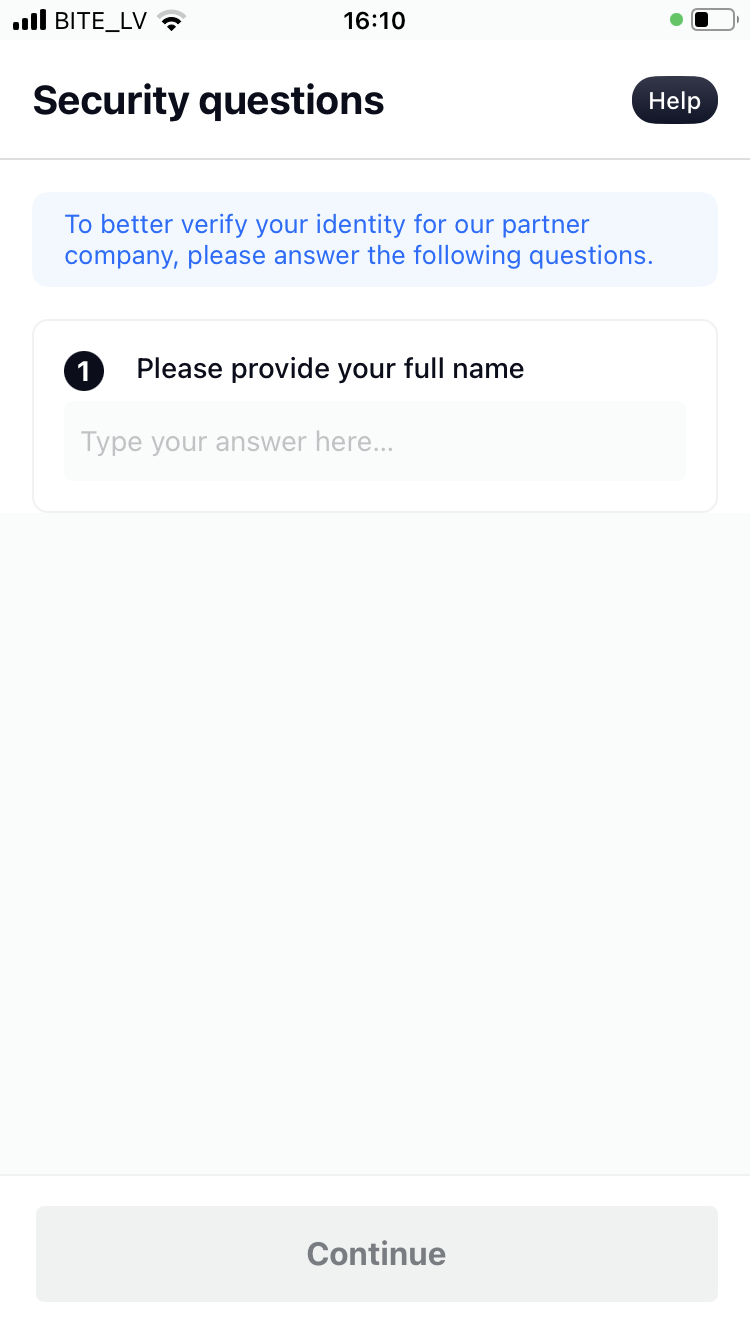
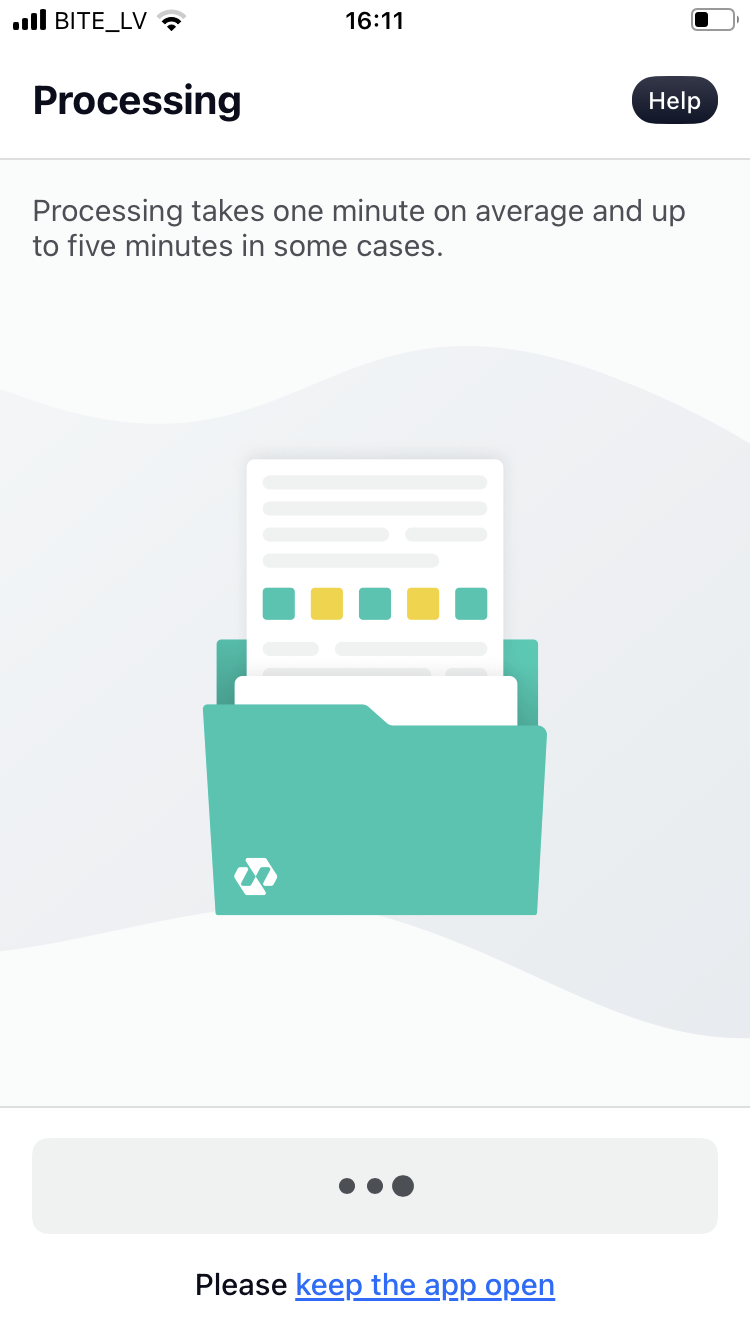
4.13. Подождите около 1-5 минут, пока ваши данные будут обработаны.
4.14. Отметьте флажки, чтобы согласиться с условиями использования, и нажмите «Согласен».
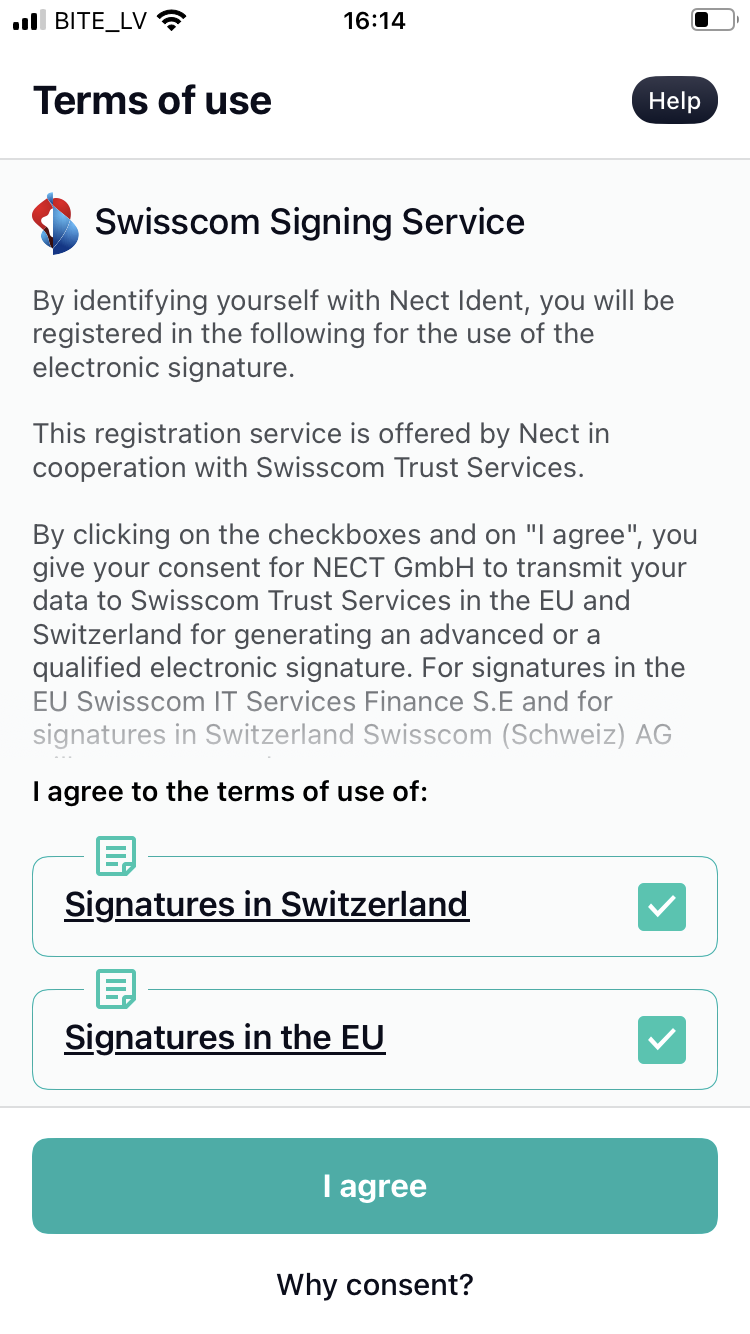
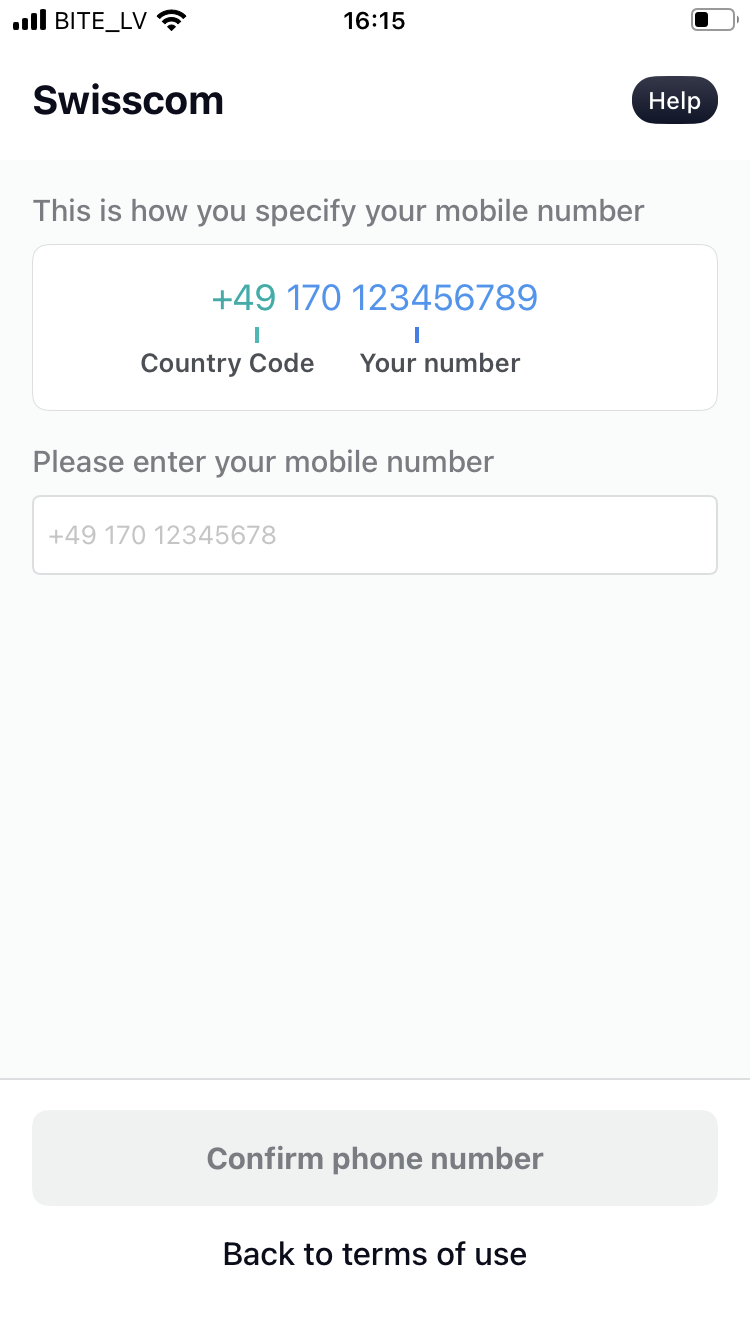
4.15. Введите свой номер телефона в предоставленном поле и нажмите «Подтвердить номер телефона».
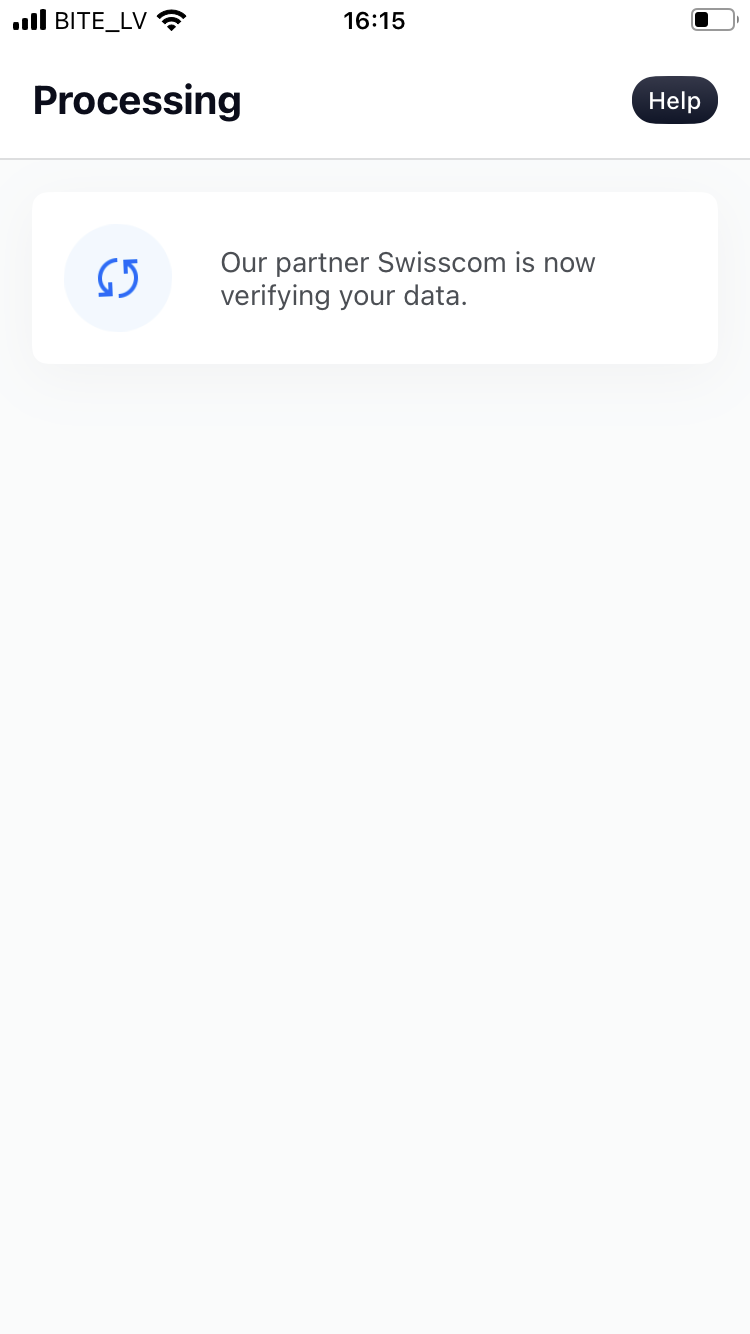
Подождите, пока Swisscom обработает ваши данные, если это необходимо.
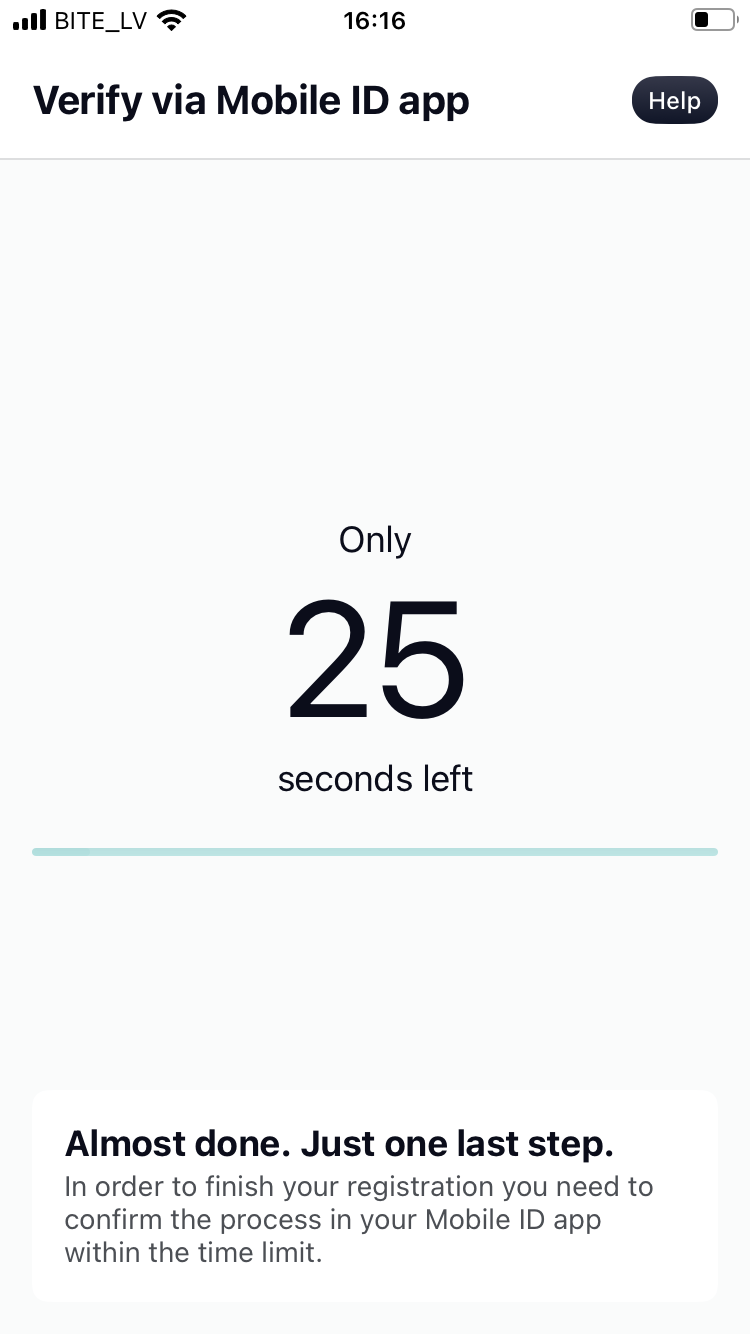
4.16. В следующем шаге система отреагирует одним из двух способов:
Option 1: Если система обнаружит, что ваш номер телефона связан с существующей Мобильный ID Если у вас есть аккаунт, вам будет предложено подтвердить его в приложении.
Вариант 2: Если система обнаружит, что ваш номер телефона не подключен к существующему Мобильный ID Если у вас нет учетной записи, вам будет предложено установить пароль.
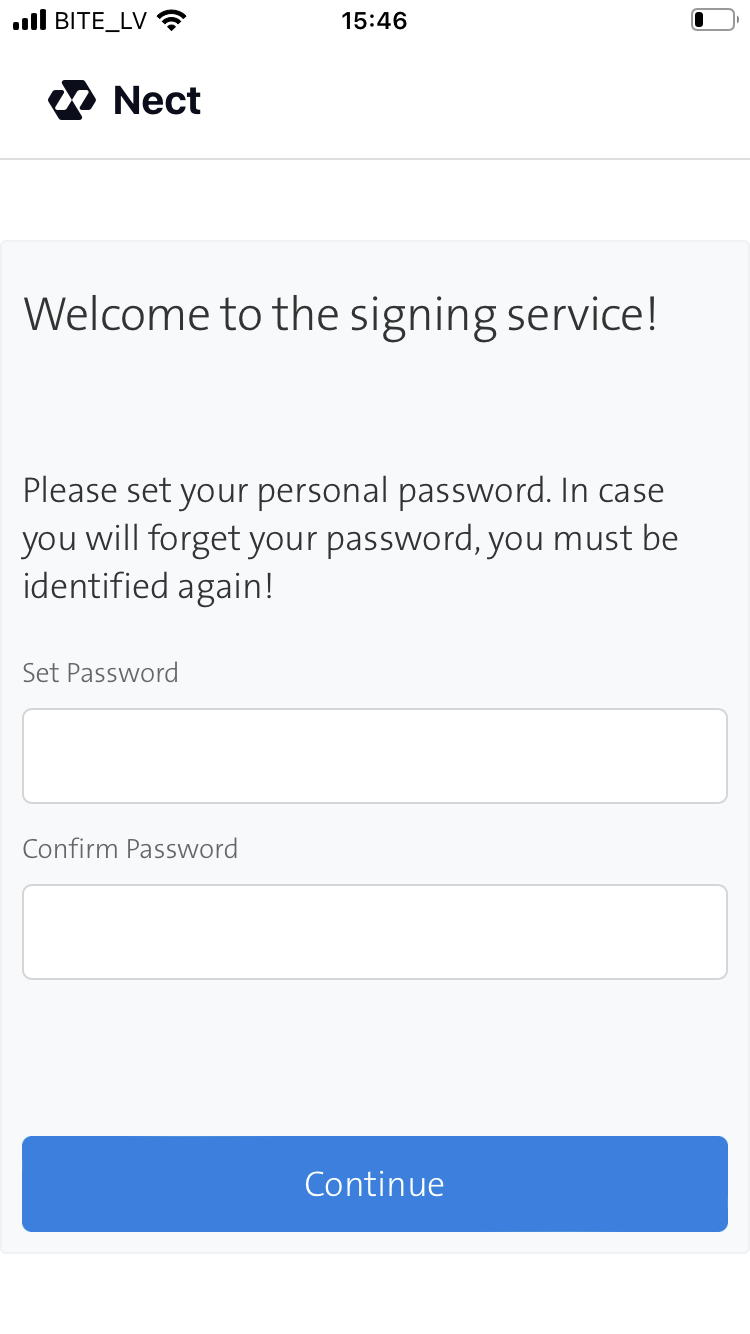
4.17. После того, как вы подтвердите свой номер телефона, вы успешно подтвердите свою личность!
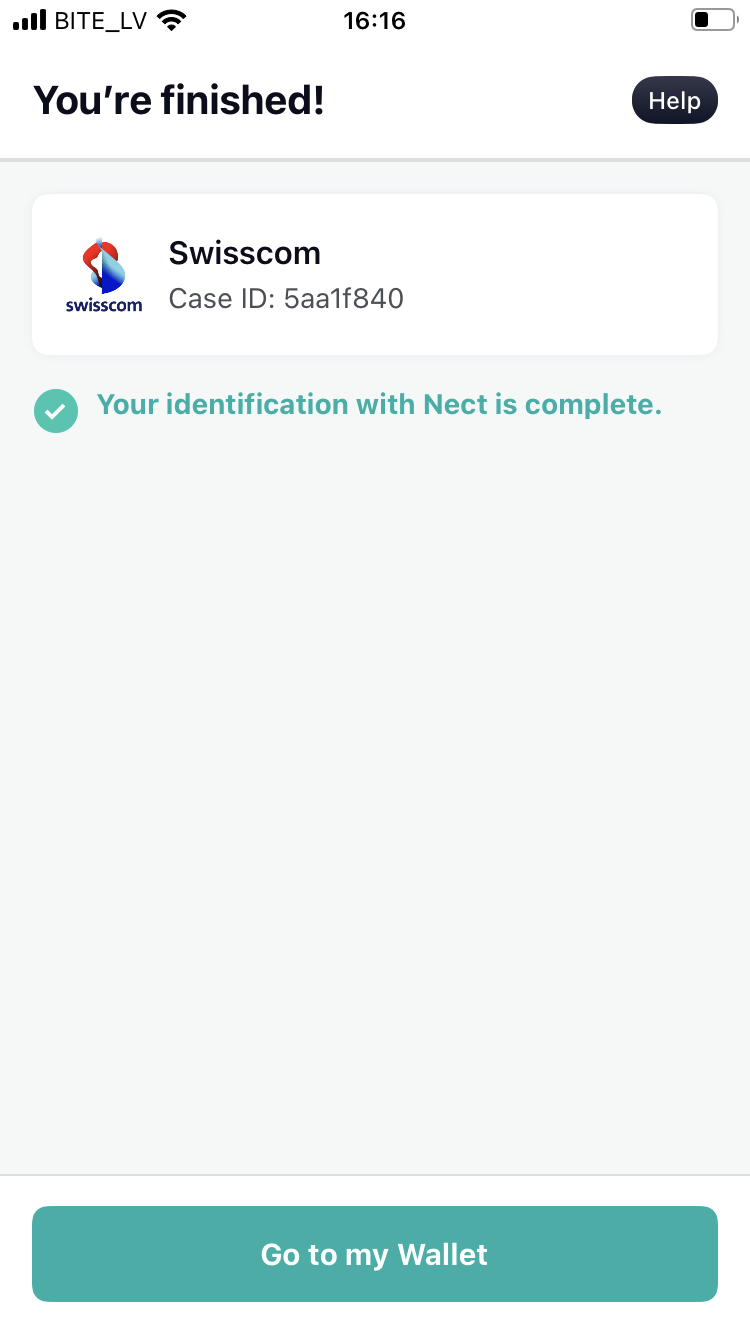
4.18. Теперь вернитесь к первоначальному окну подписания и нажмите «Продолжить», чтобы продолжить подписание документа.
Примечание: Если срок действия сессии подписания истек во время прохождения процесса верификации личности, вы увидите всплывающее сообщение об «Ошибке» после нажатия кнопки «Продолжить». В этом случае мы рекомендуем закрыть окно подписания Dokobit и начать процесс заново. Однако на этот раз система определит, что ваши данные связаны с учетной записью Swisscom, и вы сможете продолжить процесс подписания без необходимости повторной верификации личности.
Не уверены, что процесс верификации личности был действительно успешным?
Проверьте еще раз, были ли вы зарегистрированы в базе данных Swisscom. → here.
Столкнулись с проблемами при попытке подтвердить свою личность?
Для часто задаваемых вопросов относительно Nect Wallet app, посетите их центр поддержки → here.
Дополнительные инструкции: проверка личности с помощью видеосвидетельства
Резюме: Видеоидентификация позволяет подтвердить вашу личность с помощью видеозвонка, общаясь с живым агентом и следуя его инструкциям. Для этого метода вам понадобится настольный компьютер с встроенной веб-камерой и надежным интернет-браузером или смартфон и Идентичность.ТМ Для получения визы необходимо предоставить действительный паспорт и пройти собеседование на английском или немецком языке. Ниже приведены дальнейшие инструкции. ↓
5.0. При выборе способа проверки личности выберите «Видеоидентификация» и нажмите «Продолжить».
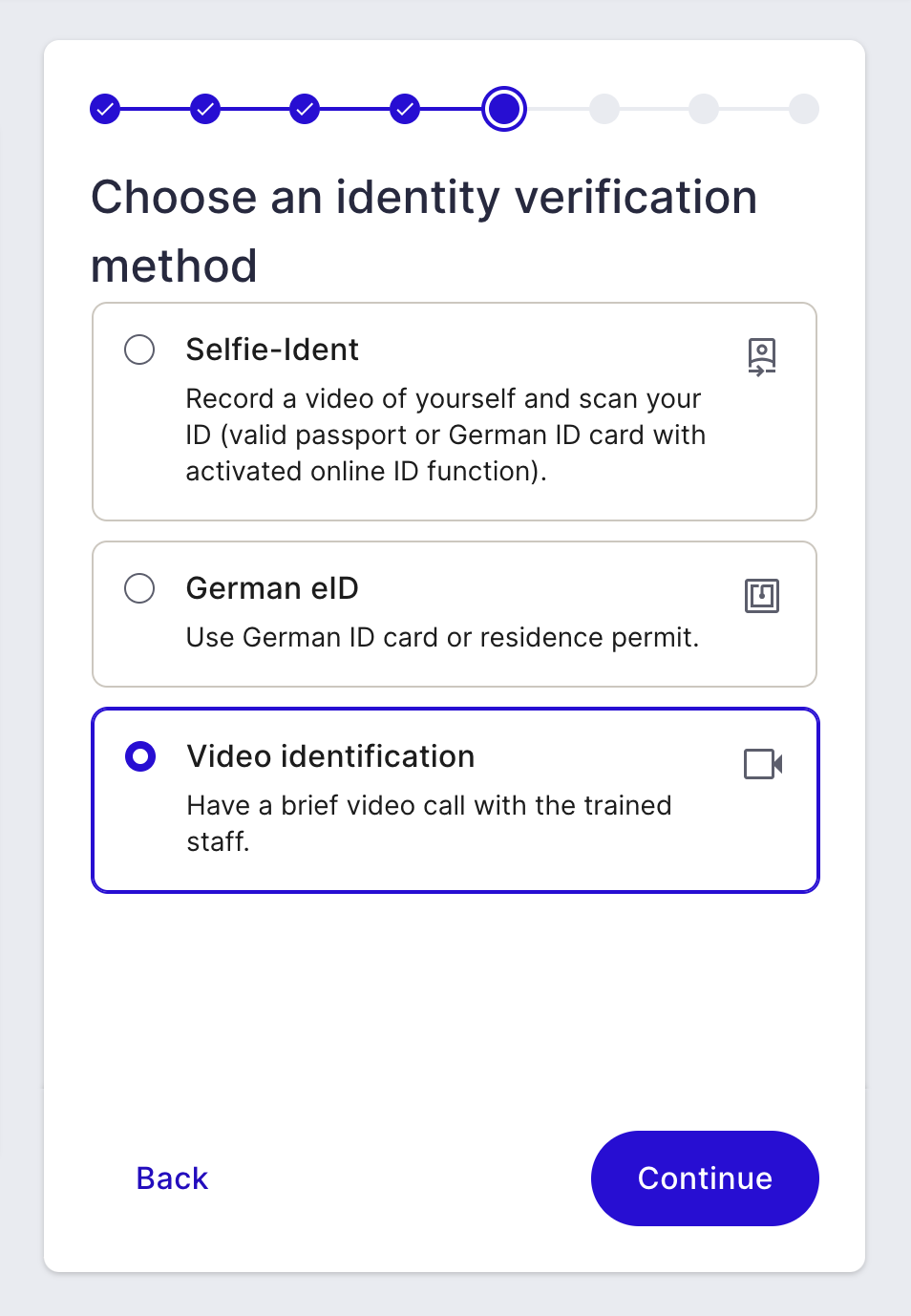
Ознакомьтесь с требованиями процесса и нажмите «Начать».
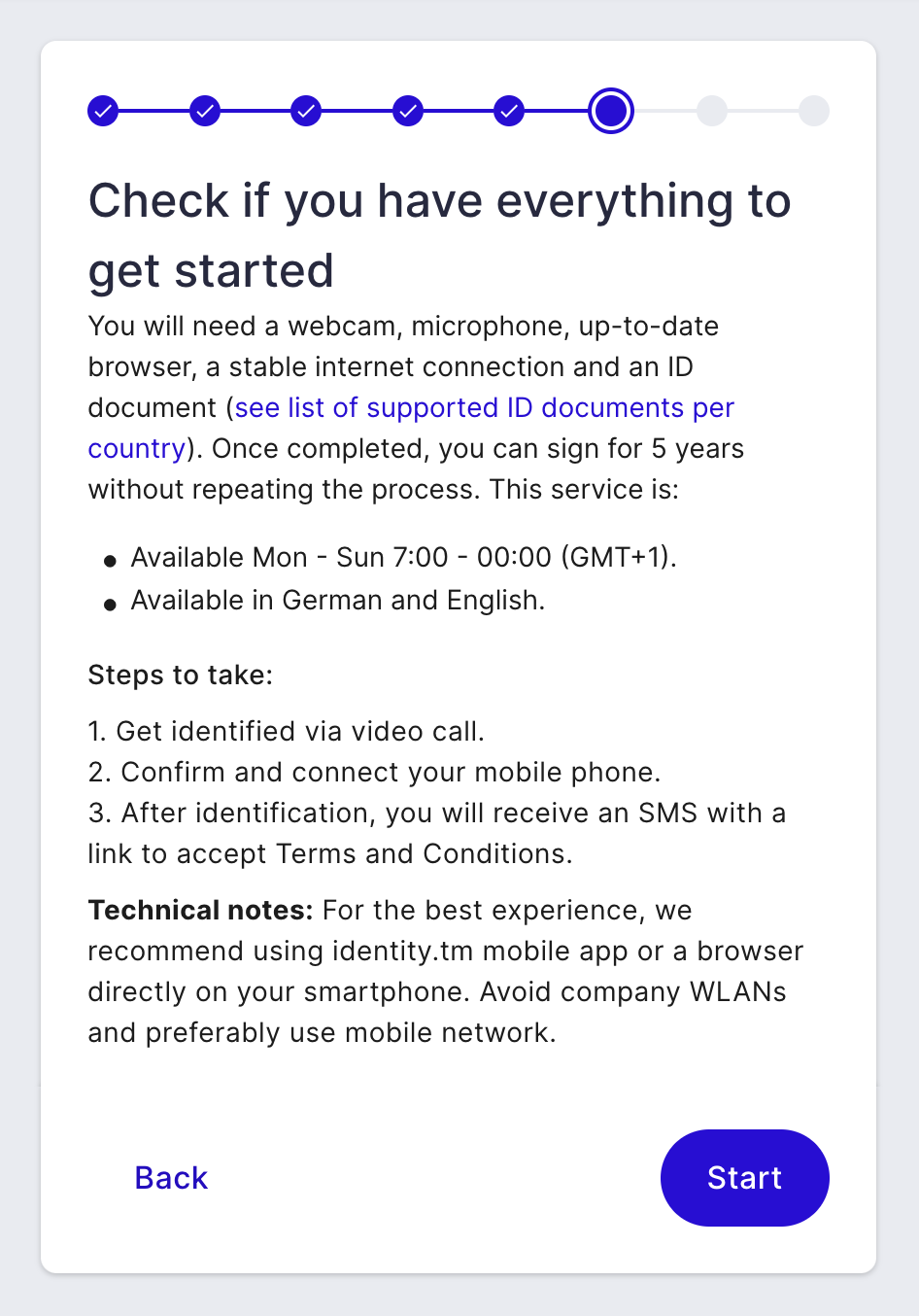
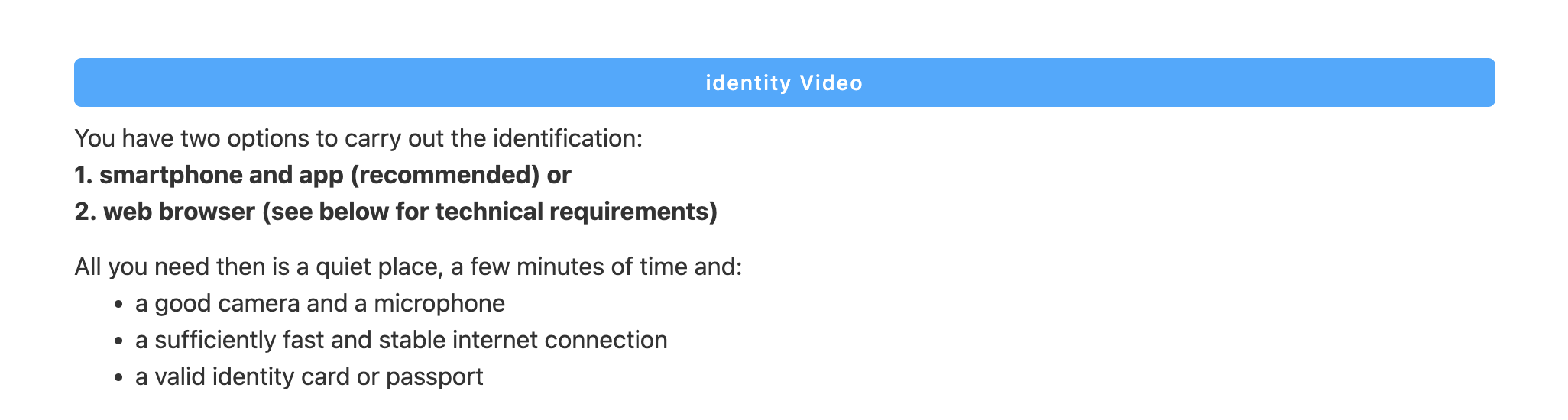
5.1. Вы будете перенаправлены на identity.TM На этом веб-сайте у вас будет выбор между проверкой вашей личности с помощью смартфона и identity.TM app или в вашем веб-браузере.
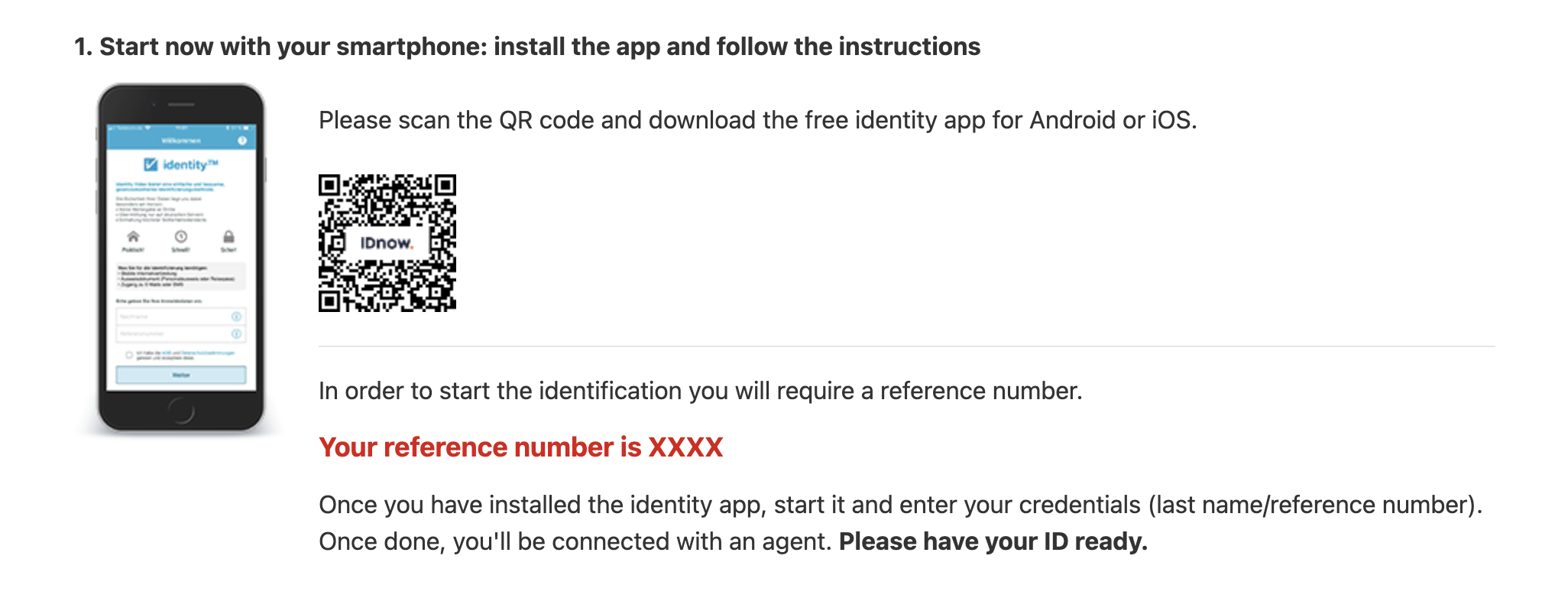
Если вы хотите выполнить процесс с помощью своего смартфона, в первом шаге отсканируйте код QR и следуйте инструкциям, перечисленным на примере изображения ниже.
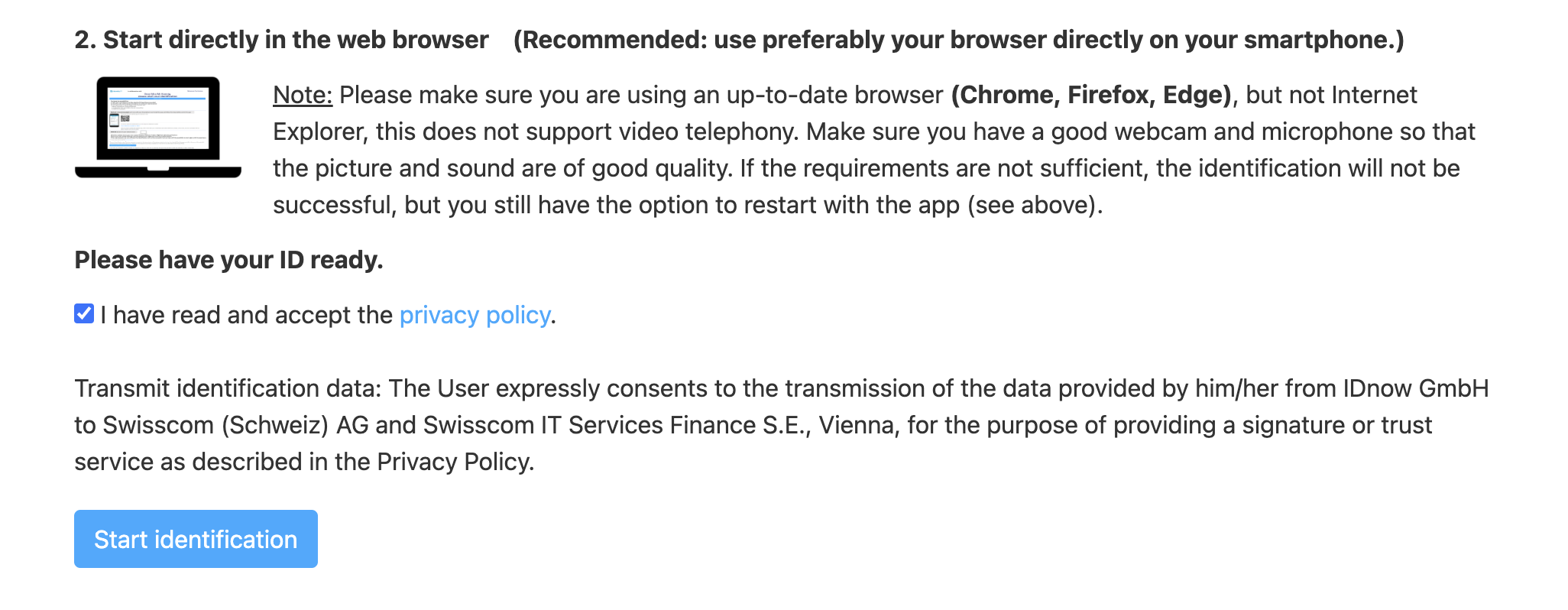
Если вы хотите выполнить процесс с помощью веб-браузера, согласитесь с их политикой конфиденциальности и нажмите «Начать идентификацию».
Примечание:Для демонстрационных целей в следующих шагах этих инструкций мы будем использовать метод смартфона. Несмотря на то, что метод смартфона требует загрузки дополнительного приложения, пожалуйста, имейте в виду, что основные шаги для обоих методов на самом деле одинаковы.
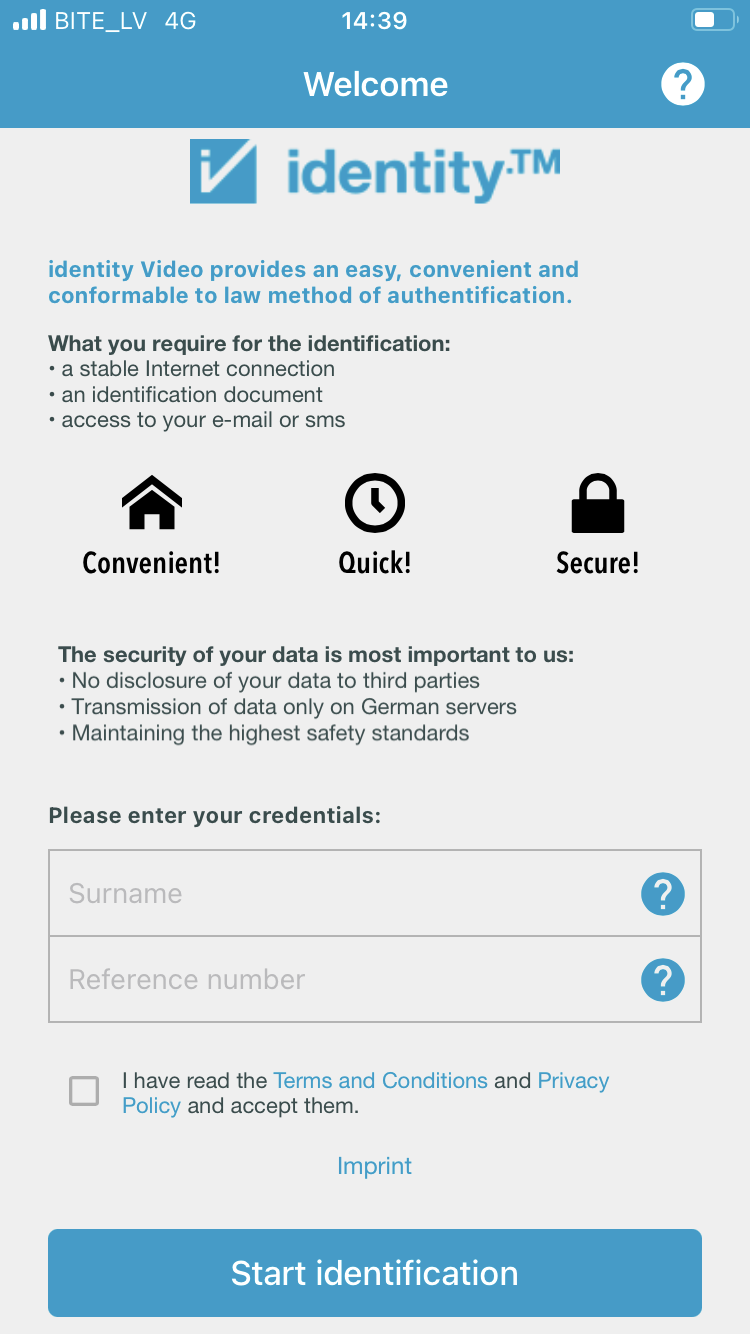
5.2. После загрузки и открытия приложения введите свою фамилию и номер справки и нажмите «Начать идентификацию».
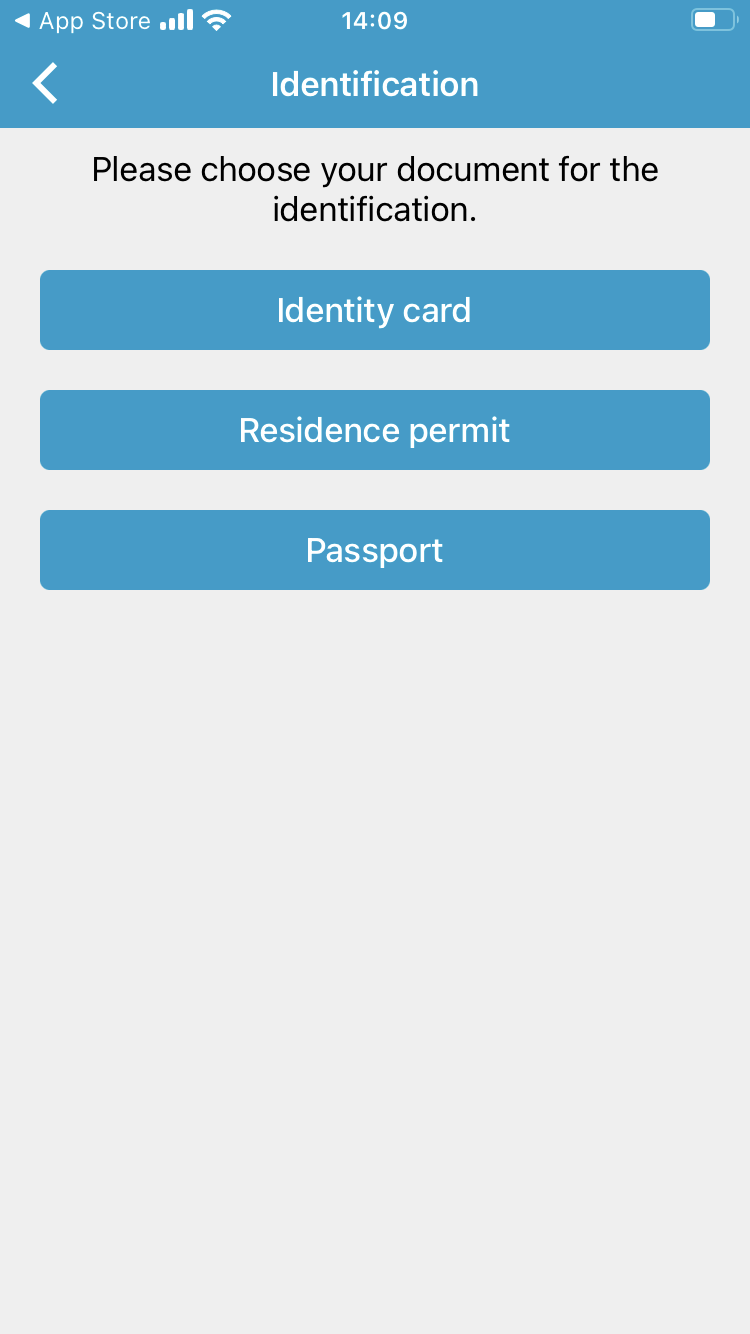
5.3. Затем выберите идентификатор, который вы будете использовать для идентификации.
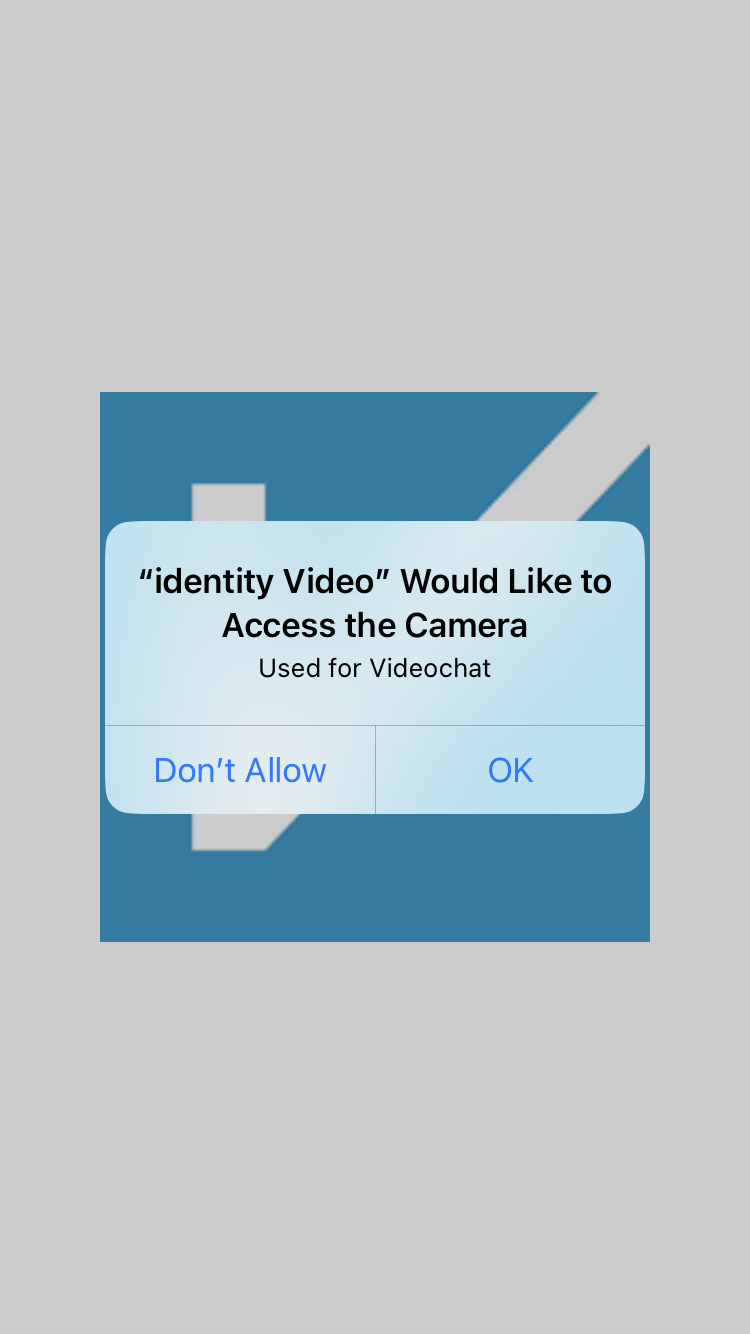
5.4. Дайте приложению разрешение на доступ к вашей камере.
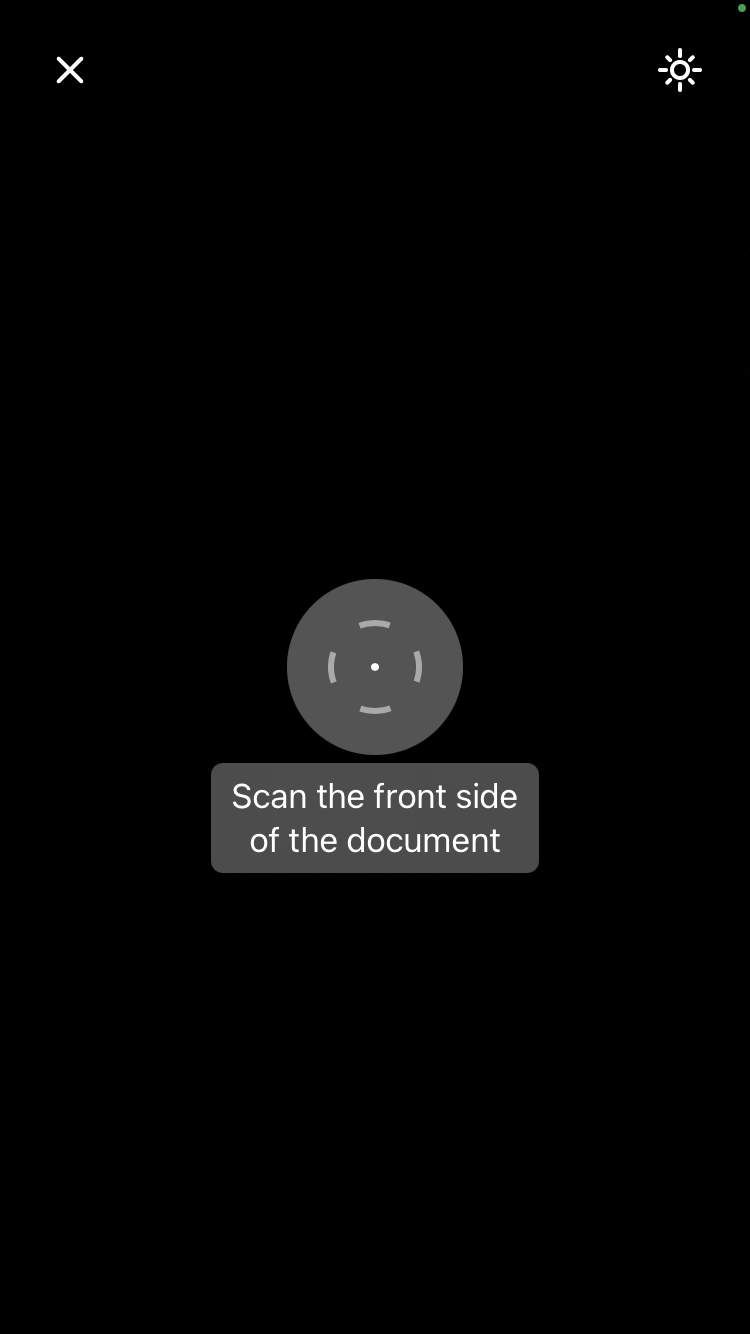
5.5. Сканируйте лицевую сторону вашего документа. Для удостоверений личности также потребуется отсканировать обратную сторону документа.
Примечание: Для демонстрационных целей экран камеры был затемнён на следующем примере скриншота.
5.6. Если сделанные фотографии достаточно четкие, нажмите «Отправить».
Примечание: Для демонстрационных целей экран камеры был затемнён на следующем примере скриншота.
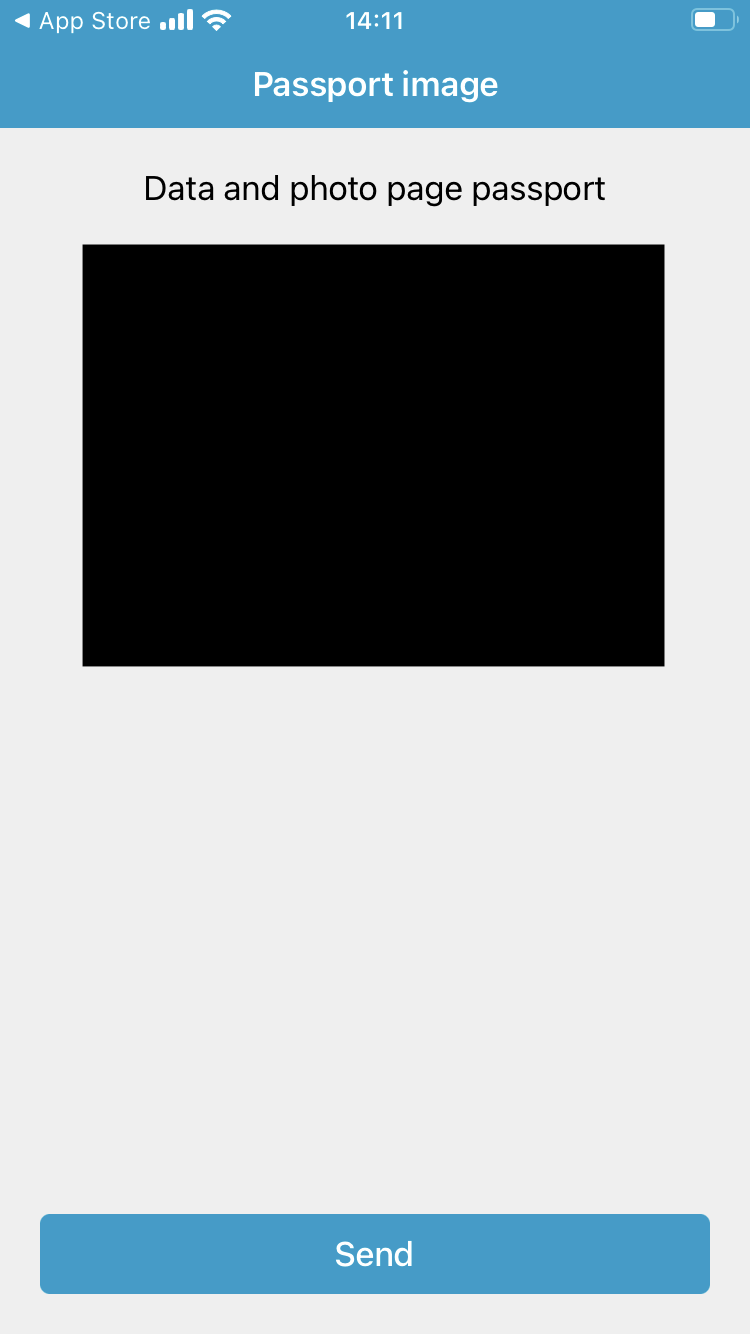
Затем подождите, пока ваши фотографии будут переданы.
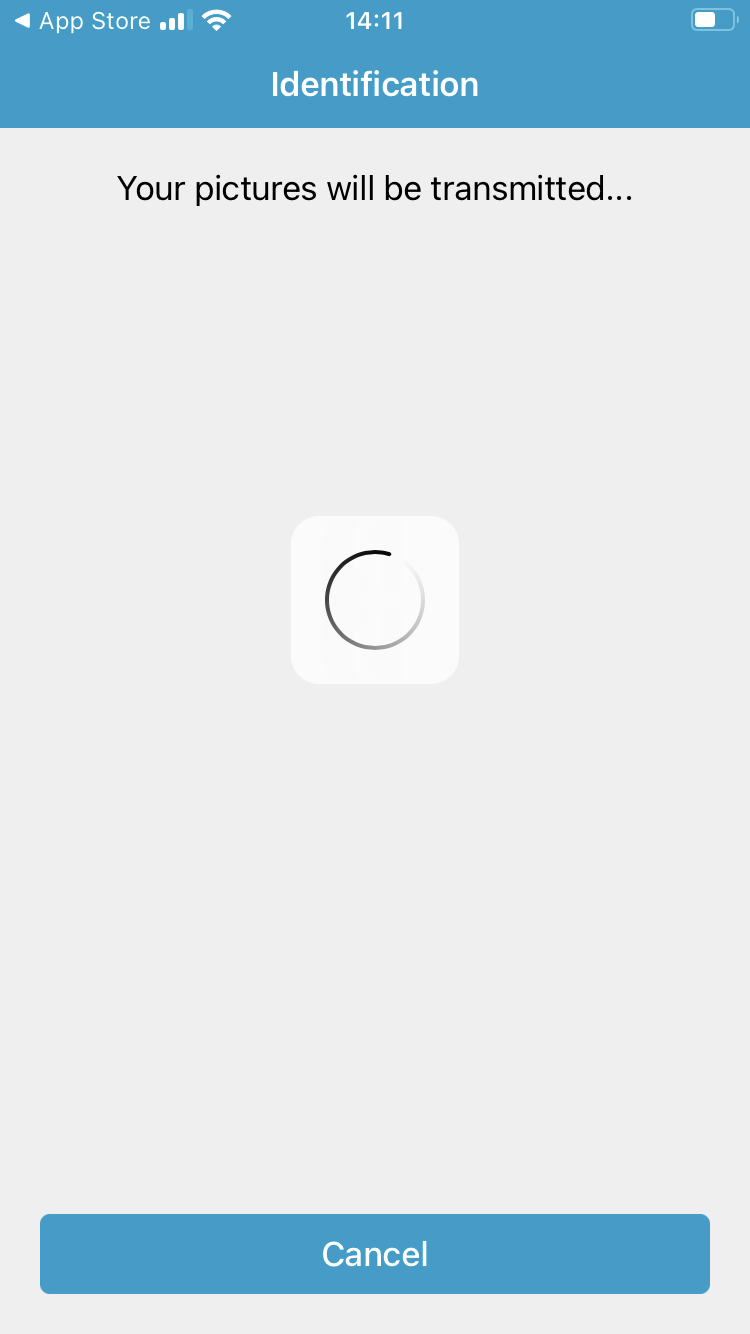
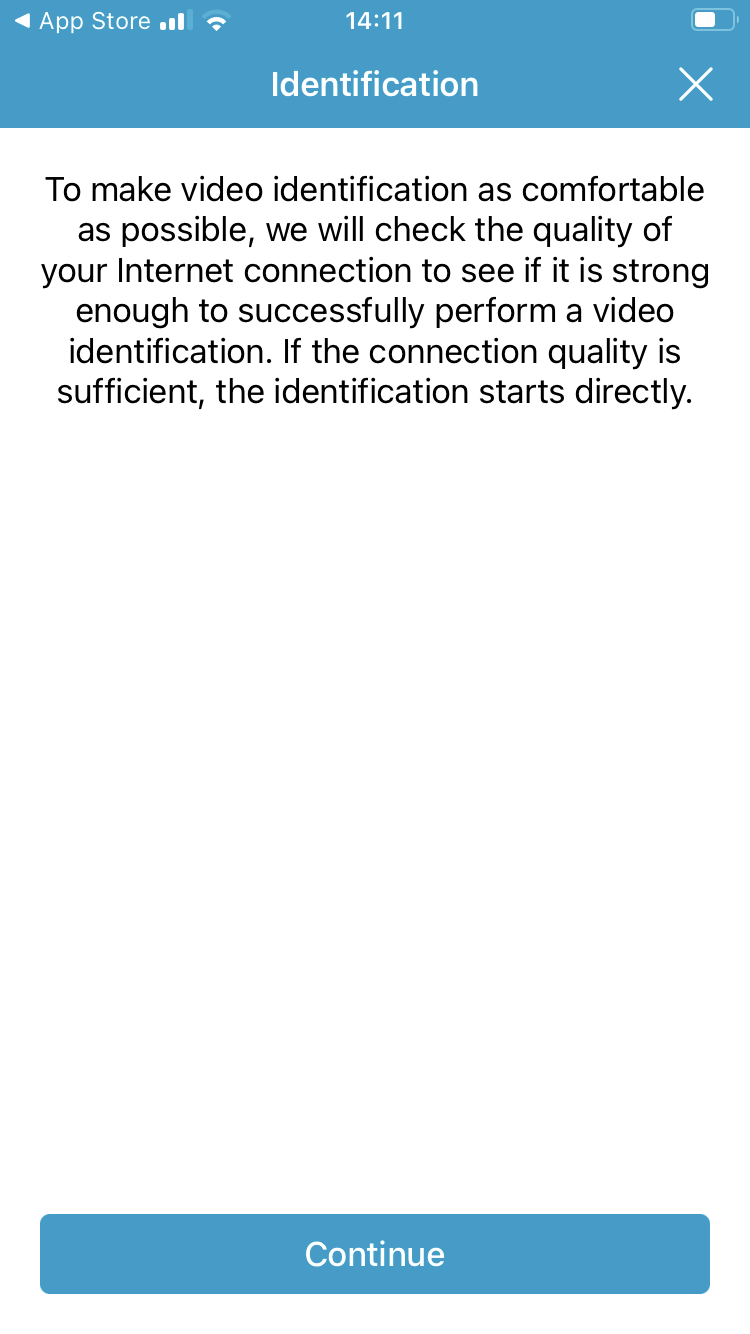
5.7. The identity.TM Приложение необходимо протестировать скорость вашего интернет-соединения, чтобы обеспечить успешную видеоидентификацию. Для этого нажмите «Продолжить».
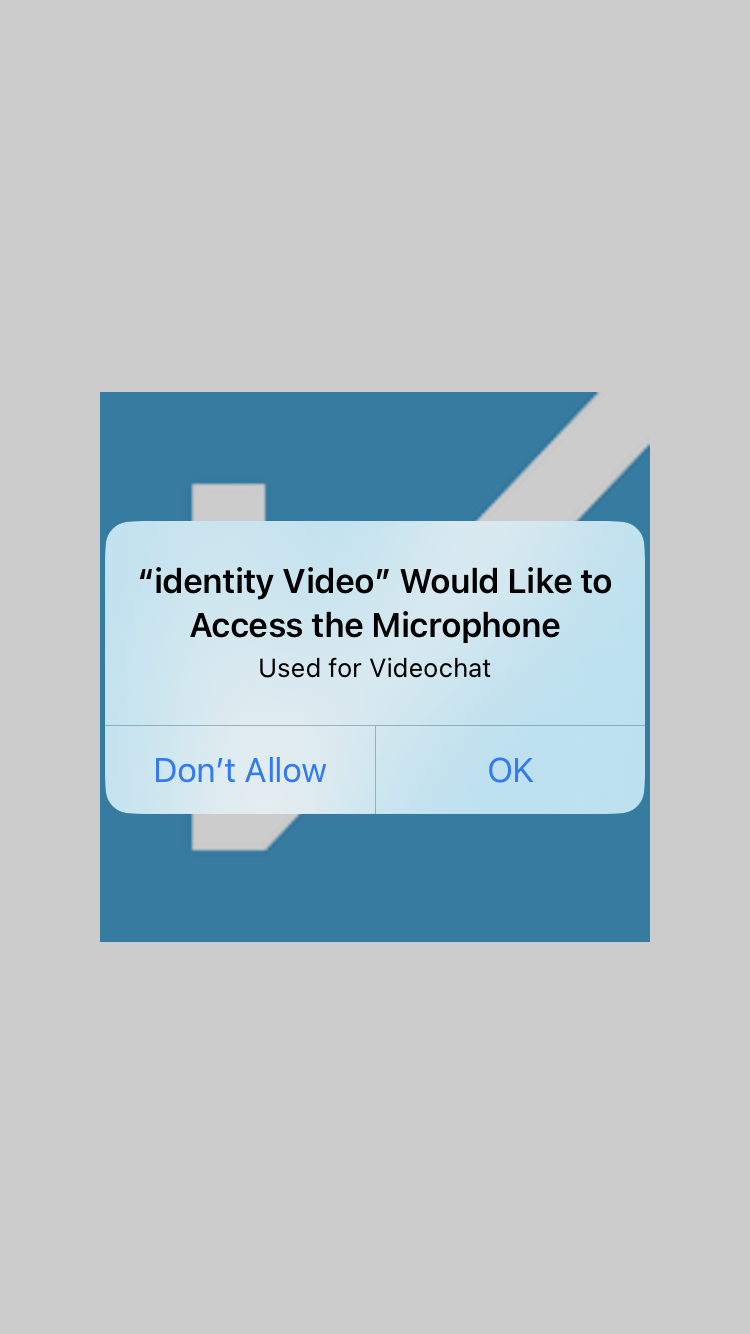
5.8. Если соединение достаточно сильное, вам придется предоставить приложению разрешение на доступ к микрофону.
5.9. Ждите, пока окно идентификации видео загрузится.
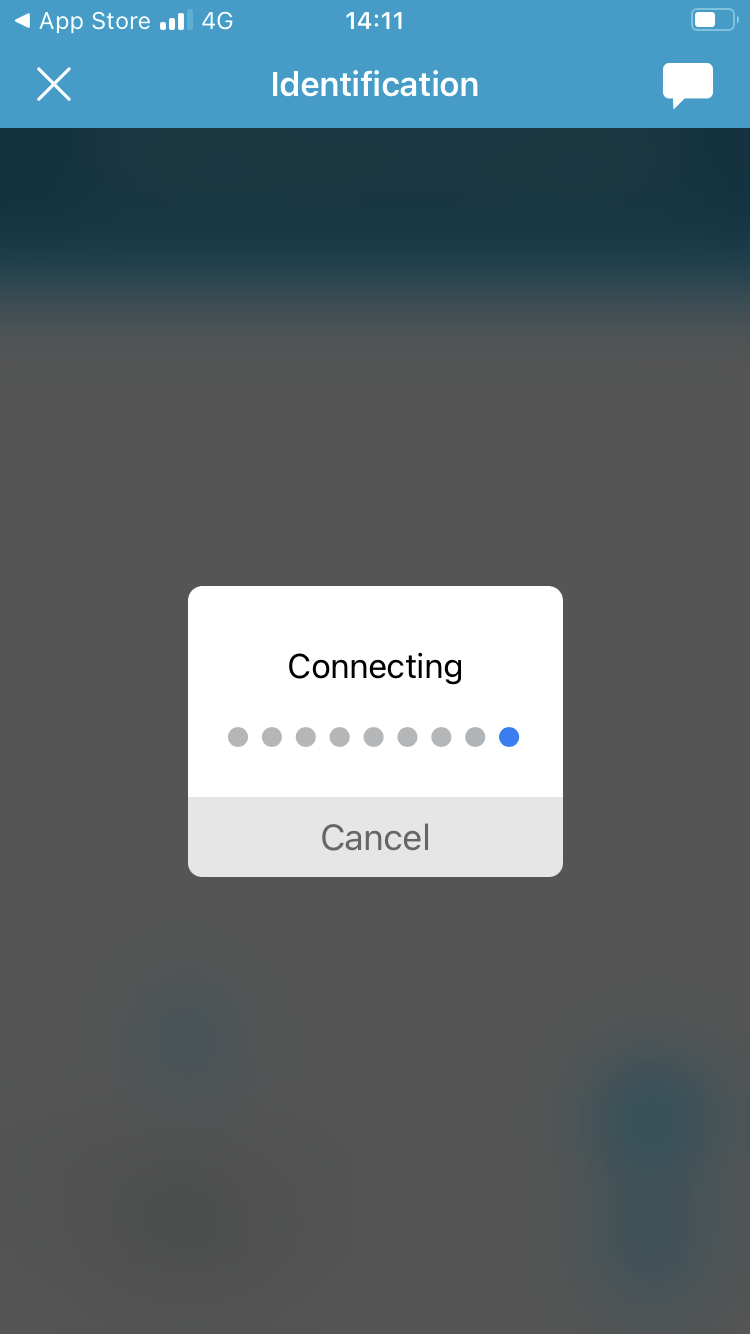
5.10. Здесь ваша передняя камера включится, и вам придется подождать подключения к живому агенту. После подключения следуйте инструкциям агента.
Примечание: Для демонстрационных целей экран камеры был затемнён на следующем примере скриншота.
В конце разговора с живым агентом вам будет отправлена ссылка на ваш мобильный телефон, где вам придется согласиться с Условиями Swisscom, используя ваш Мобильный ID приложение или одноразовый пароль. Если у вас нет Мобильный ID account, вам также будет предложено установить пароль для подписания документов.
5.11. После завершения процесса идентификации вернитесь к первоначальному окну подписания и нажмите «Продолжить», чтобы продолжить подписание документа.
Примечание: Если срок действия сессии подписания истек во время прохождения процесса верификации личности, вы увидите всплывающее сообщение об «Ошибке» после нажатия кнопки «Продолжить». В этом случае мы рекомендуем закрыть окно подписания Dokobit и начать процесс заново. Однако на этот раз система определит, что ваши данные связаны с учетной записью Swisscom, и вы сможете продолжить процесс подписания без необходимости повторной верификации личности.
Не уверены, что процесс верификации личности был действительно успешным?
Проверьте еще раз, были ли вы зарегистрированы в базе данных Swisscom. → here.
Почему мы просим вас подписывать документы в электронном виде?
По закону, чтобы зарегистрировать компанию, есть два способа подписывать документы:
- Через рукописные, оригинальные документы, отправляемые по почте. Однако это часто вызывает подозрения относительно личности людей из-за отсутствия четкого способа связать основателей с реальными людьми.
Мы не рекомендуем этот маршрут, так как регистрирующие органы могут потребовать вашего физического присутствия в соответствии с законом, чтобы убедиться, что не используются поддельные документы. - Через электронно подписанные цифровые документы
- Электронно заверенная (как и в оригинале) с использованием подписи QES, где подписывающий гарантирует вашу личность и берет на себя ответственность за законность и достоверность документов.
Регистраторы всё ещё могут сомневаться в вашей личности и просить вас явиться лично. - Полностью электронно подписано (так и при представлении первоначального документа (в случае его представления) с использованием электронной подписи QES, когда все стороны подписывают электронным способом. Это распределяет ответственность между всеми подписавшими и рекомендуется для обеспечения четкой проверки личности людей.
Регистраторы всё ещё могут сомневаться в вашей личности, но тот факт, что ваша личность уже сертифицирована, позволяет нашим юристам затем вмешаться, чтобы представлять вас, чтобы отменить право регистрирующих органов требовать вашего физического присутствия.
- Электронно заверенная (как и в оригинале) с использованием подписи QES, где подписывающий гарантирует вашу личность и берет на себя ответственность за законность и достоверность документов.
Это обеспечивает четкую идентификацию всех подписавших, и хотя это занимает больше времени, гарантирует, что все будет гладко во время регистрации, но и после нее.
Открывая регистрацию на 100% цифровым способом, вы открываете дверь для злонамеренных лиц, пытающихся создавать фиктивные компании, и эта процедура устраняет любые попытки использовать ложные личности, так как они были бы обнаружены в процессе регистрации.
К сожалению, в прошлом мы получали запросы от злонамеренных субъектов, пытающихся обойти санкции, и это требование было введено, чтобы предотвратить это.
Преимущества получения электронно подписанного меморандума
С выданной квалифицированной электронной подписью (КЭП) у вас есть несколько преимуществ при дальнейшем доступе к другим услугам, таким как:
- Получение государственных грантов: Они требуют документы, подписанные QES, и теперь у вас есть подпись QES, выпущенная
- Открытие банковского счета: банки обычно требуют личного присутствия для идентификации, а QES передает эту ответственность доверительному лицу, который может проверить это удаленно. Больше не нужно ехать в Румынию на две недели, чтобы открыть простой банковский счет.