Étape 9 : Comment signer numériquement
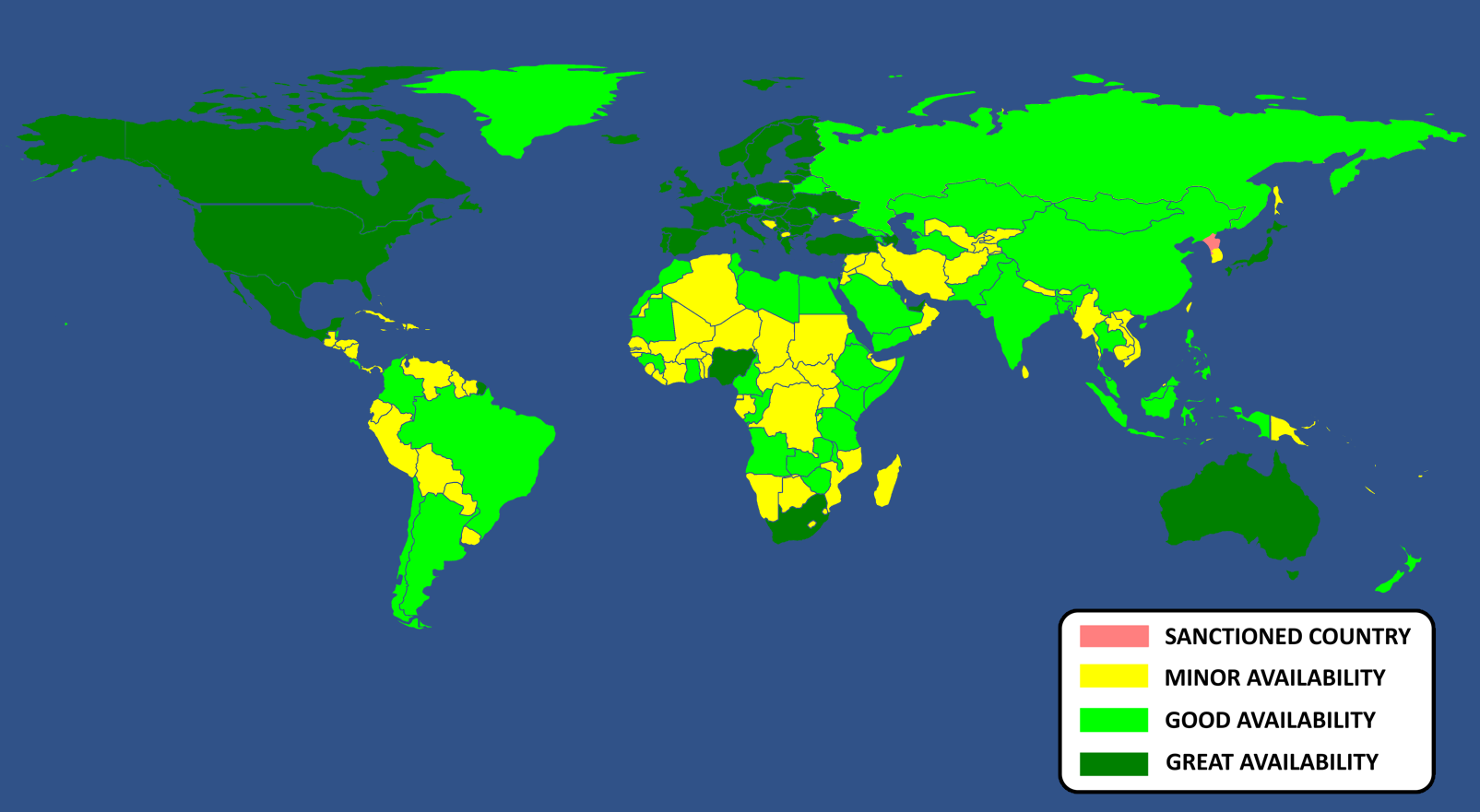
Les signatures électroniques qualifiées (SEQ) sont un type de signature électronique qui répond à des normes spécifiques établies par l'Union européenne. Les SEQ sont conçues pour avoir un effet juridique équivalent à une signature manuscrite, ce qui les rend adaptées aux applications à forte confiance, telles que la signature de contrats ou de documents officiels.
Comment utiliser la plateforme « Dokobit.com »
Dokobit est notre plateforme de signature partenaire qui nous permet de rationaliser la signature numérique pour vous.
Nous l'utilisons pour faciliter la signature électronique.
Comment signer des documents à l'aide de ElectronicID ?
2.0. Il existe deux manières de lancer le processus de signature d'un document lorsque l'on utilise l'identification vidéo ElectronicID.
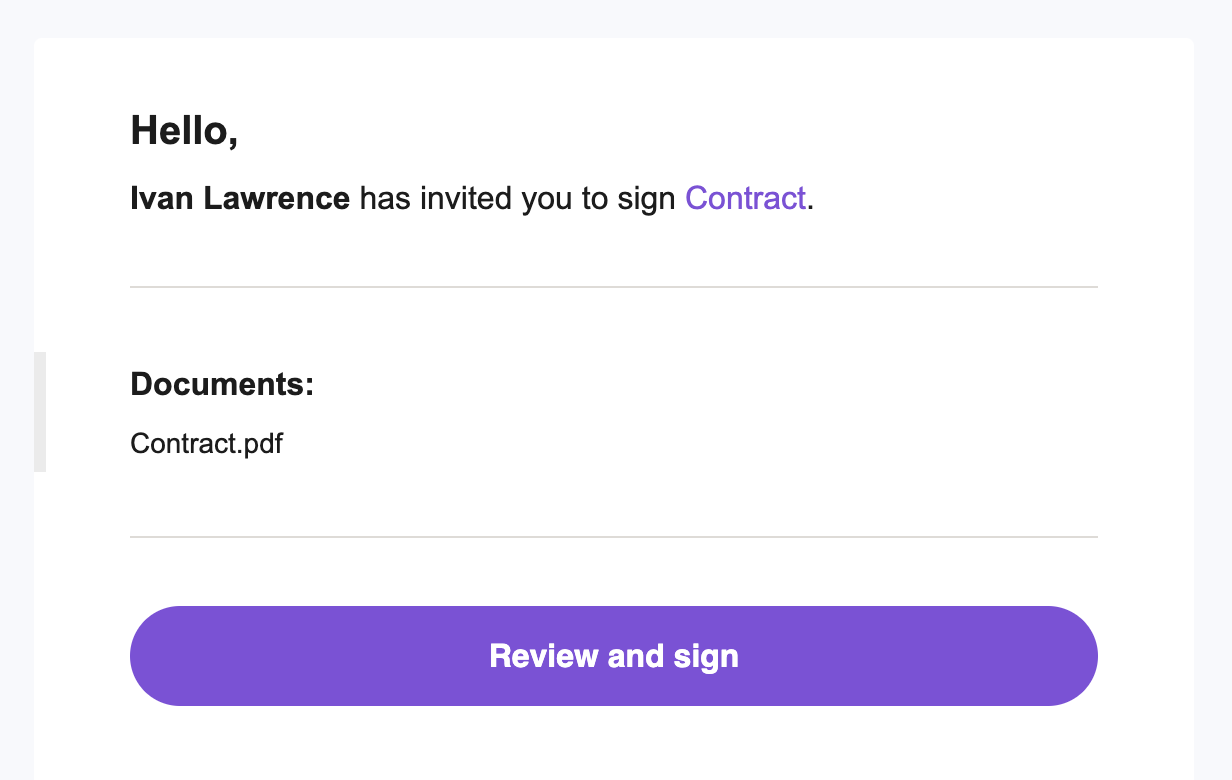
Ouvrez une invitation par e-mail Dokobit que vous avez reçue et appuyez sur "Examiner et signer".
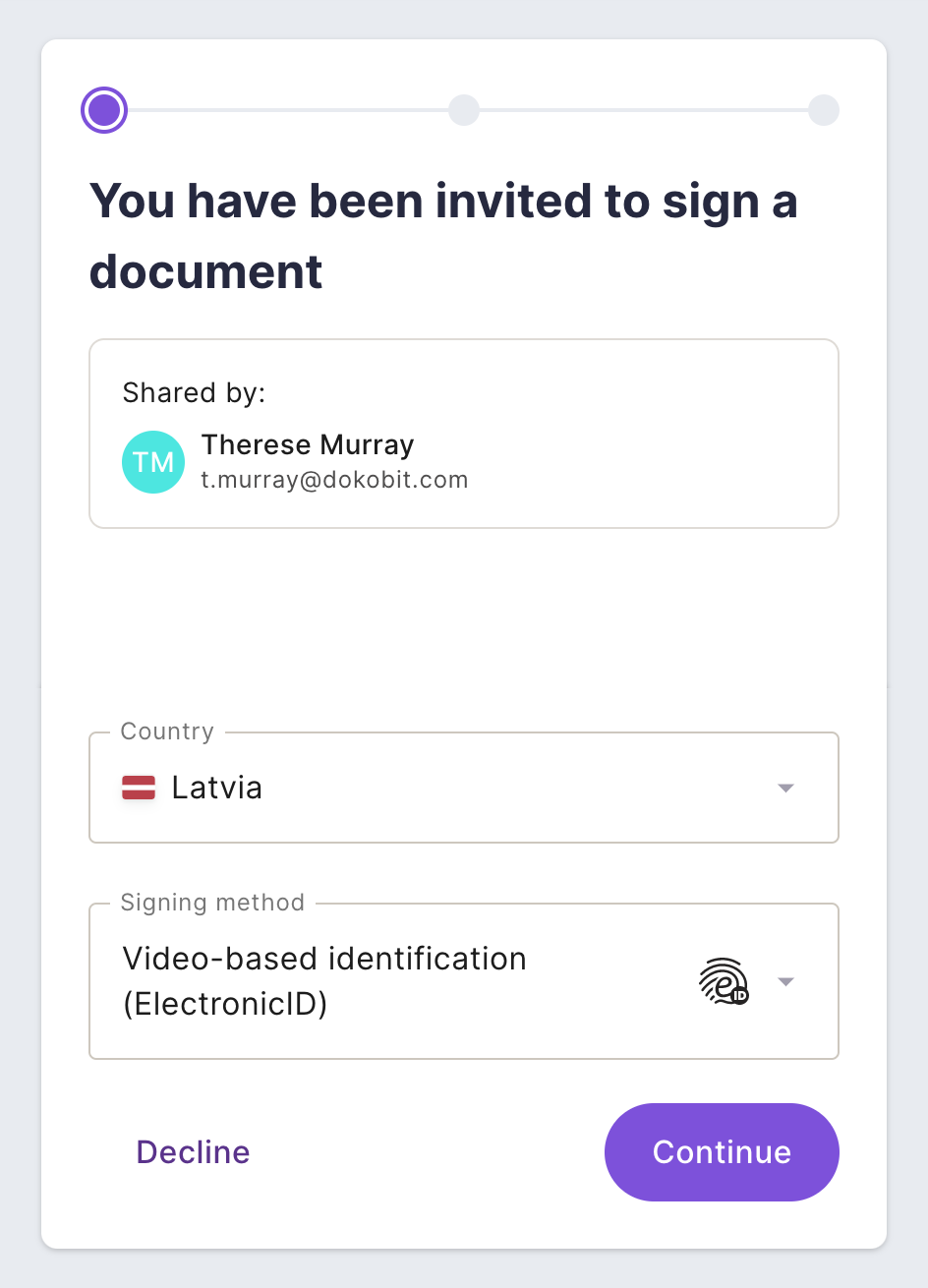
2.1. Une fois que vous avez été redirigé vers la page de signature du document, dans le premier menu déroulant, sélectionnez le pays émetteur de votre pièce d'identité, et dans le second, choisissez la méthode de signature ElectronicID.
Note :Cette méthode de signature ne sera pas disponible si votre document a été émis par un pays qui n'est pas répertorié dans le menu déroulant.
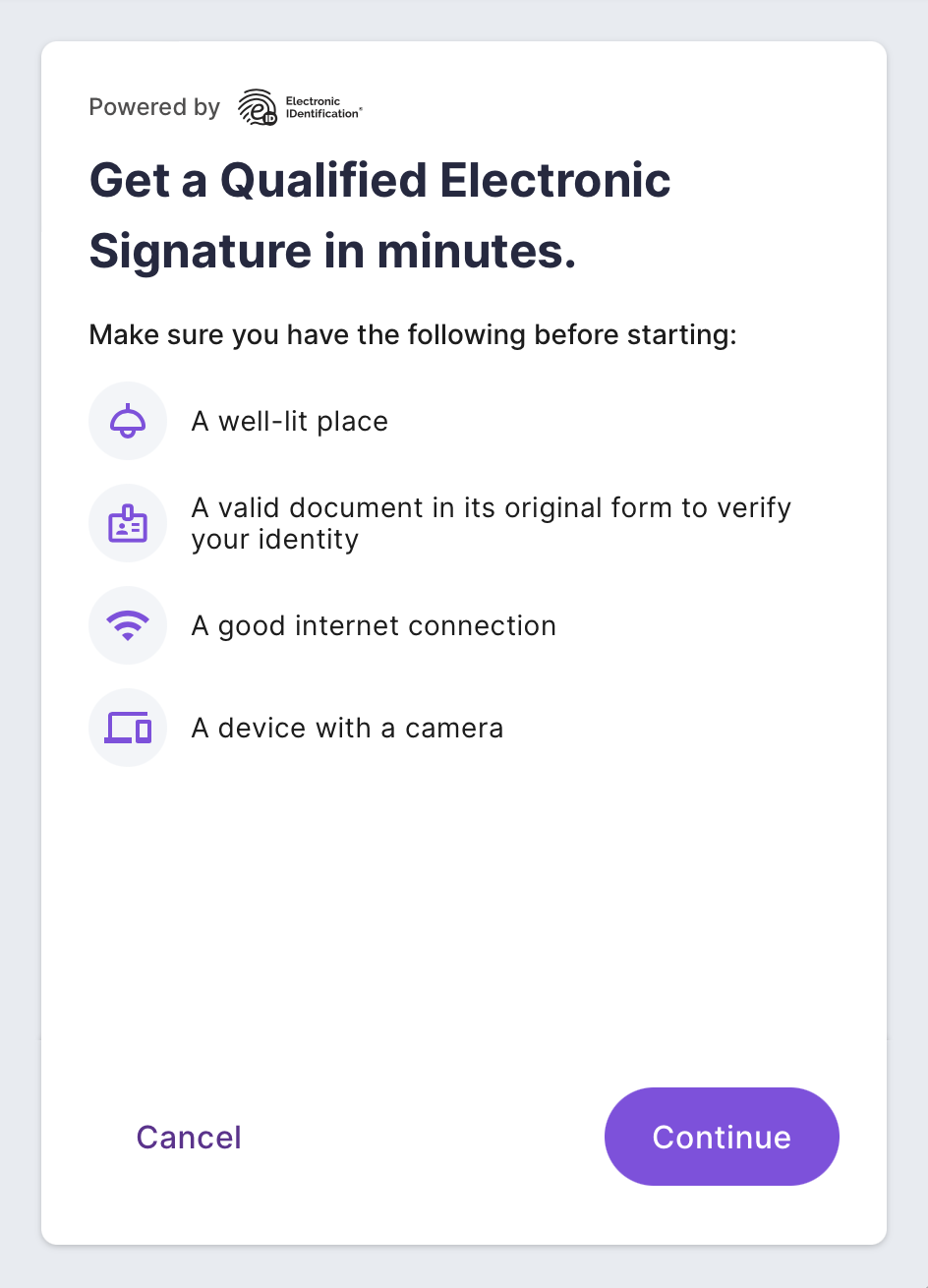
2.2. Familiarisez-vous avec les exigences pour vous assurer que vous pourrez signer le document avec succès, puis appuyez sur "Continuer".
2.3. Acceptez les conditions en cochant les deux cases puis appuyez sur "Continuer".
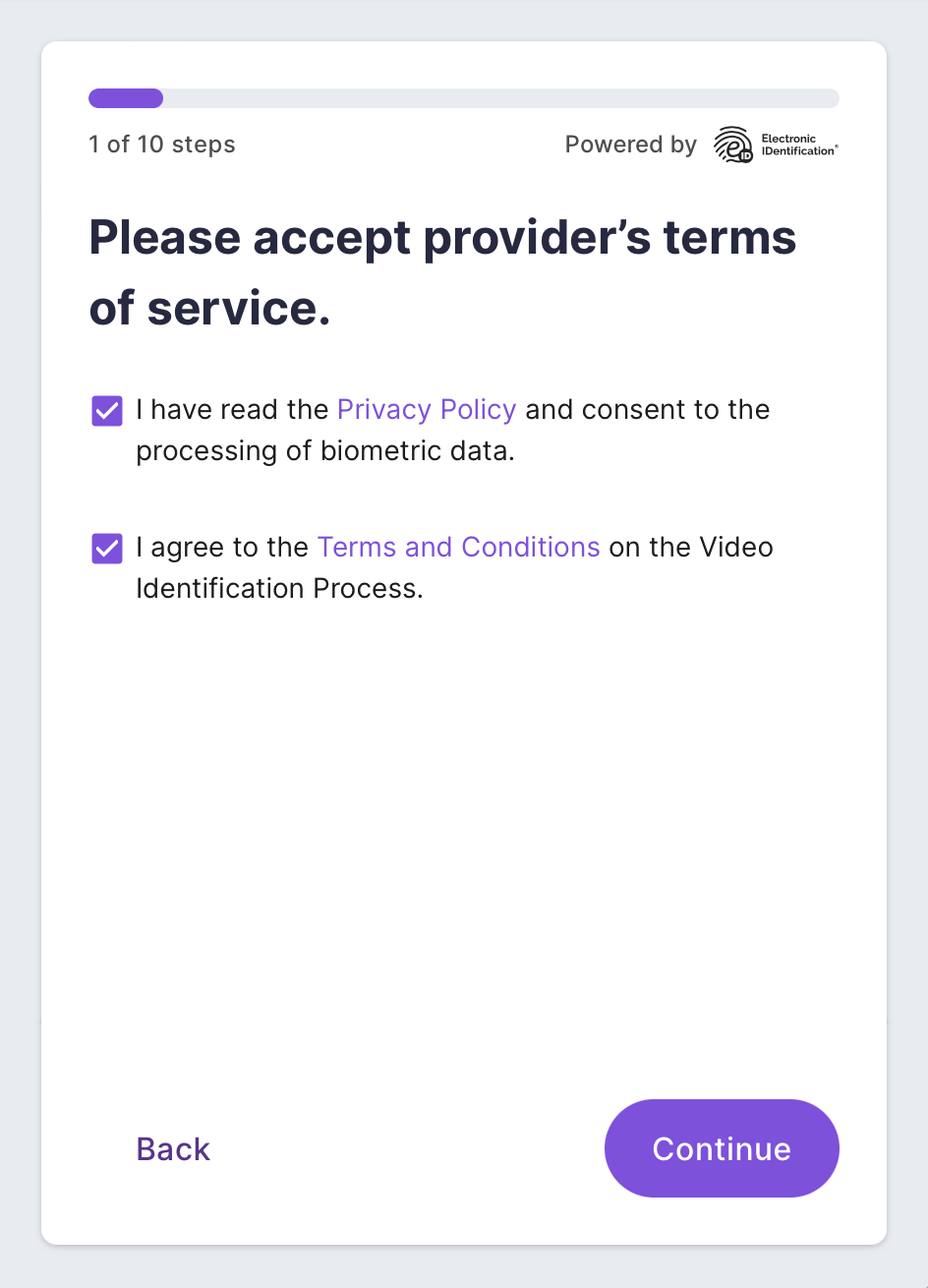
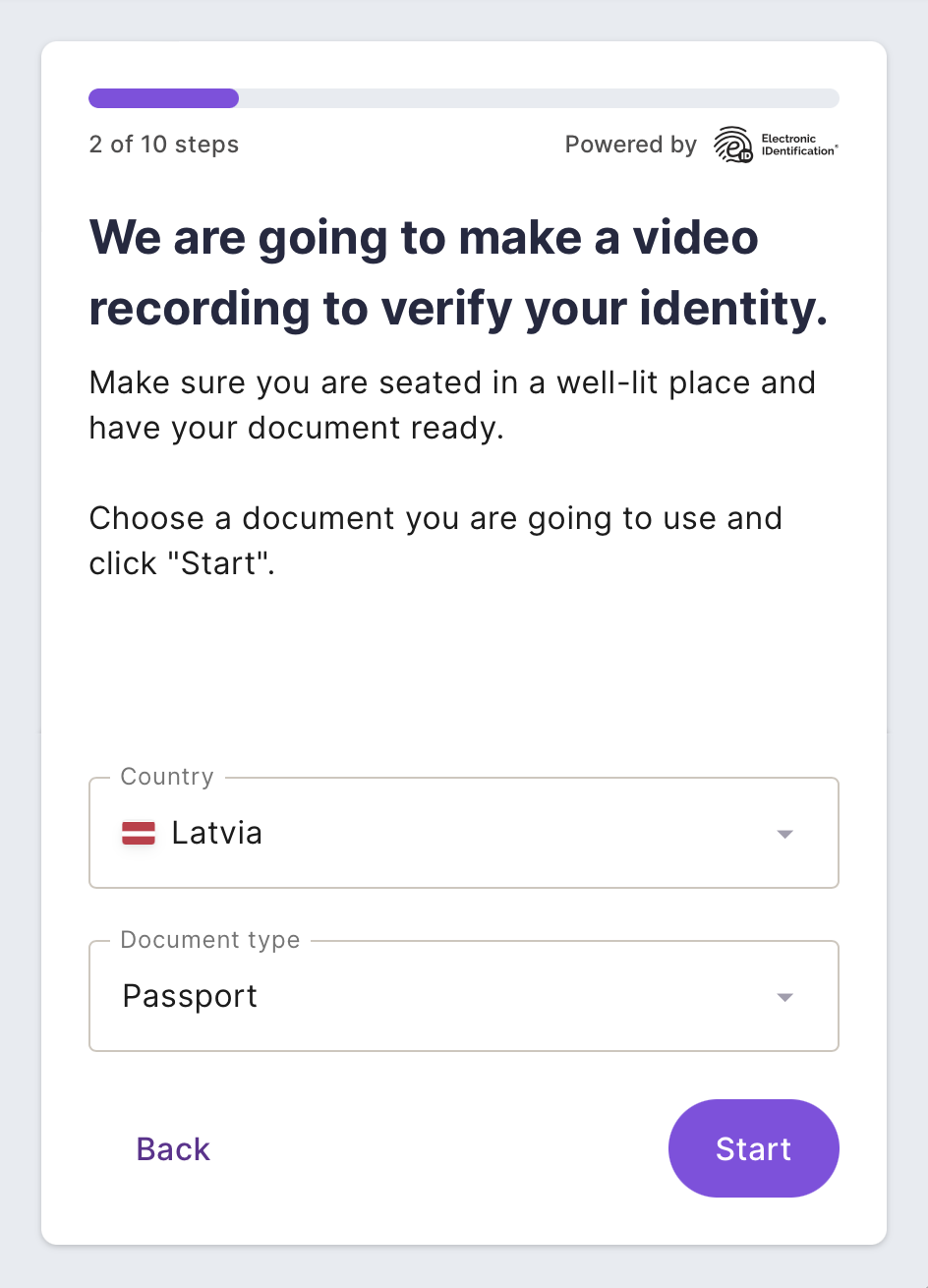
2.4. Choisissez encore une fois le pays émetteur de votre pièce d'identité ainsi que le type de document que vous prévoyez d'utiliser, puis appuyez sur "Démarrer".
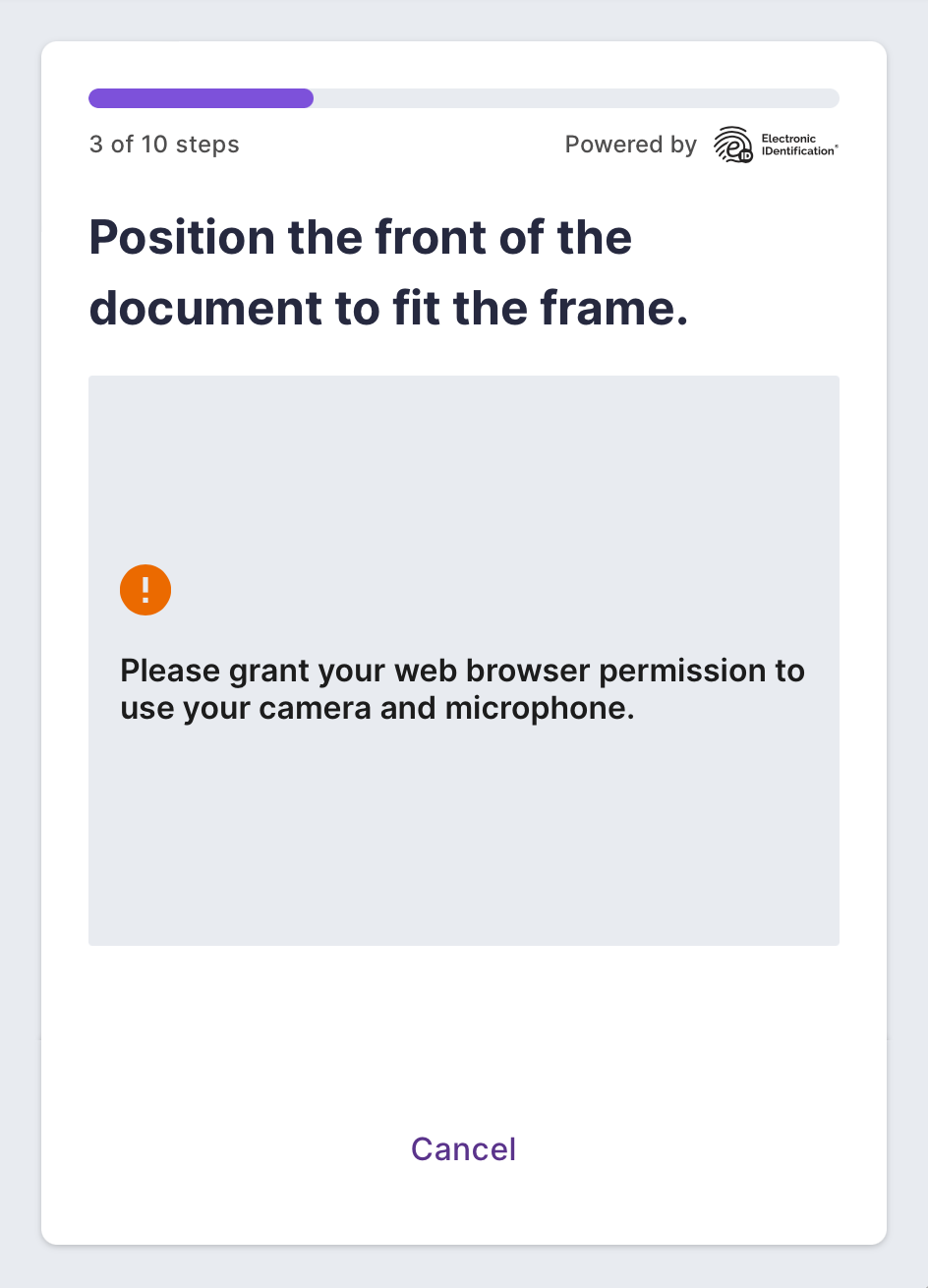
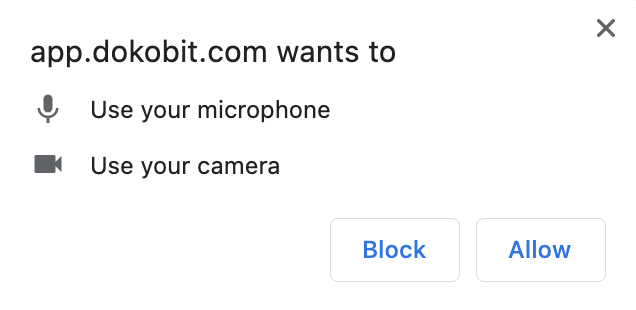
2.5. Votre navigateur web vous demandera l'autorisation d'utiliser votre micro et votre caméra. Appuyez sur "Autoriser".
Note : Voici un exemple de la fenêtre contextuelle « Bloquer ou autoriser » de Google Chrome demandant votre permission :
2.6. L'appareil photo de votre appareil s'allumera et vous demandera de positionner le document face à l'objectif pour qu'il s'adapte au cadre. Suivez les instructions pour vous assurer de le faire correctement.
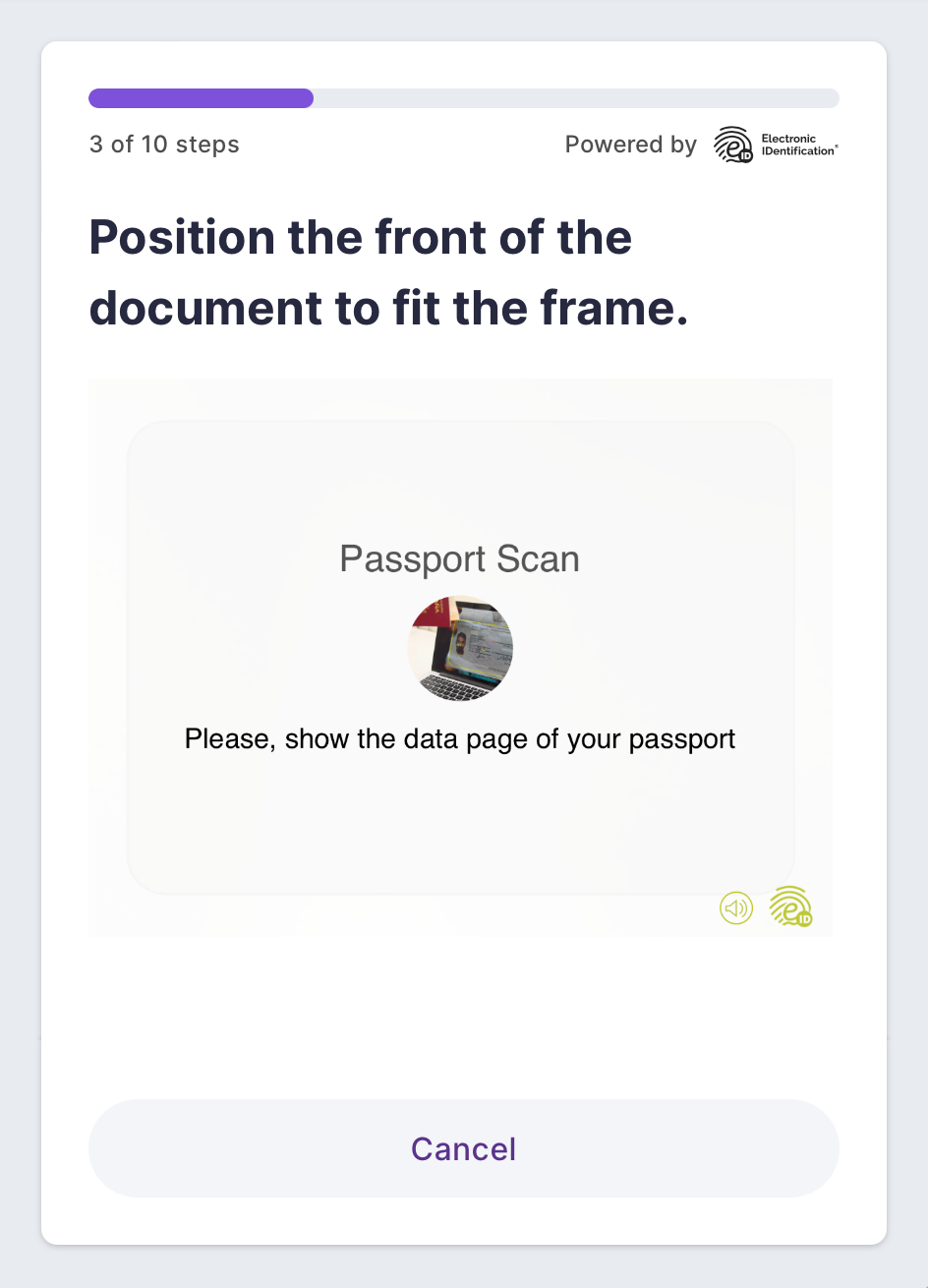
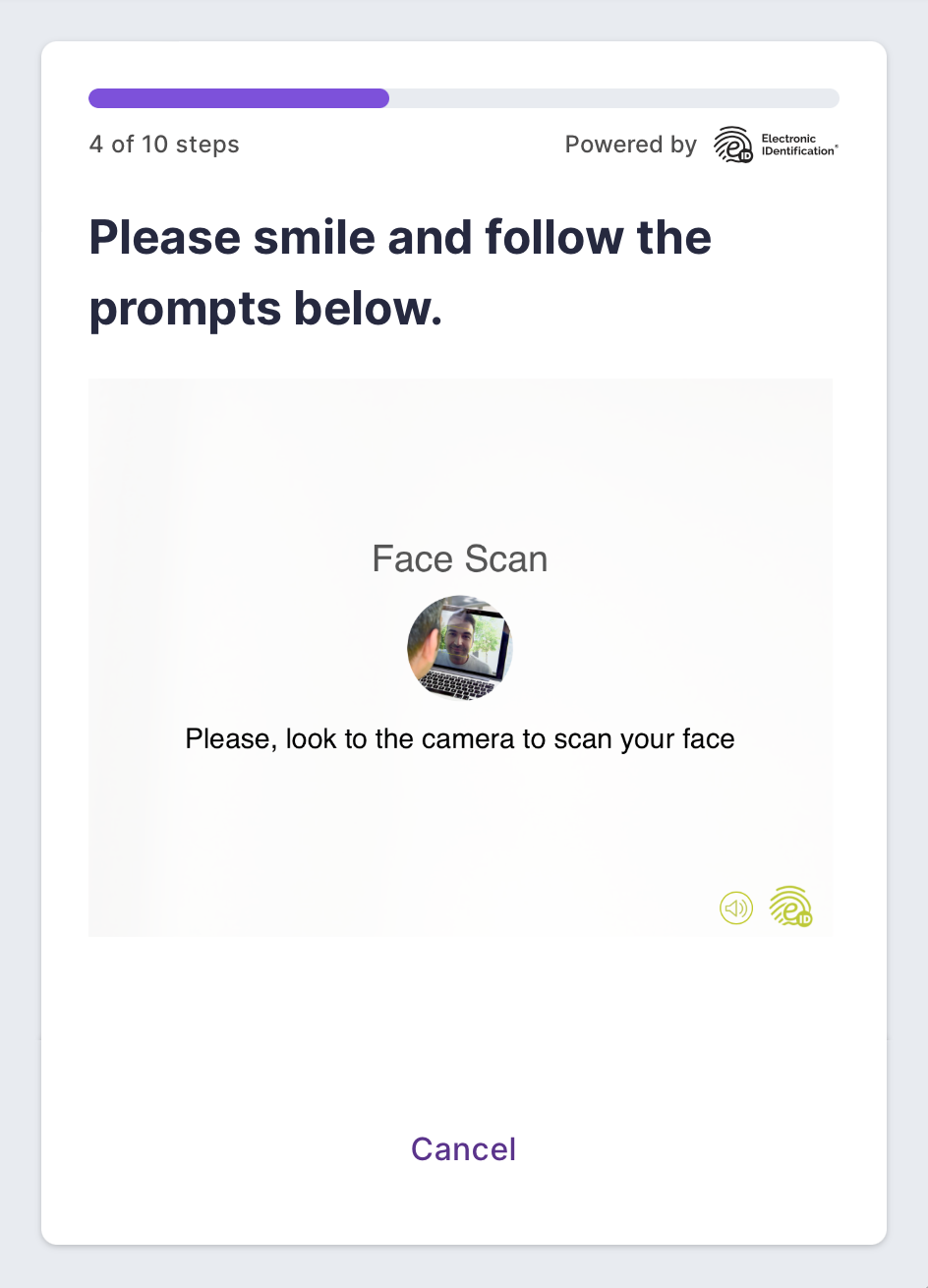
2.7. Une fois que votre document a été accepté, suivez les invites pour capturer votre visage afin de garantir le succès du processus de vérification de l'identité.
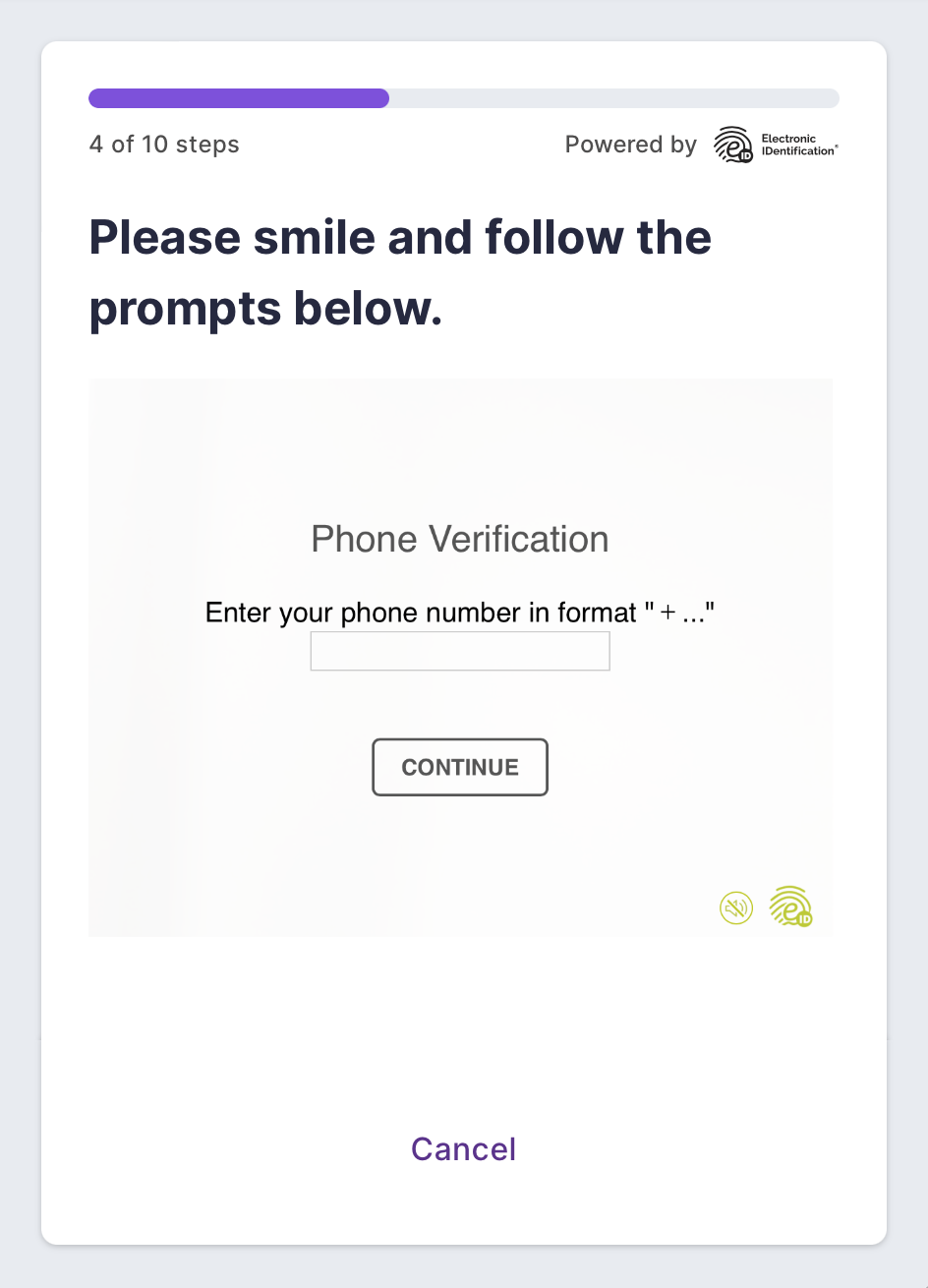
2.8. Une fois l'enregistrement terminé, entrez votre numéro de téléphone pour recevoir un code de vérification et appuyez sur "Continuer".
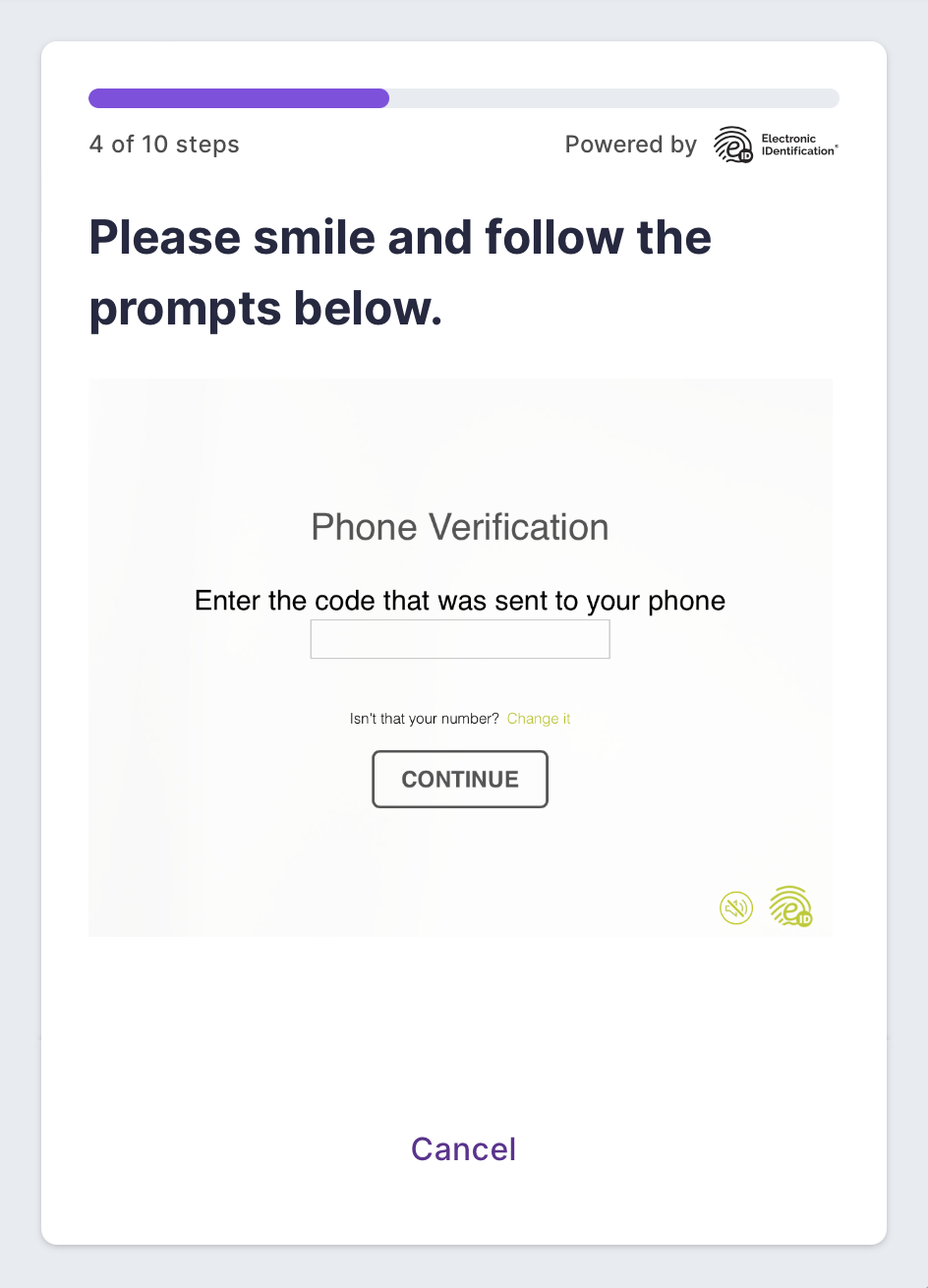
2.9. Entrez le code que vous avez reçu sur votre appareil mobile et appuyez sur "Continuer".
2.10. Veuillez attendre que votre identité soit vérifiée.
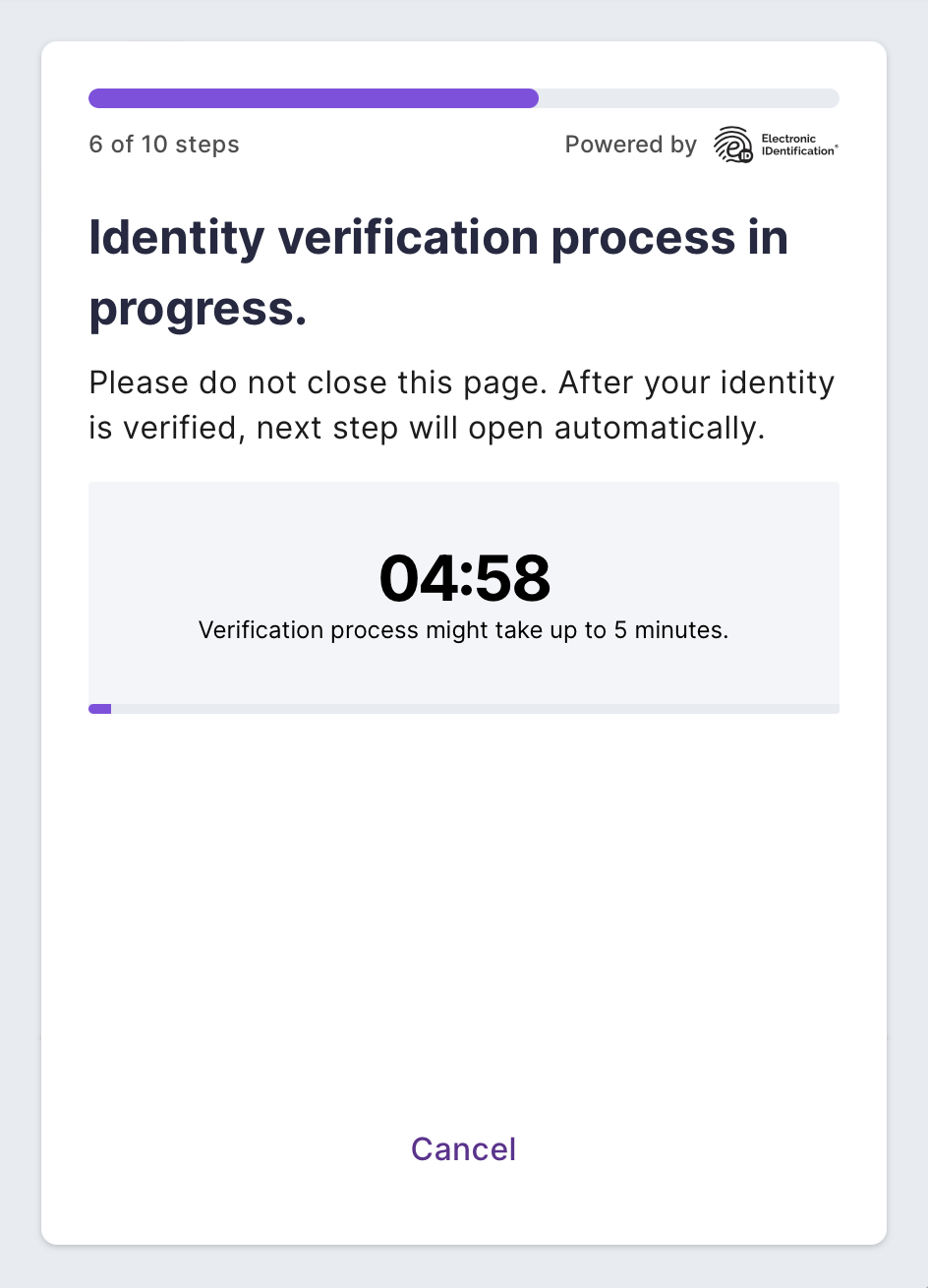
Note : Le processus de vérification est censé prendre jusqu'à 5 minutes. Cependant, ne vous inquiétez pas si vous dépassez ce délai d'attente - parfois, cela peut prendre plus de temps.
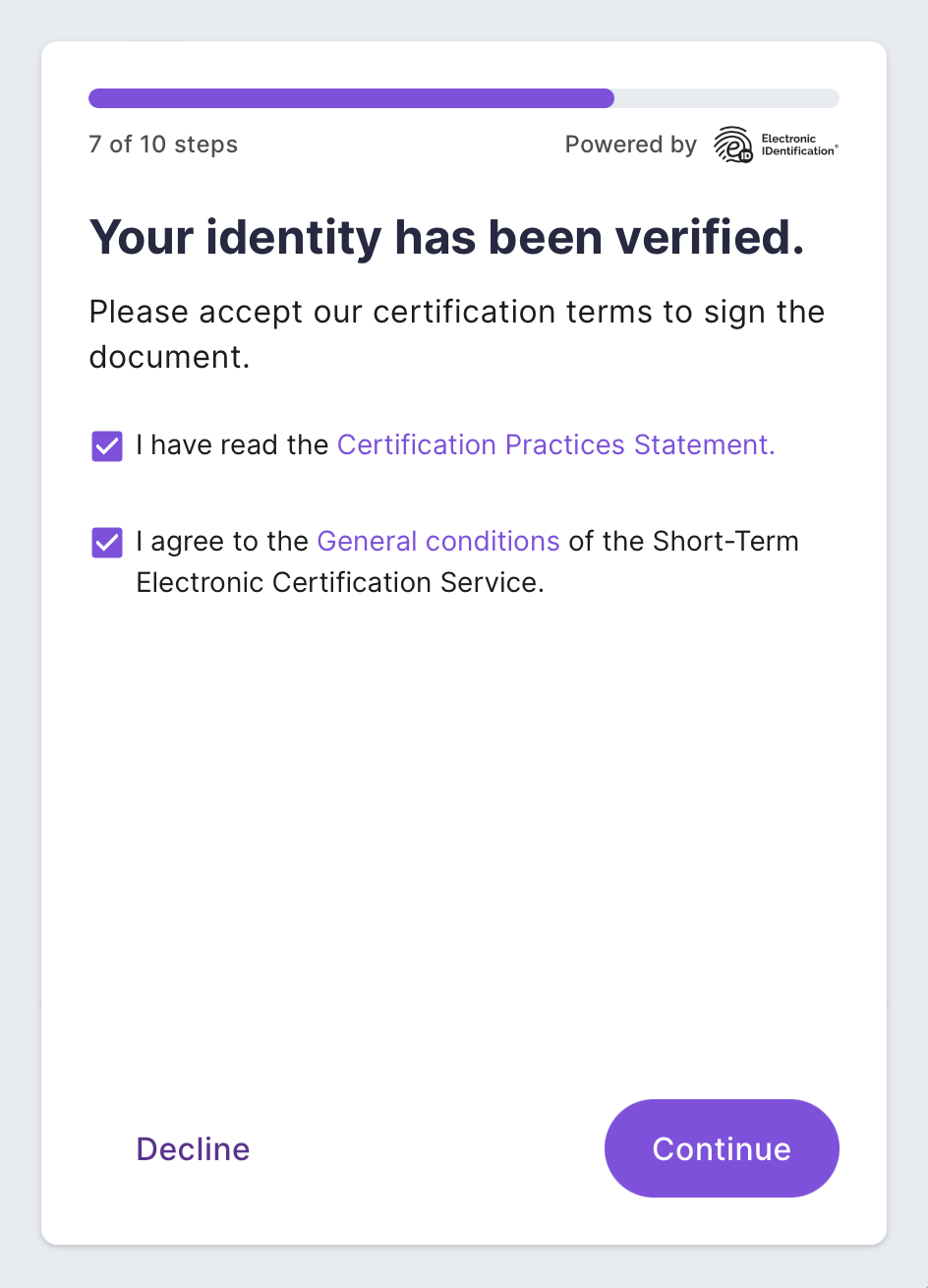
2.11. Si vous avez réussi le processus d'identification, vous verrez une annonce indiquant « Votre identité a été vérifiée ». Acceptez les conditions de certification en cochant les deux cases, puis appuyez sur « Continuer ».
Important !
Les étapes suivantes doivent être terminées dans les 5 minutes ; sinon, la session de vérification d'identité expirera. ↓
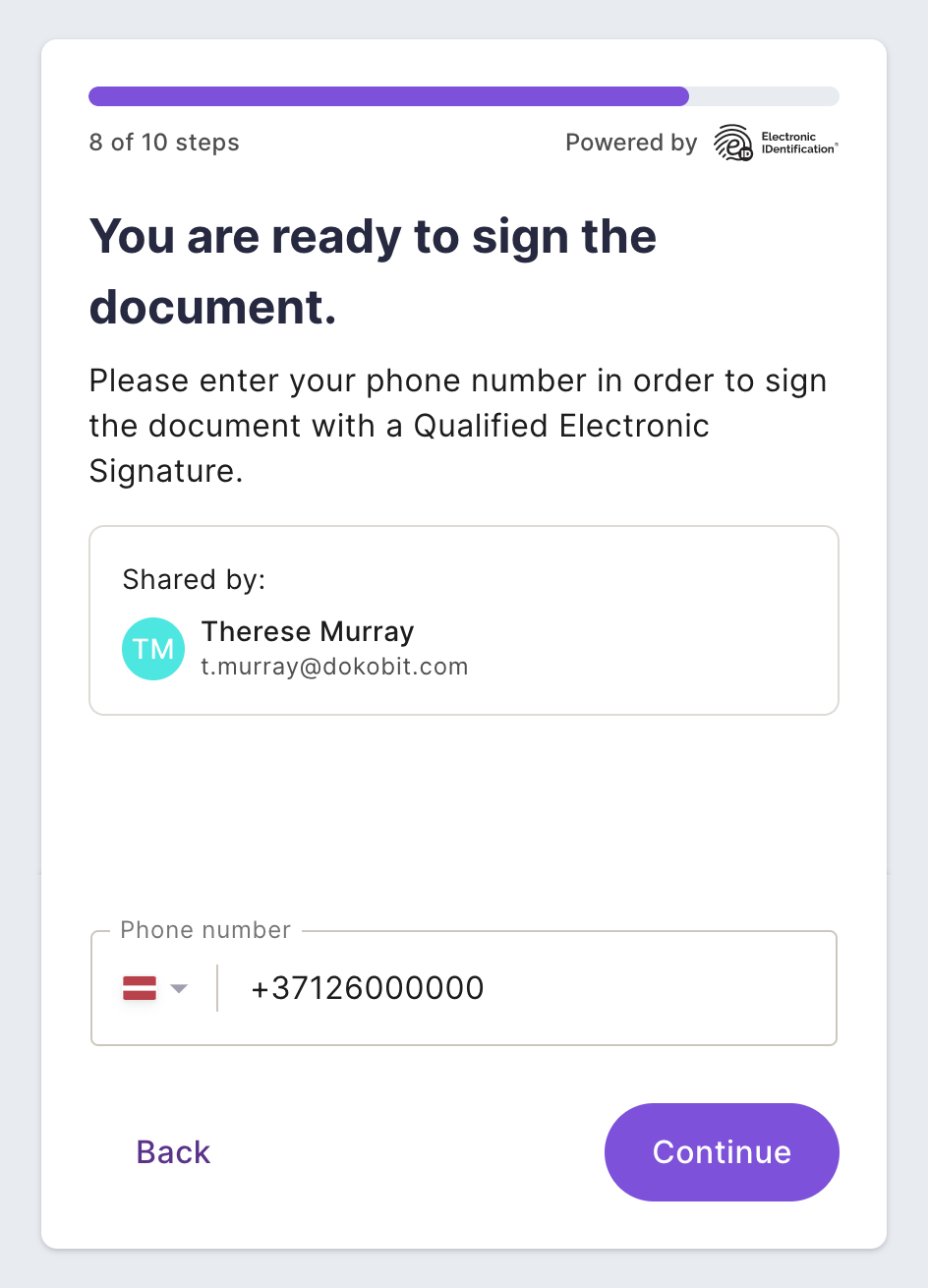
2.12. Choisissez le pays approprié dans le menu déroulant et entrez votre numéro de téléphone pour recevoir le code de vérification pour signer le document, puis appuyez sur "Continuer".
2.13. Entrez le code qui a été envoyé à votre téléphone.
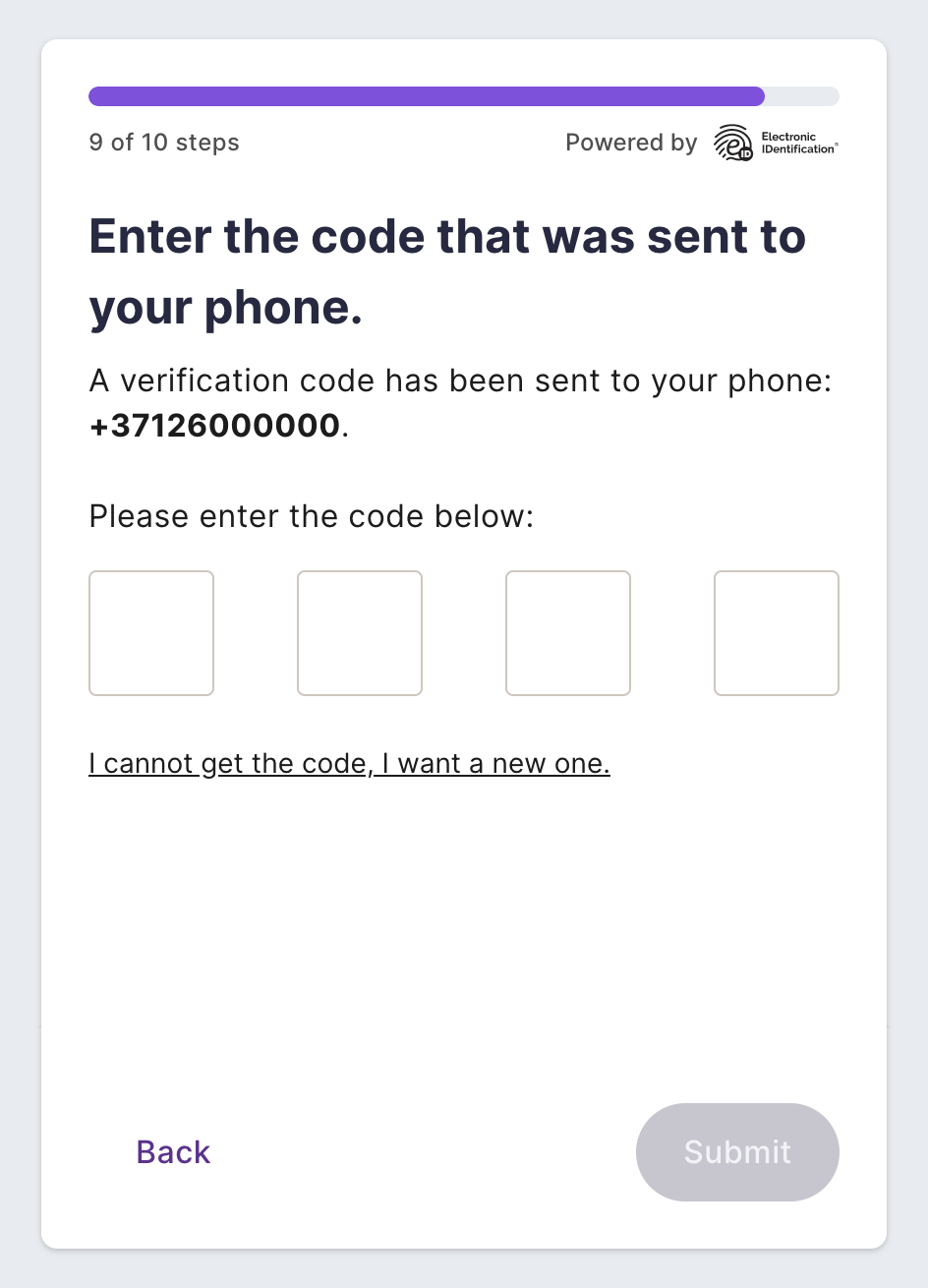
Note : Si, pour une raison quelconque, vous n'avez pas reçu le code, appuyez sur « Je ne peux pas obtenir le code, j'en veux un nouveau ».
2.14. Félicitations ! Vous avez signé le document avec succès !
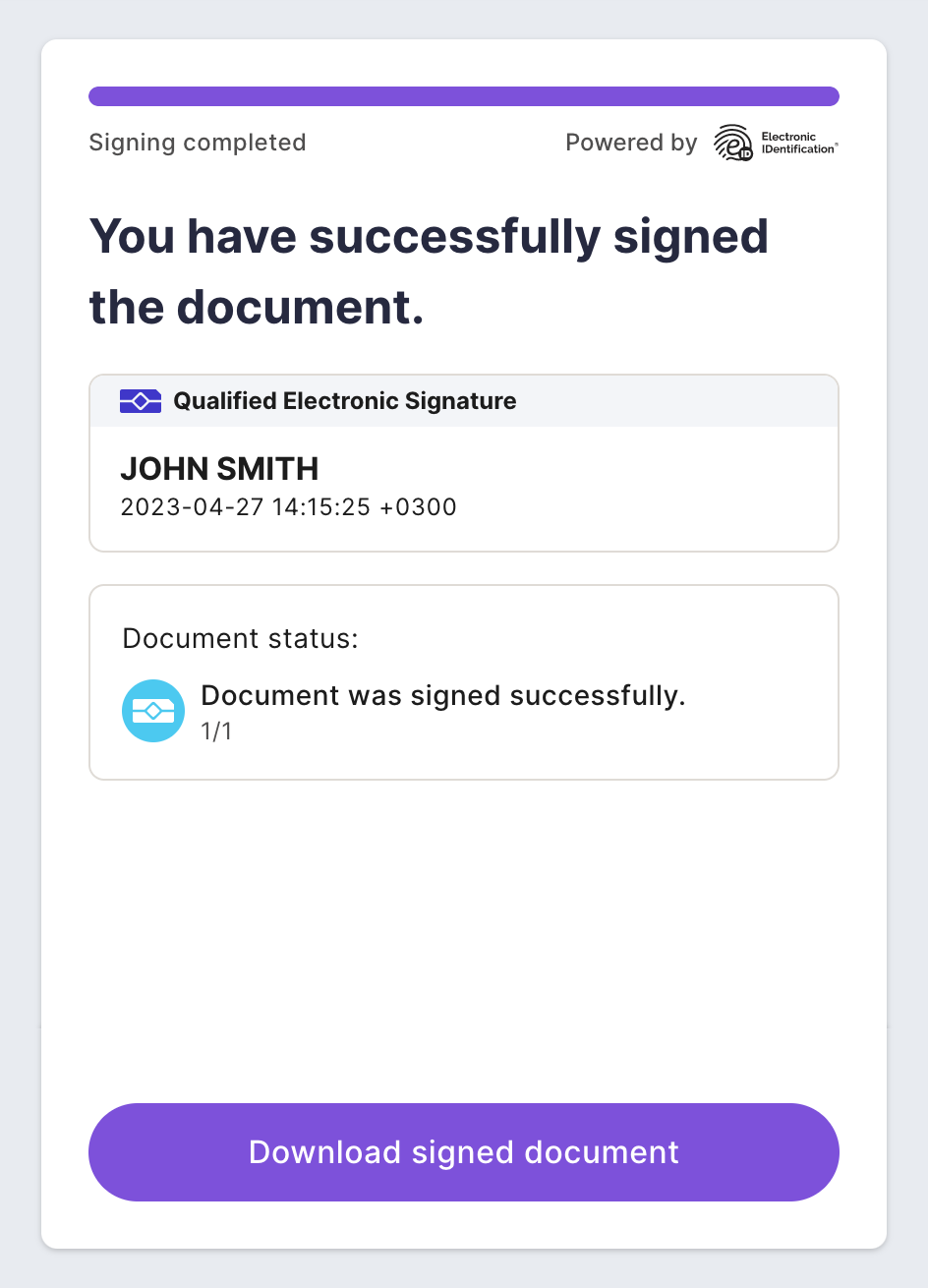
Note : Si le document est en attente de signatures d'autres participants, le lien de téléchargement du fichier ne sera pas disponible. Une fois que tous les participants ont signé le document, vous recevrez le lien par e-mail.
Comment signer des documents avec Swisscom
Résumé : Si vous ne l'avez pas déjà fait, vous devrez d'abord configurer votre compte Swisscom en passant par une identification vidéo unique qui peut être effectuée lors de la signature d'un document. Suivez les étapes ci-dessous pour découvrir comment. ↓
Ouvrez une invitation par e-mail Dokobit que vous avez reçue et appuyez sur "Examiner et signer".
2.1. Une fois que vous avez été redirigé vers la page de signature du document, sélectionnez d'abord le pays émetteur de votre pièce d'identité dans le premier menu déroulant, puis choisissez la solution de signature Swisscom dans le second.
Note :Cette méthode de signature ne sera pas disponible si votre document a été émis par un pays qui n'est pas répertorié dans le menu déroulant.
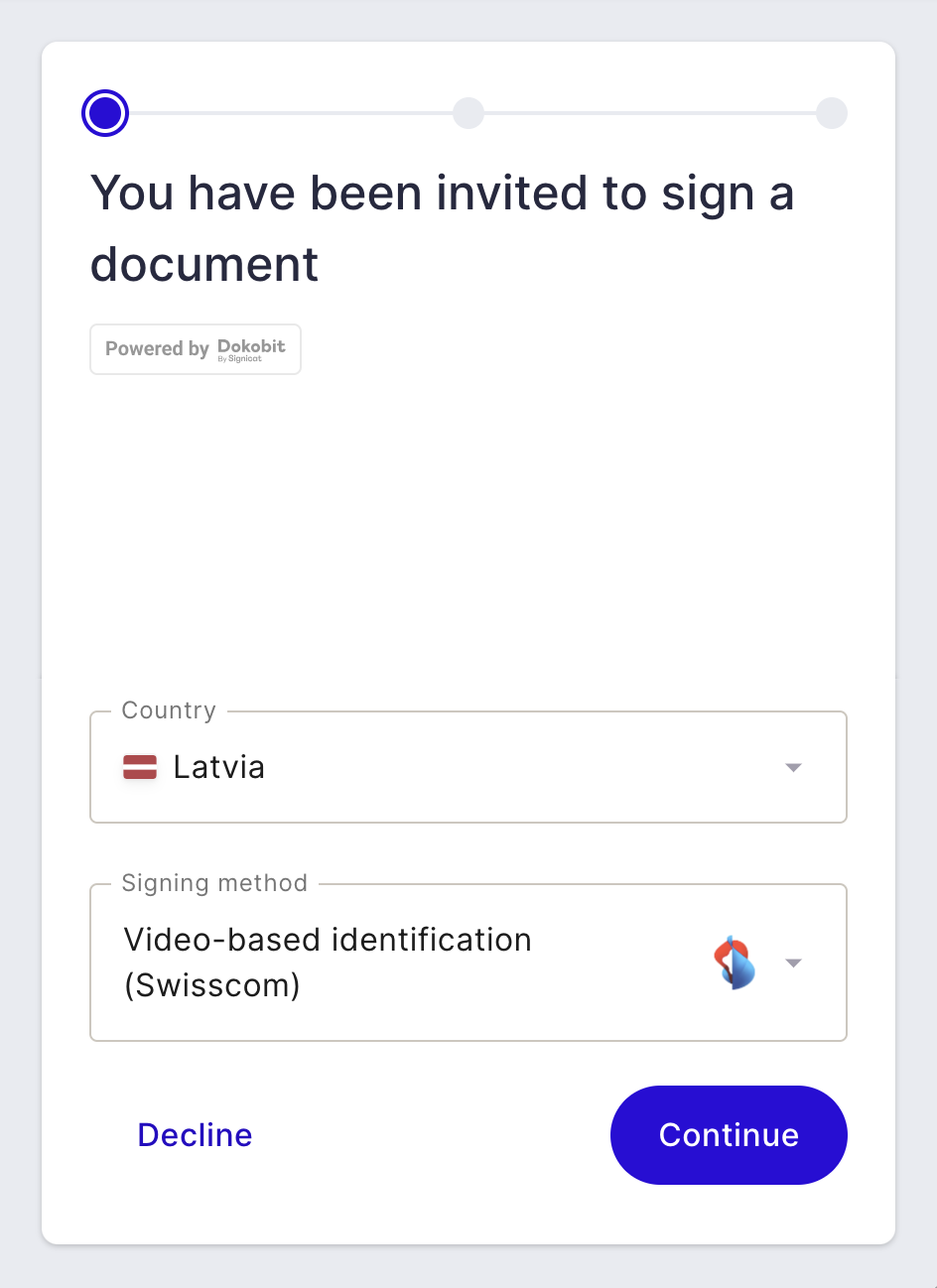
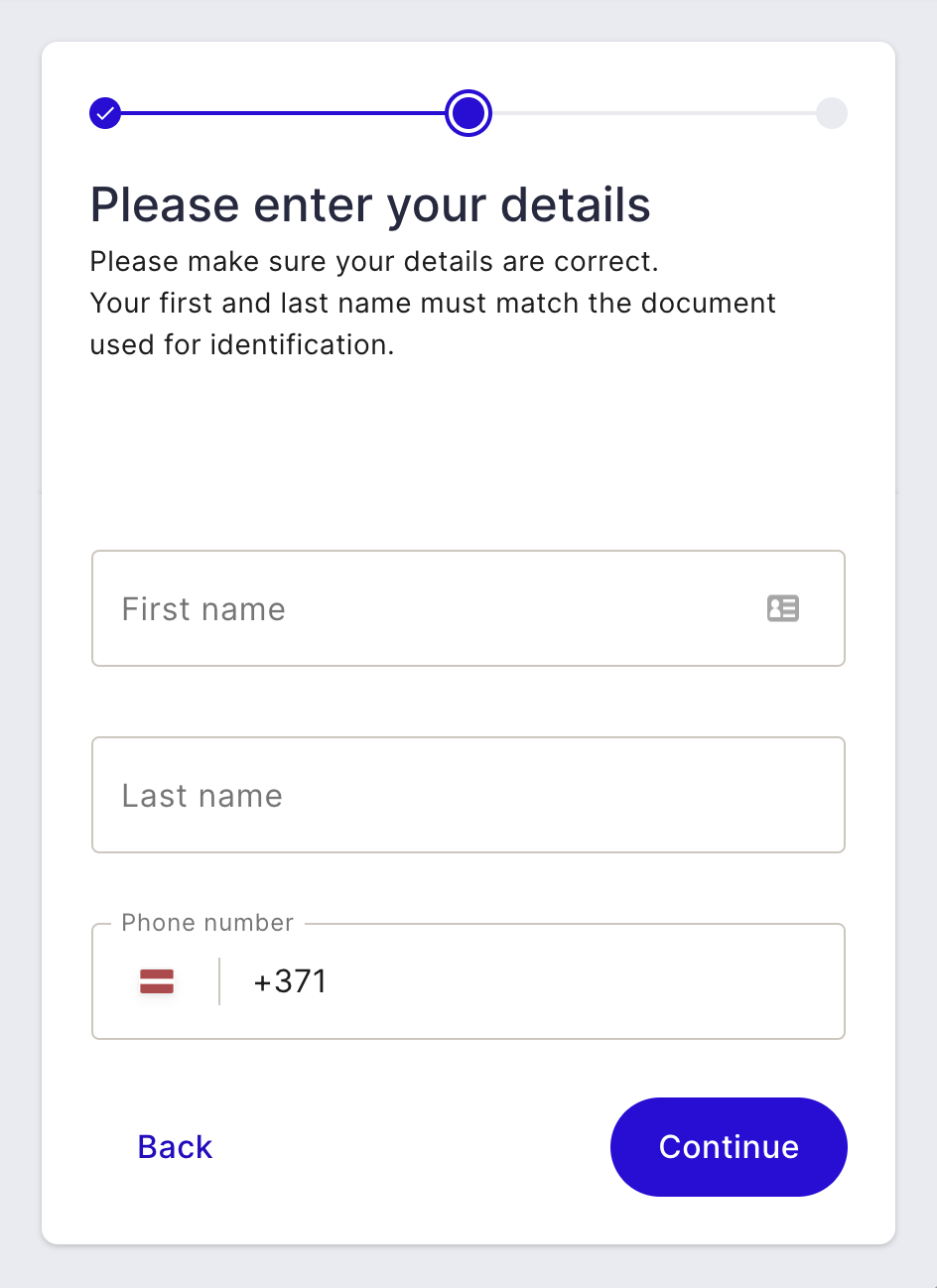
2.2. Entrez vos coordonnées personnelles et cliquez sur "Continuer".
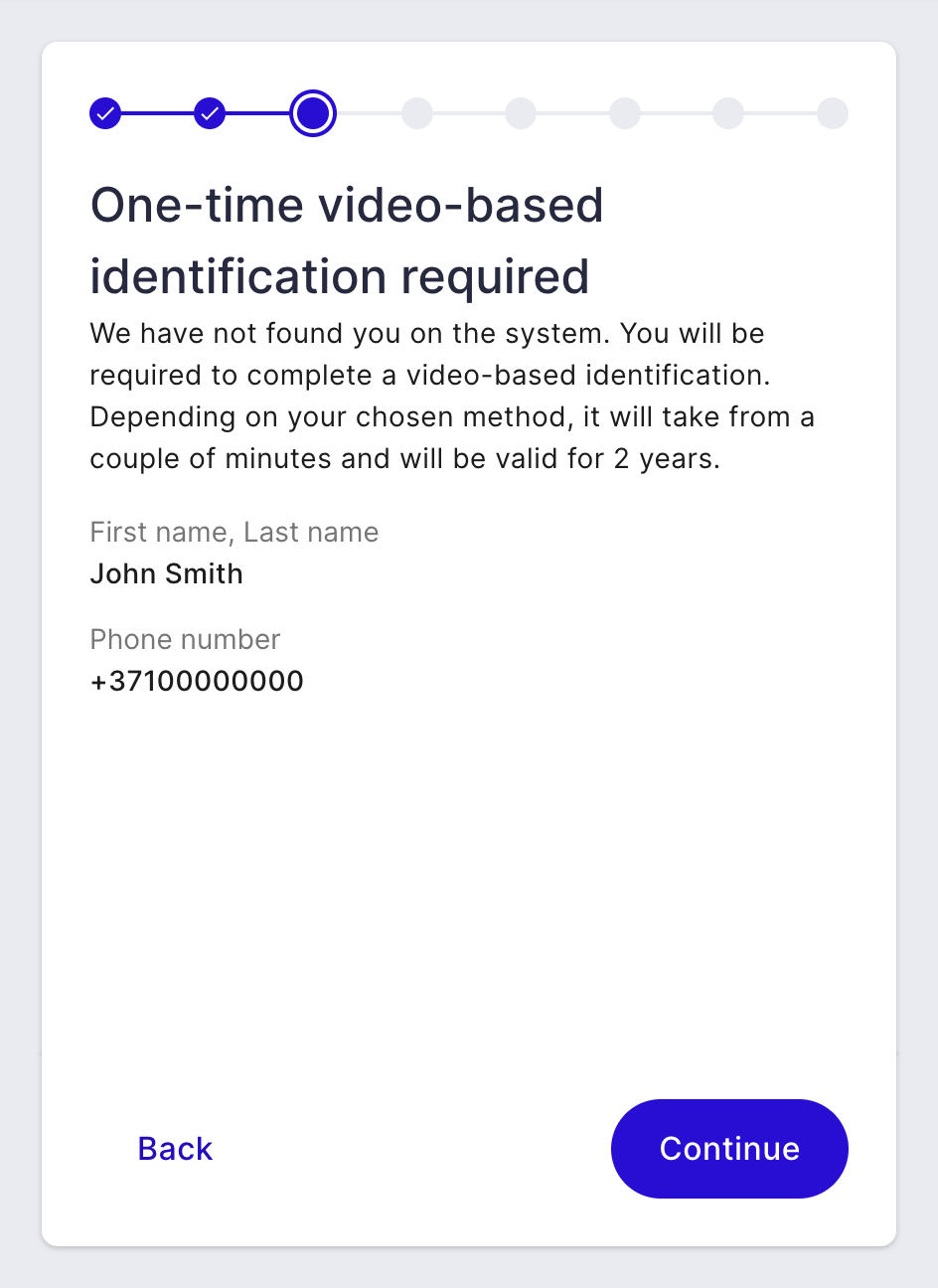
2.3. Dans l'étape suivante, le système réagira de l'une des deux manières suivantes.
Option 1: Si le système détecte que vos informations personnelles ne sont pas liées à un compte Swisscom existant, vous devrez le configurer en passant par une identification vidéo unique. Appuyez sur "Continuer" pour lancer ce processus.
Option 2 : Si le système détecte que vos informations personnelles sont liées à un compte Swisscom existant, passez à l'étape 2.7.
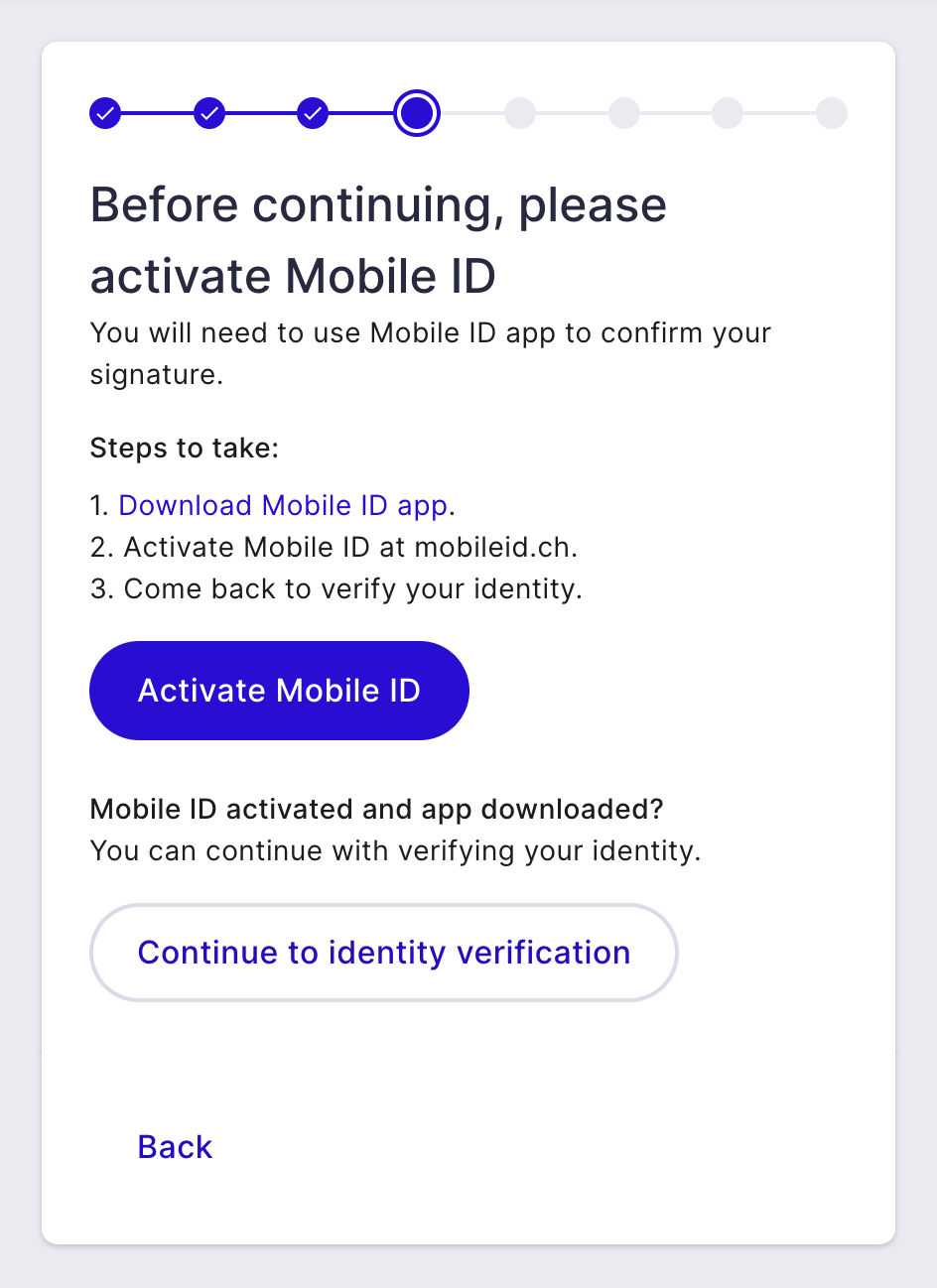
2.4. Ensuite, le système vous demandera d'activer une IDIOMS IN FRANÇAIS LANGUAGE: compte ; cependant, veuillez noter que cette étape est facultative. Par conséquent, vous pourrez continuer de deux manières différentes.
Option 1 (recommandée) : Si vous n'avez pas d'activité IDIOMS IN FRANÇAIS LANGUAGE: compte, appuyez sur "Activer IDIOMS IN FRANÇAIS LANGUAGE:" et suivez les instructions énumérées entre étapes 3.0 et 3.6. Une fois que vous avez terminé de configurer votre IDIOMS IN FRANÇAIS LANGUAGE: compte, reprendre les étapes ci-dessous.
Option 2 : Si vous en avez un IDIOMS IN FRANÇAIS LANGUAGE: compte ou avez décidé de ne pas en créer un, appuyez sur « Continuer la vérification de l'identité ». Les utilisateurs qui choisissent de ne pas créer de compte IDIOMS IN FRANÇAIS LANGUAGE: compte pourra signer des documents en définissant plutôt un mot de passe lors de l'utilisation de l'une des méthodes de vérification d'identité disponibles (voir l'étape suivante pour plus d'informations sur ces méthodes). Pour voir un exemple de la façon dont le mot de passe est créé, consultez les instructions supplémentaires pour Selfie-Ident et voir Étape 4.16.
2.5. Choisissez une méthode de vérification d'identité et appuyez sur "Continuer" (des informations supplémentaires sur chaque méthode sont fournies plus bas).
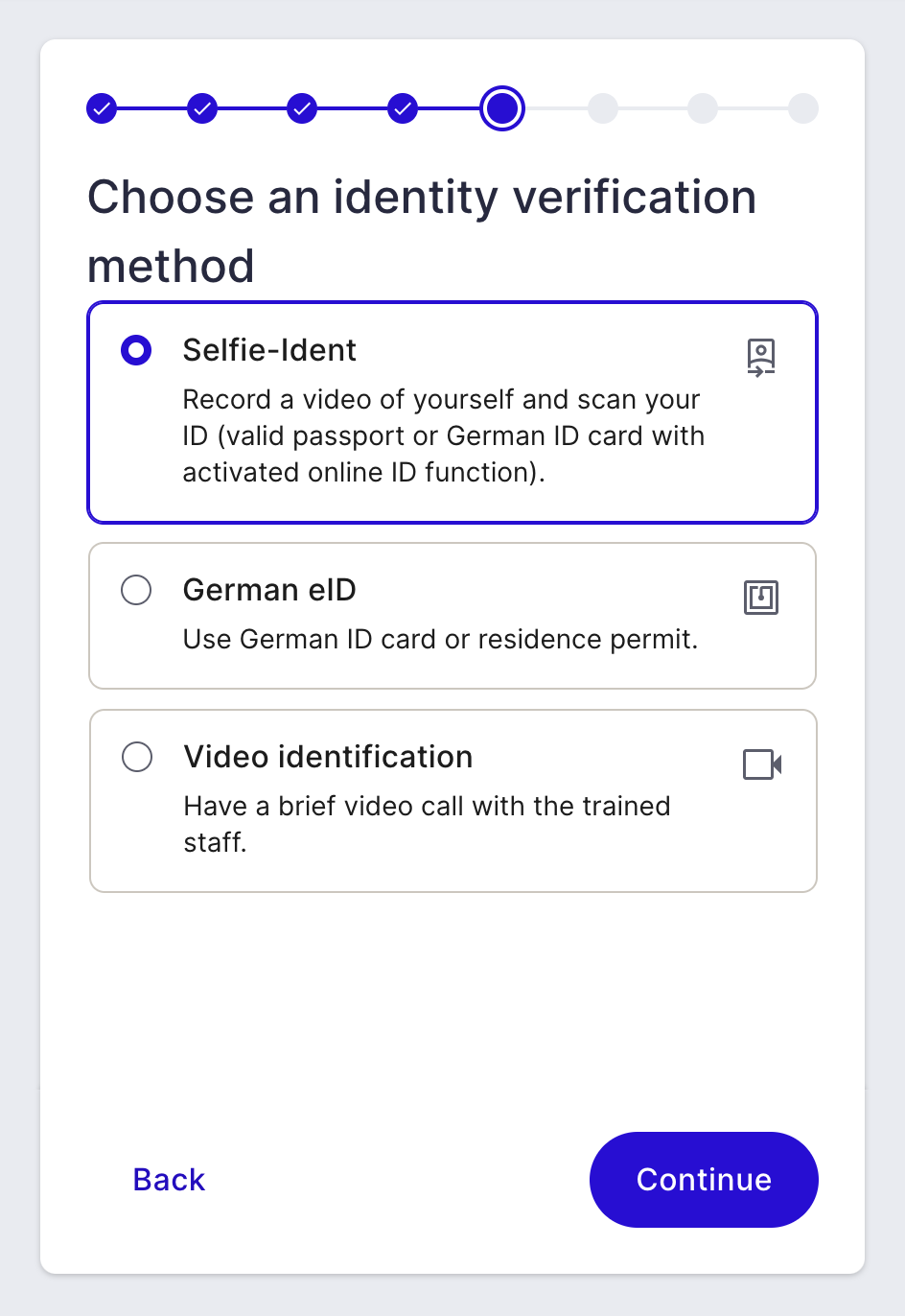
Une brève présentation de chaque méthode de vérification d'identité disponible
Disponible internationalement :
- Selfie-Ident : Vérifiez votre identité à l'aide de votre smartphone en utilisant sa technologie NFC pour scanner votre pièce d'identité et sa caméra intégrée pour enregistrer une vidéo de votre visage. Des instructions supplémentaires sont disponibles. → Ici.
- Video identification: Vérifiez votre identité via un service d'appel vidéo en discutant avec un agent en direct. Des instructions supplémentaires sont disponibles. → Ici.
Pour les citoyens et résidents allemands uniquement :
- Carte d'identité allemande : Vérifiez votre identité à l'aide d'une carte d'identité ou d'un permis de séjour allemand en utilisant un lecteur de cartes à puce.
2.6. Une fois le processus d'identification terminé, revenez à la fenêtre de signature initiale et appuyez sur "Continuer" pour poursuivre la signature du document.
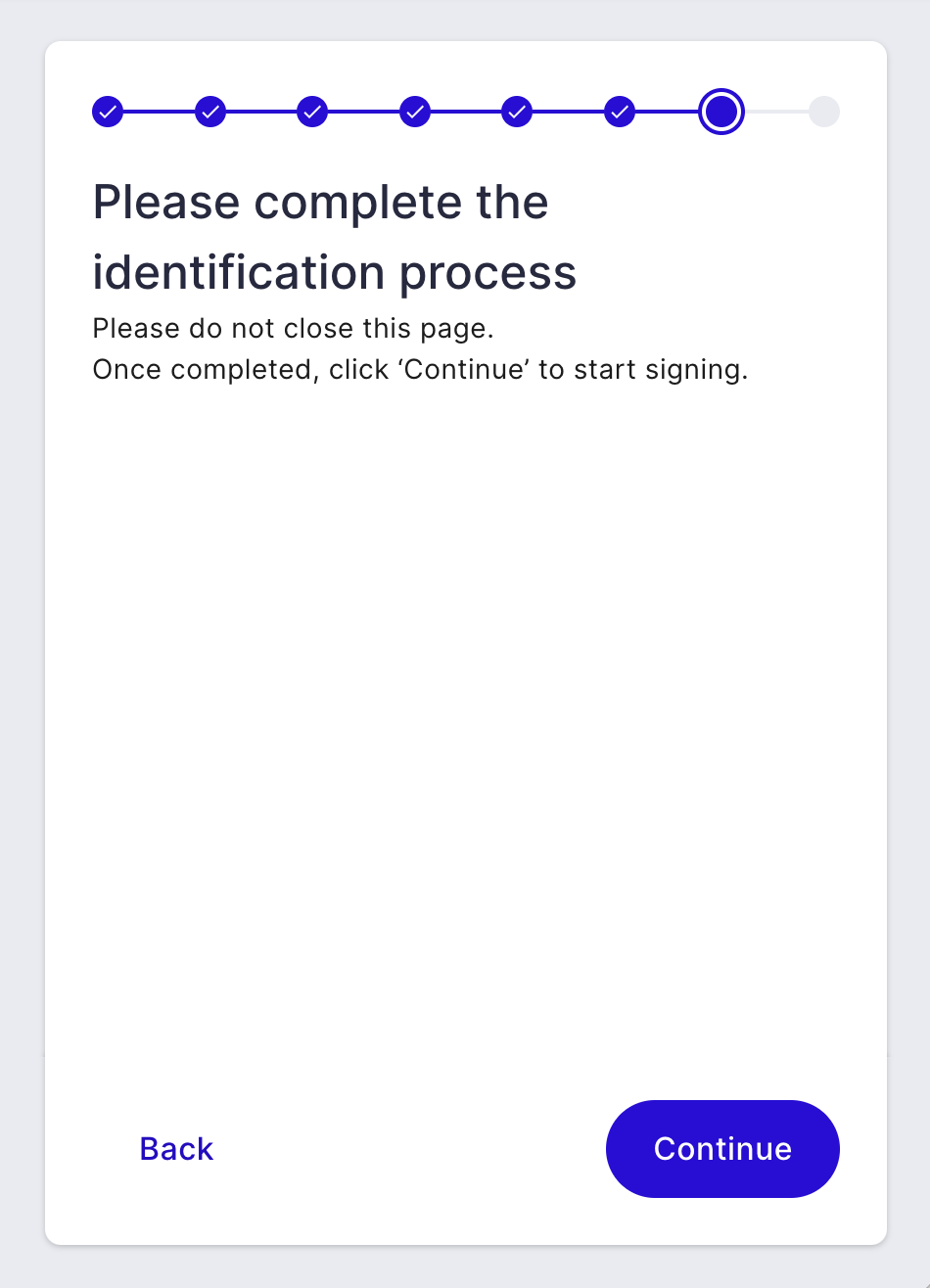
2.7. Ici, le système vous demandera de confirmer votre identité/l'action de signature de deux manières différentes.
Option 1: À travers IDIOMS IN FRANÇAIS LANGUAGE: app.
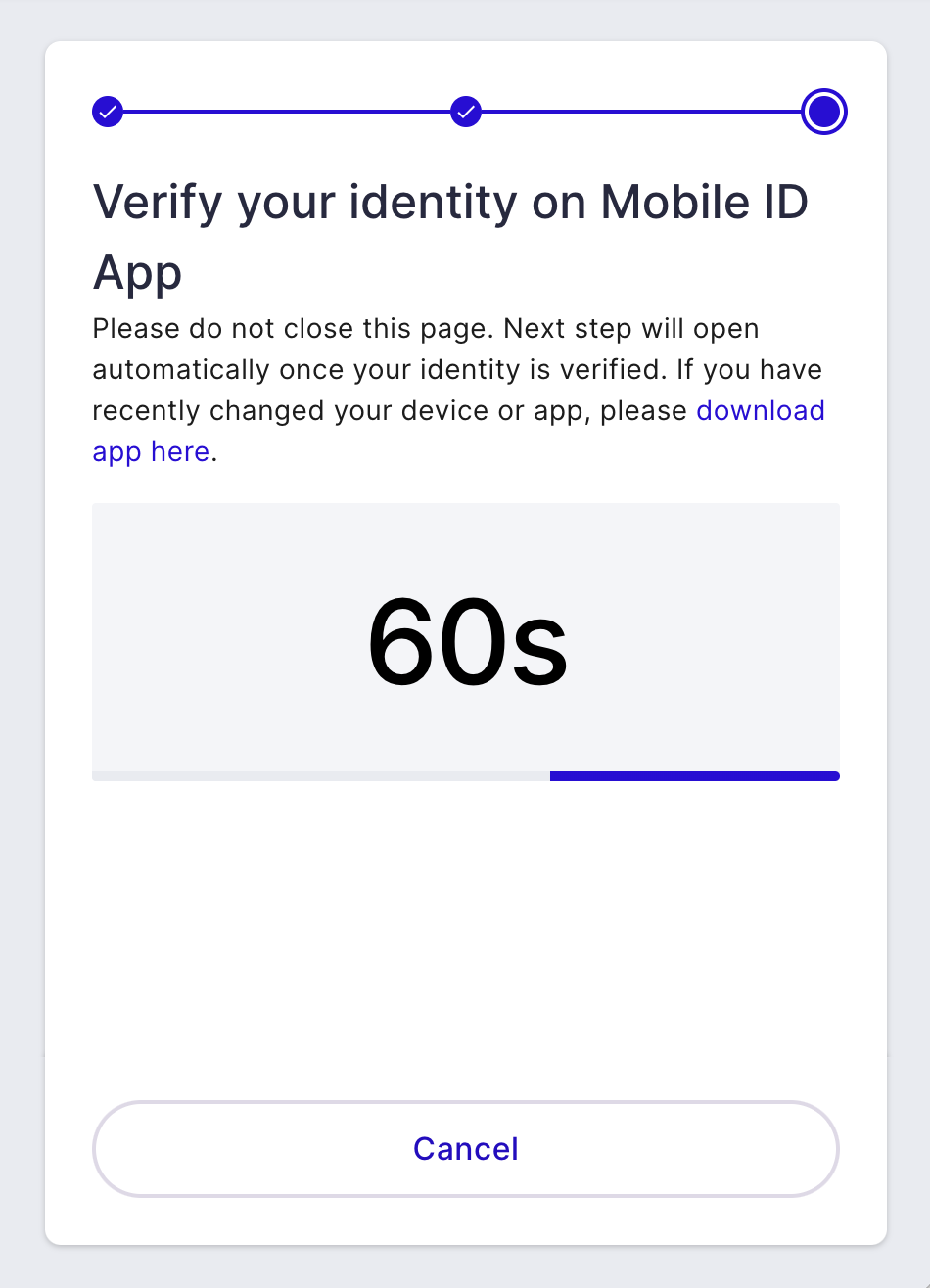
Option 2 : En entrant d'abord un mot de passe que vous avez créé lors de la vérification de votre identité, puis en le complétant avec un OTP via SMS.
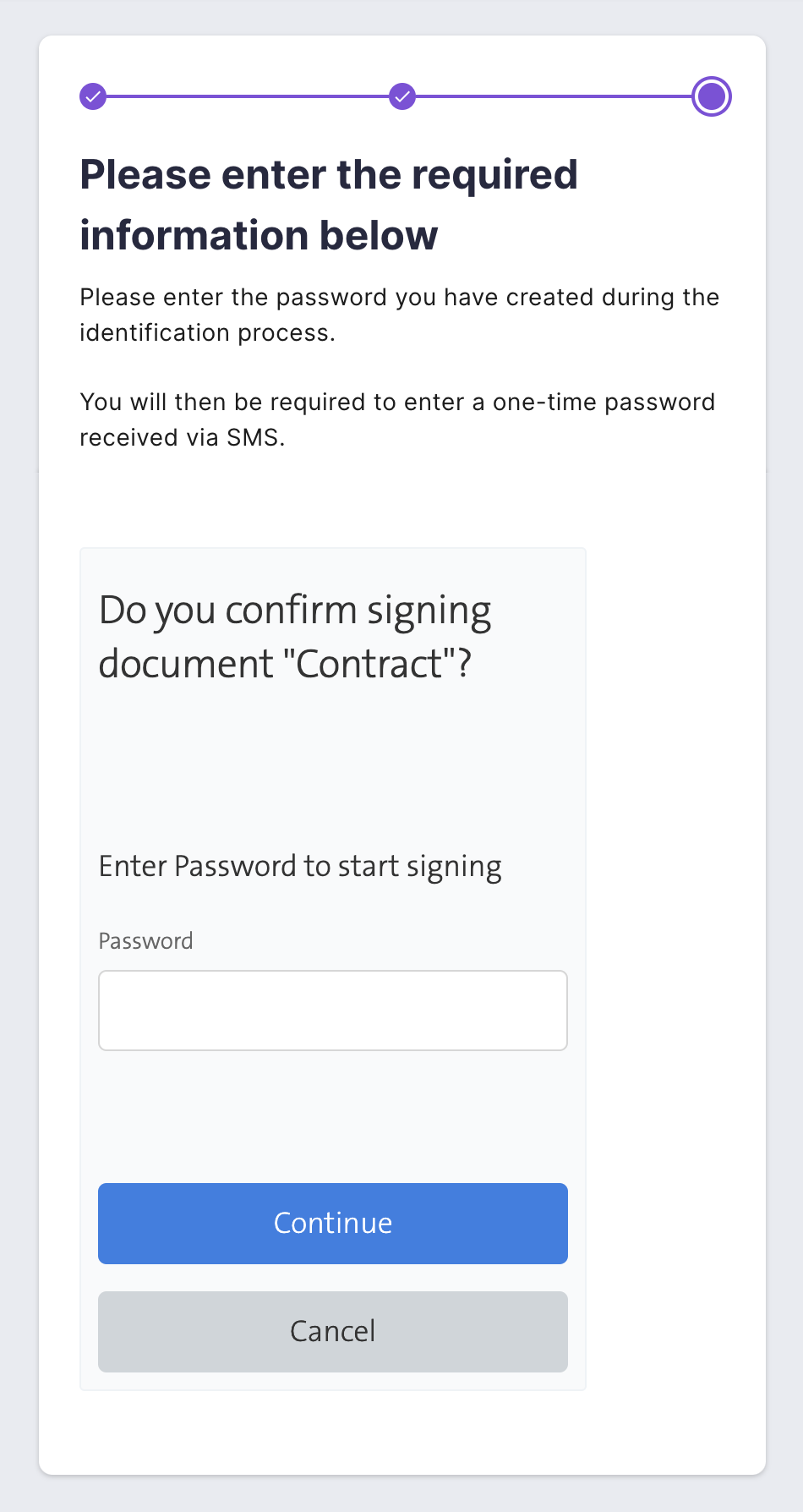
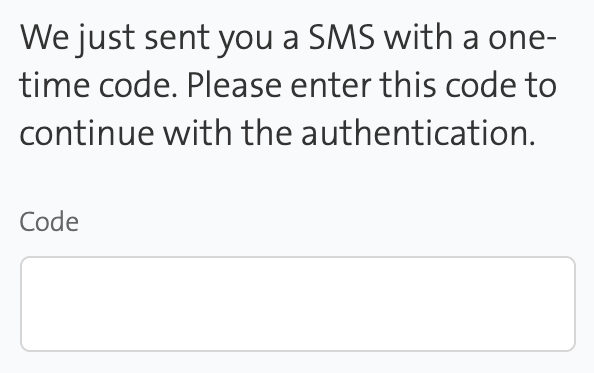
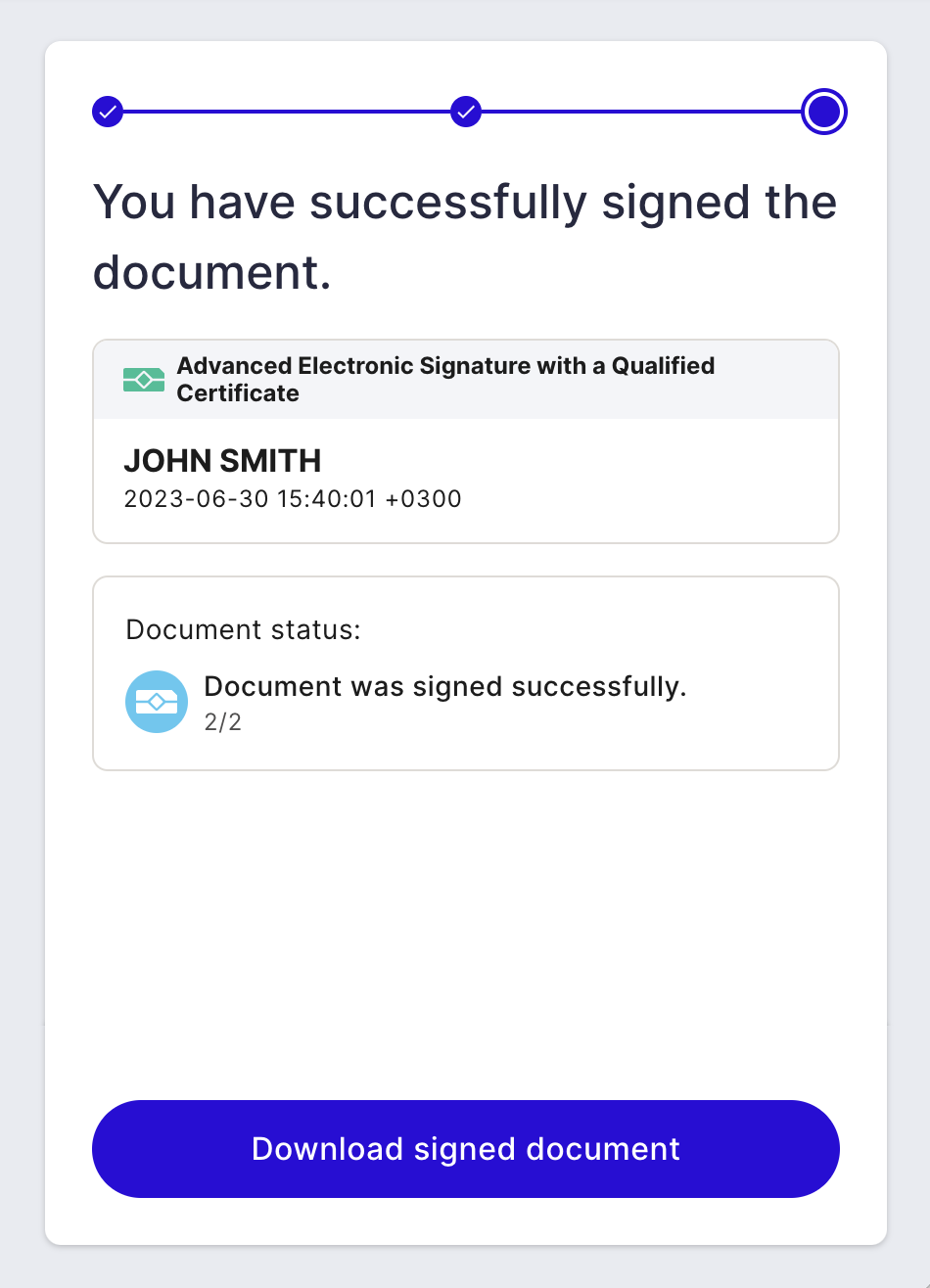
2.8. Une fois le document signé avec succès, un message similaire à celui de l'exemple d'image ci-dessous s'affichera.
Instructions supplémentaires : configuration de l'identification mobile
Résumé : A IDIOMS IN FRANÇAIS LANGUAGE: Un compte peut être créé pour simplifier l'authentification lors de la signature de documents avec Swisscom. Suivez les étapes ci-dessous pour découvrir comment. ↓
3.0. As described in étape 2.4., appuyez sur "Activer IDIOMS IN FRANÇAIS LANGUAGE:" pour être redirigé vers www.mobileid.ch.
3.1. Une fois que vous avez été redirigé vers www.mobileid.ch, choisissez le code pays approprié, entrez votre numéro de téléphone et cliquez sur "Suivant".
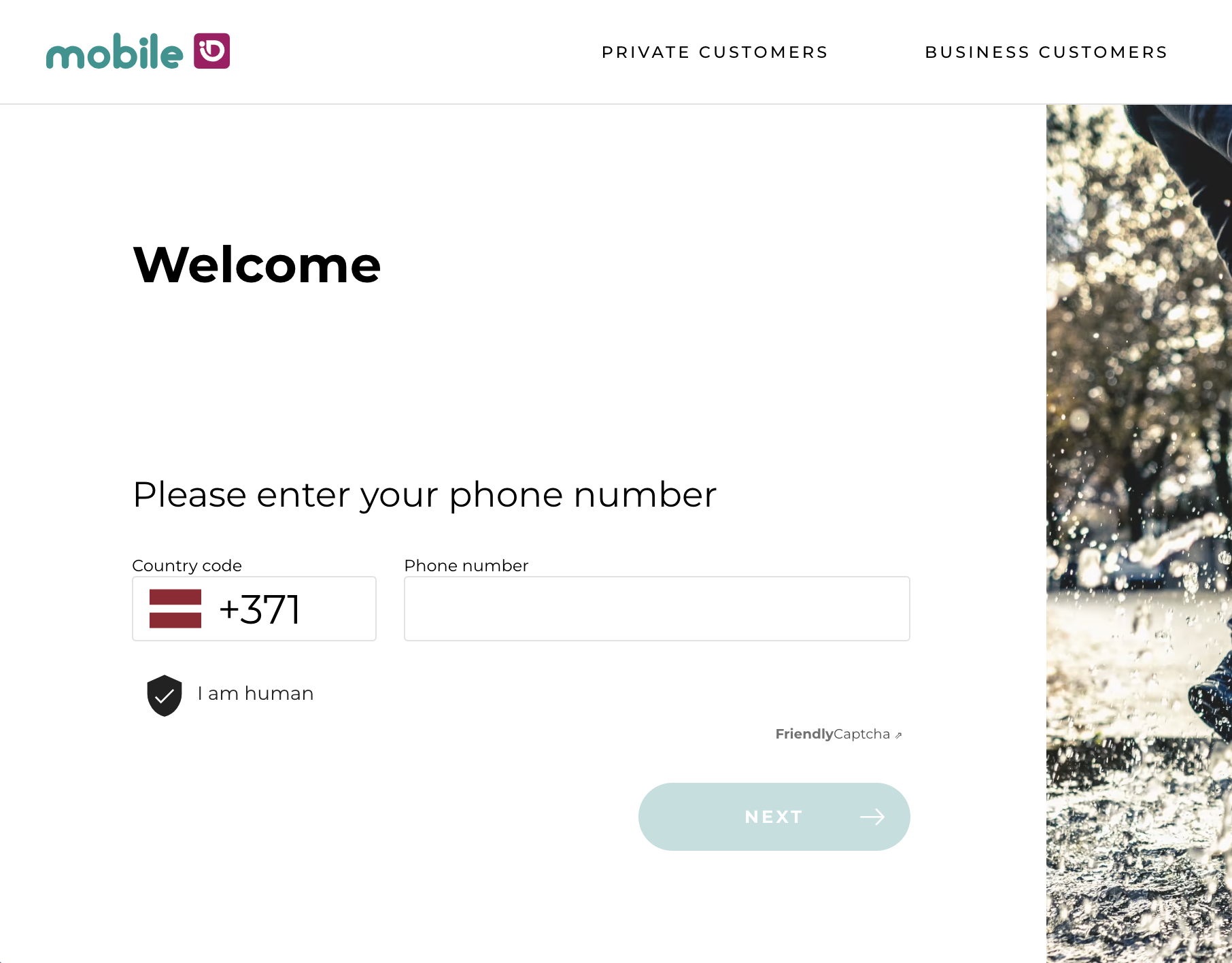
3.2. Vous recevrez un code d'identification par SMS. Entrez ce code dans les champs prévus à cet effet sur le site Web et cliquez sur "Suivant".
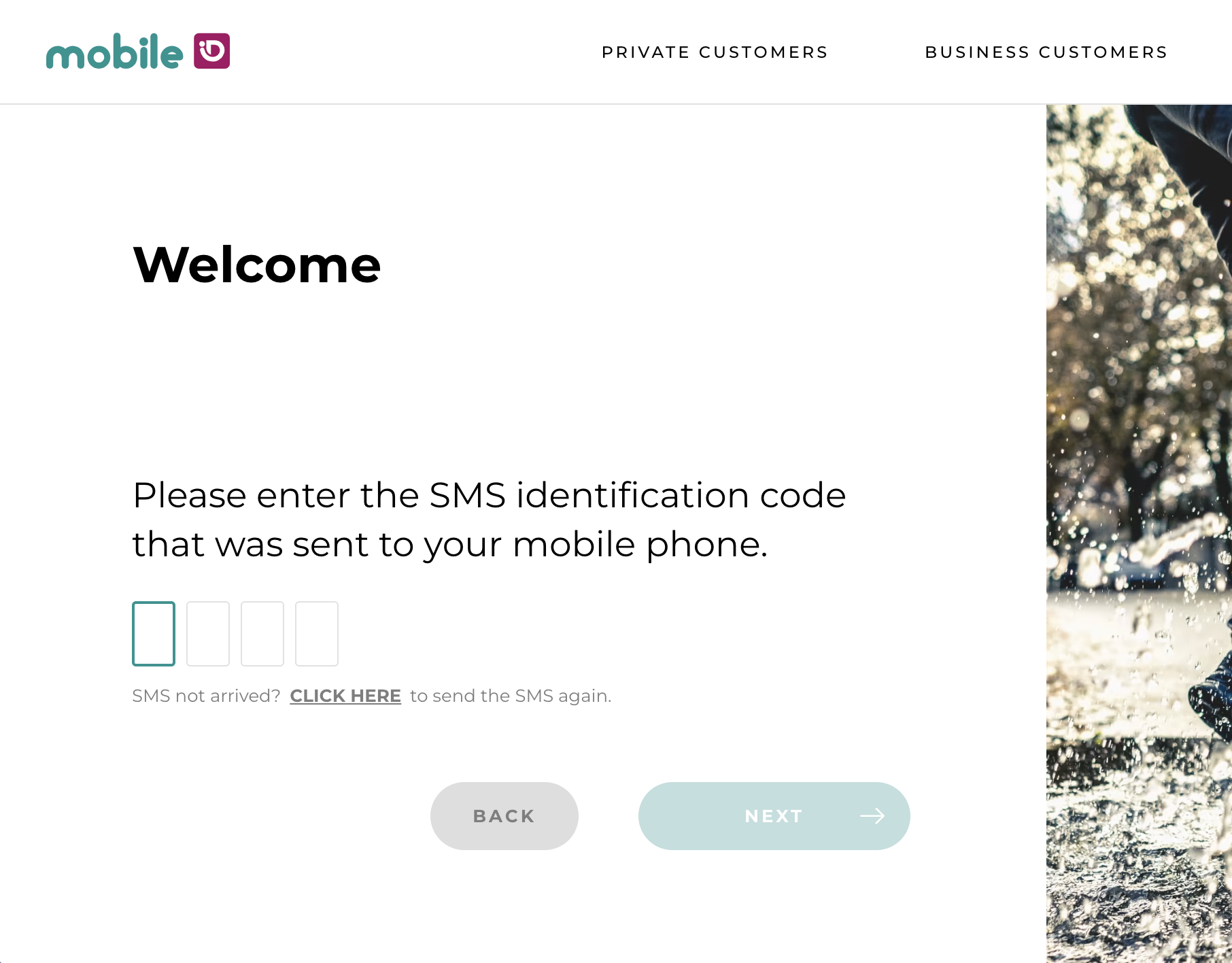
3.3. Ensuite, vous serez emmené à IDIOMS IN FRANÇAIS LANGUAGE: tableau de bord. Dans la section "Activer IDIOMS IN FRANÇAIS LANGUAGE:", appuyez sur "Activer".
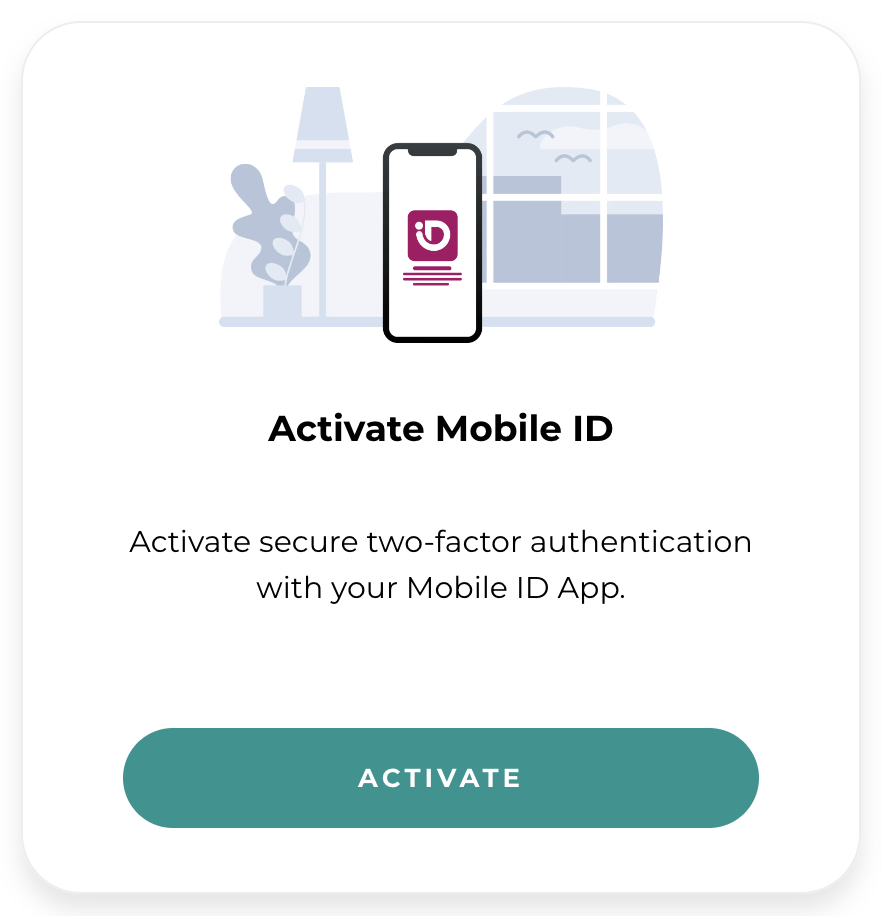
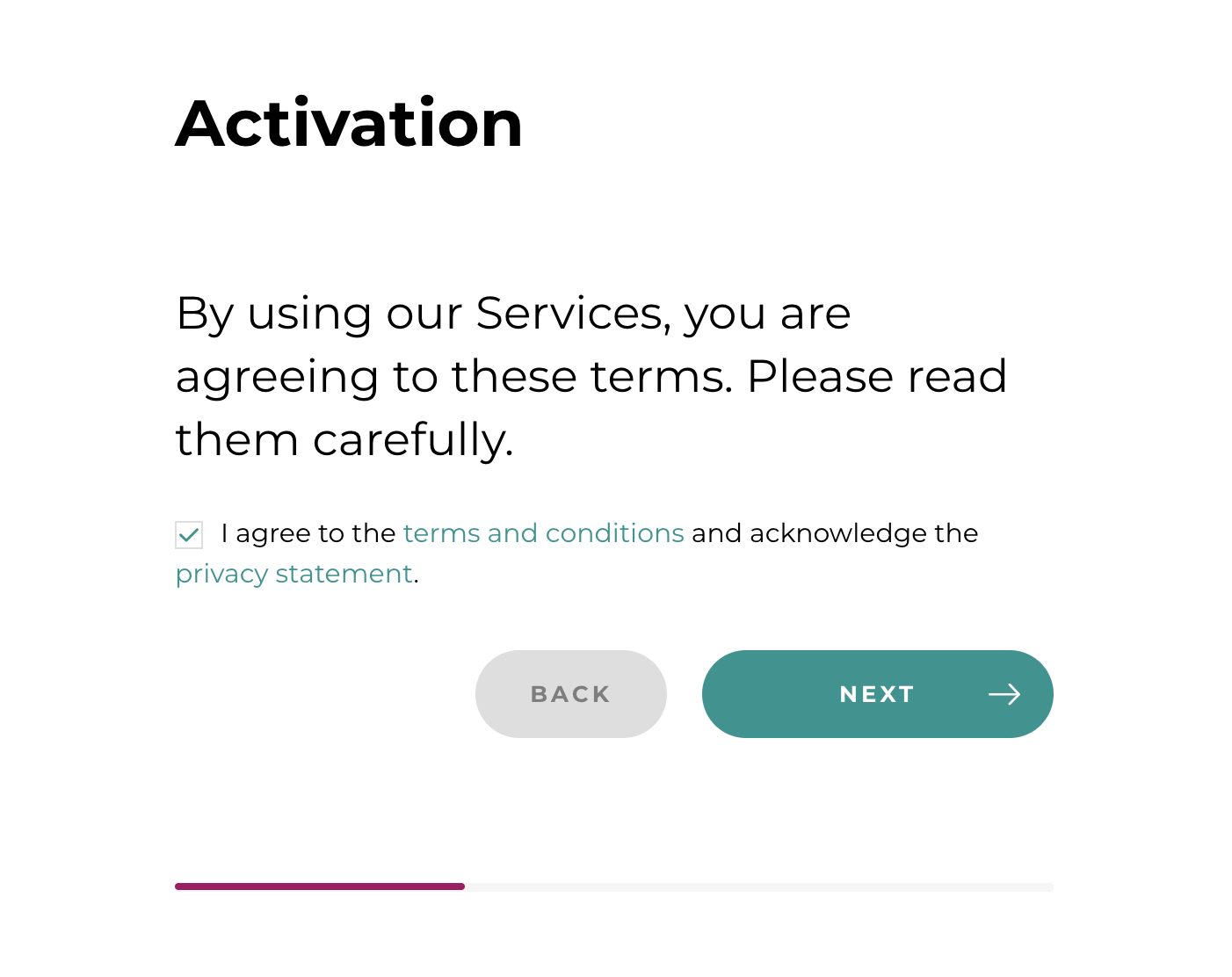
3.4. Cochez la case pour accepter les conditions générales et cliquez sur "Suivant".
3.5. Téléchargez le IDIOMS IN FRANÇAIS LANGUAGE: L'application sur votre téléphone et utilisez-la pour scanner le code QR, comme illustré dans l'exemple d'image ci-dessous.
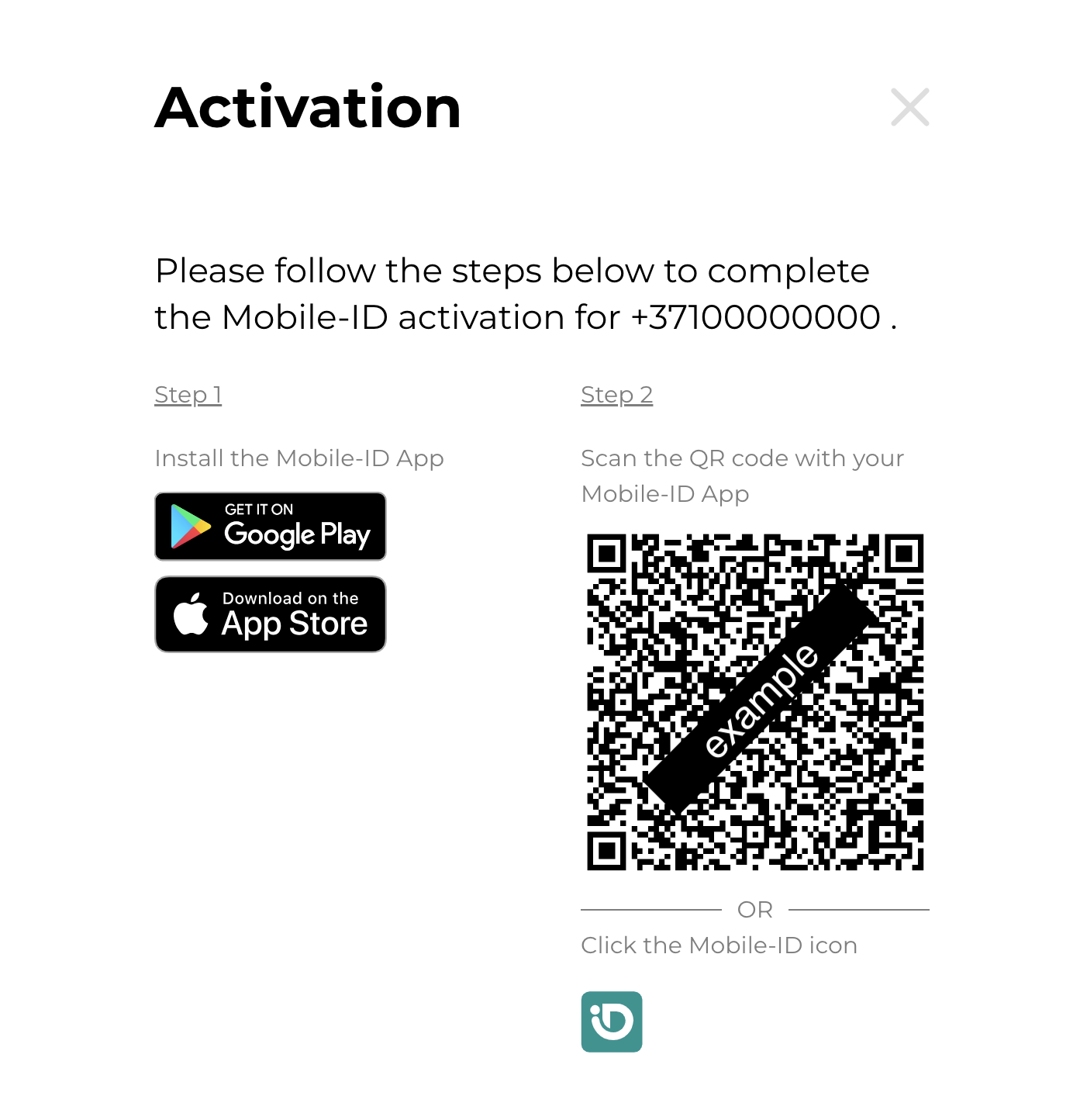
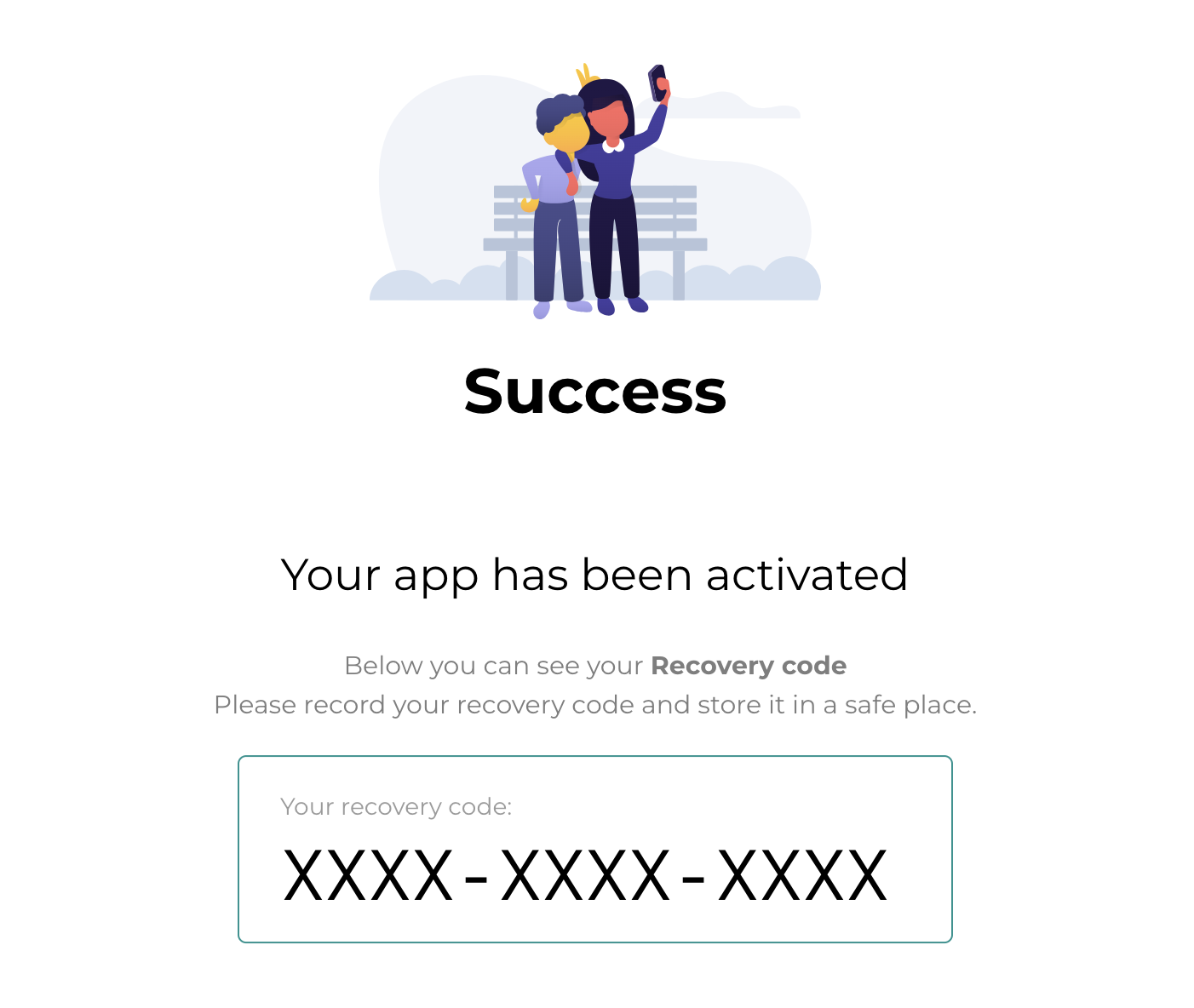
3.6. Après avoir scanné le code QR, IDIOMS IN FRANÇAIS LANGUAGE: Le compte sera activé et le tableau de bord affichera une clé de récupération qui peut être enregistrée pour référence future.
Instructions supplémentaires : vérifiez votre identité avec Selfie-Ident
Résumé : Selfie-Ident vous permet de vérifier votre identité avec l'aide de votre smartphone en utilisant sa fonctionnalité NFC pour scanner votre pièce d'identité et la caméra intégrée pour capturer une vidéo de votre visage à travers Nect Wallet app. Pour cette méthode, vous aurez besoin soit d'une carte d'identité allemande valide, soit d'un passeport provenant d'un des pays pris en charge. Pour plus d'instructions, suivez les étapes ci-dessous. ↓
Note : Les étapes suivantes peuvent légèrement différer dans l'ordre et le contenu pour chaque utilisateur, en fonction du type d'identification personnelle choisi et de la manière dont chaque utilisateur interagit avec l'application.
4.0. Lors du choix d'une méthode de vérification d'identité, sélectionnez « Selfie-Ident » puis appuyez sur « Continuer ».
Familiarisez-vous avec les exigences du processus et appuyez sur "Démarrer".
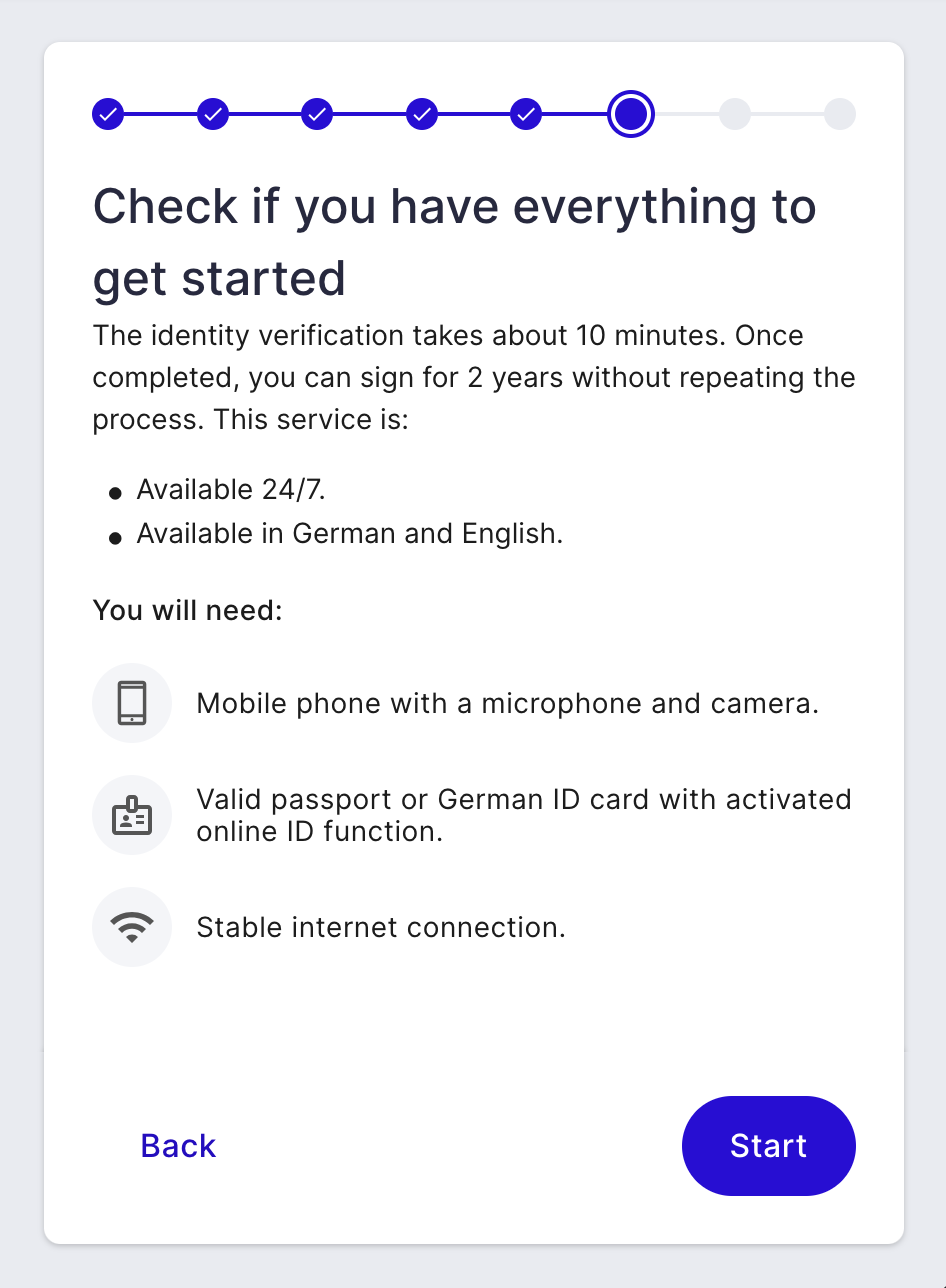
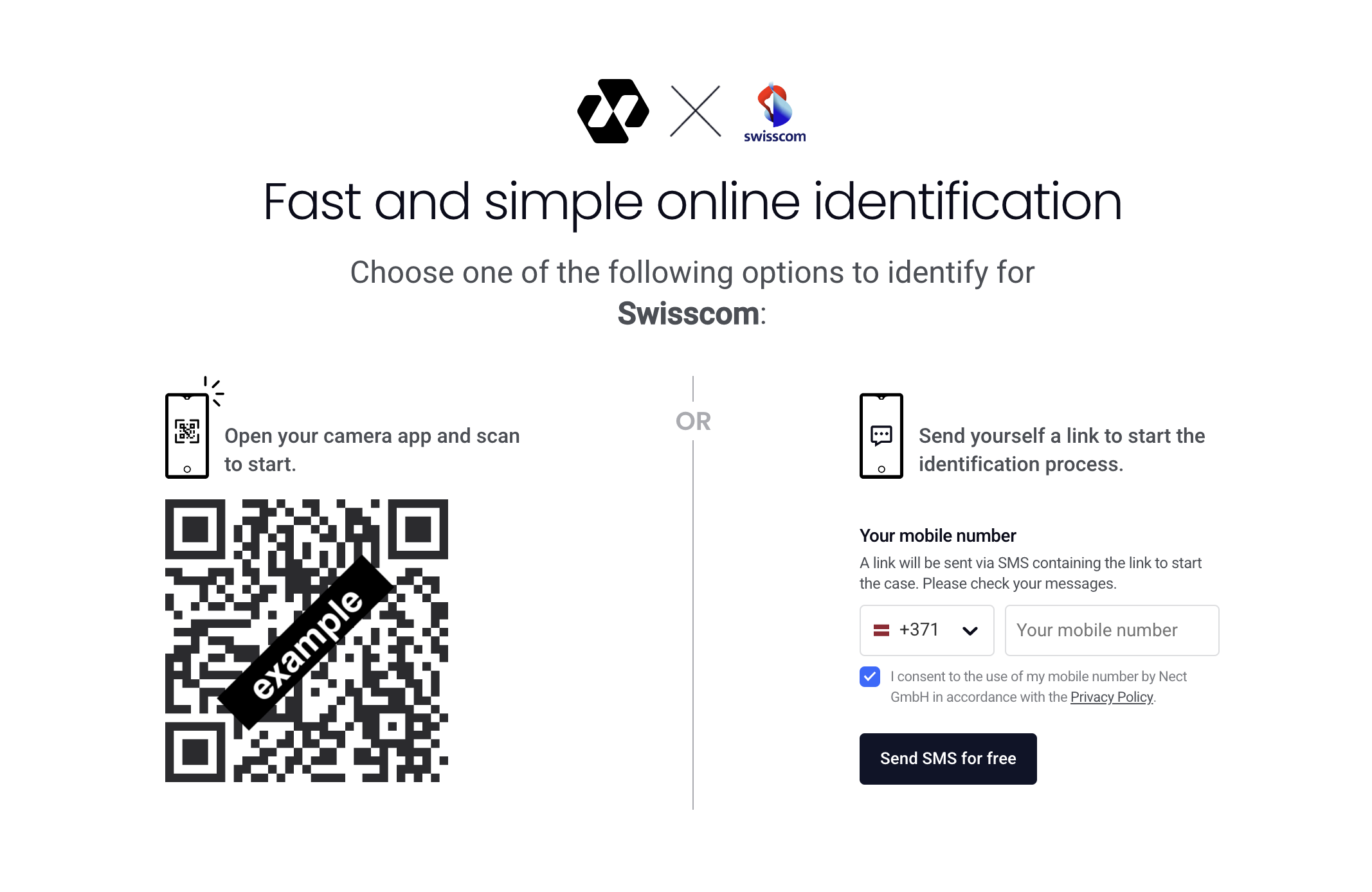
4.1. Vous serez ensuite redirigé vers https://jump.nect.com/. Ici, on vous demandera de commencer le processus d'identification en scannant le code QR à gauche ou en vous envoyant un SMS avec un lien sur la droite.
Si le système détecte que vous n'avez pas Nect Wallet Si vous utilisez une application, on vous demandera de la télécharger depuis l'App Store ou le Google Play Store.
4.2. Une fois l'application téléchargée et ouverte, appuyez sur "Commencer".
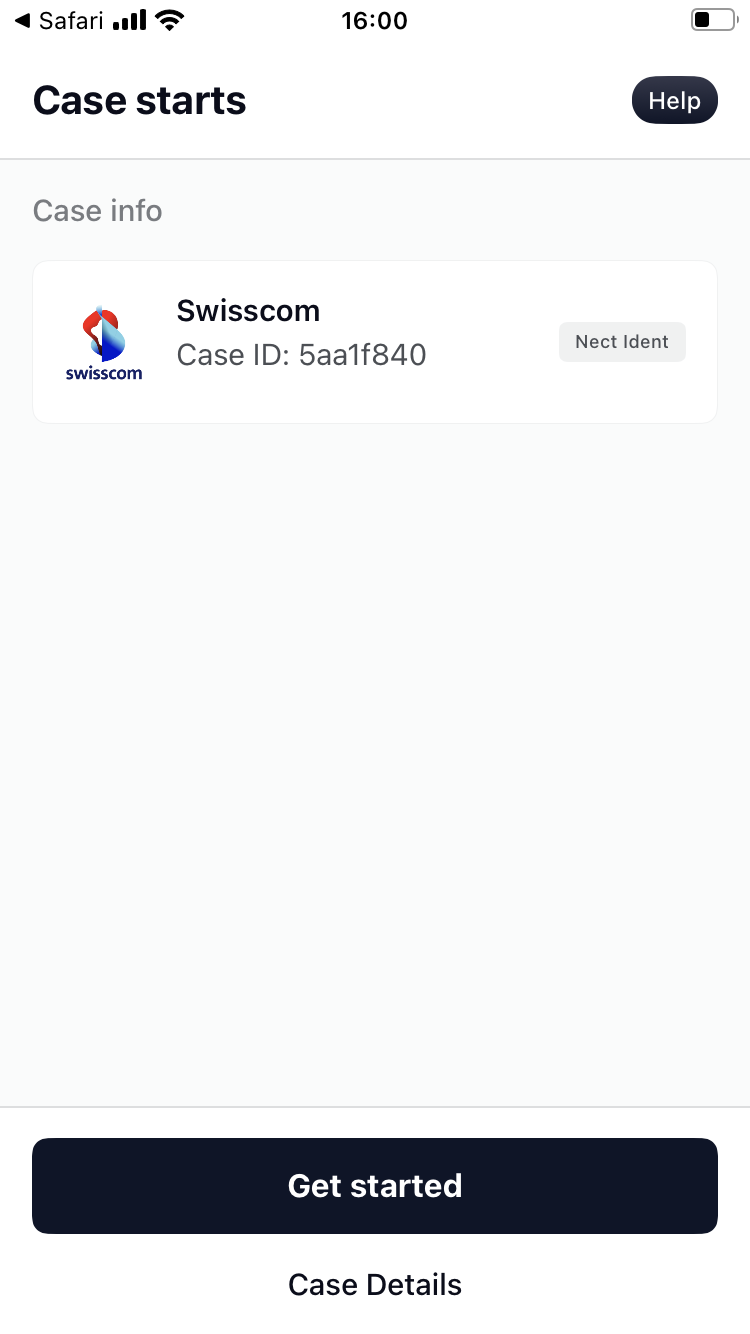
4.3. Familiarisez-vous avec les exigences du processus et appuyez sur "Continuer".
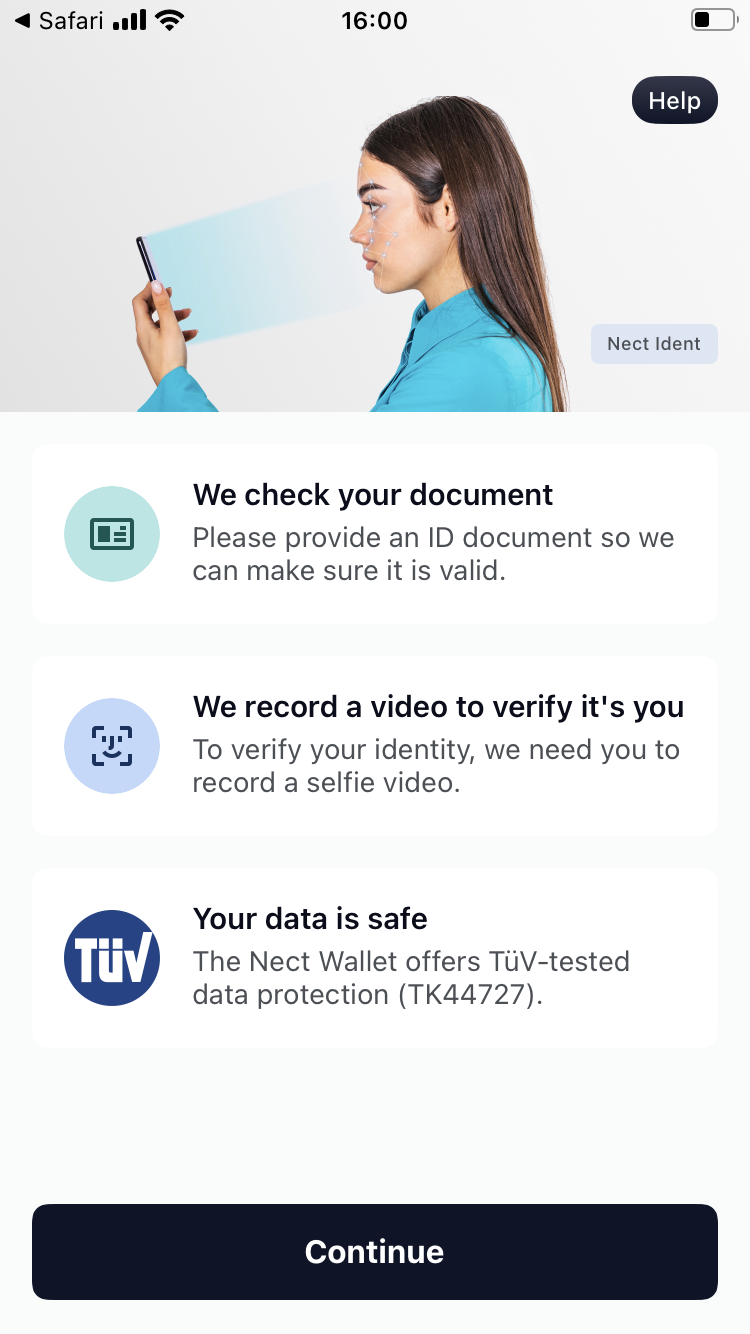
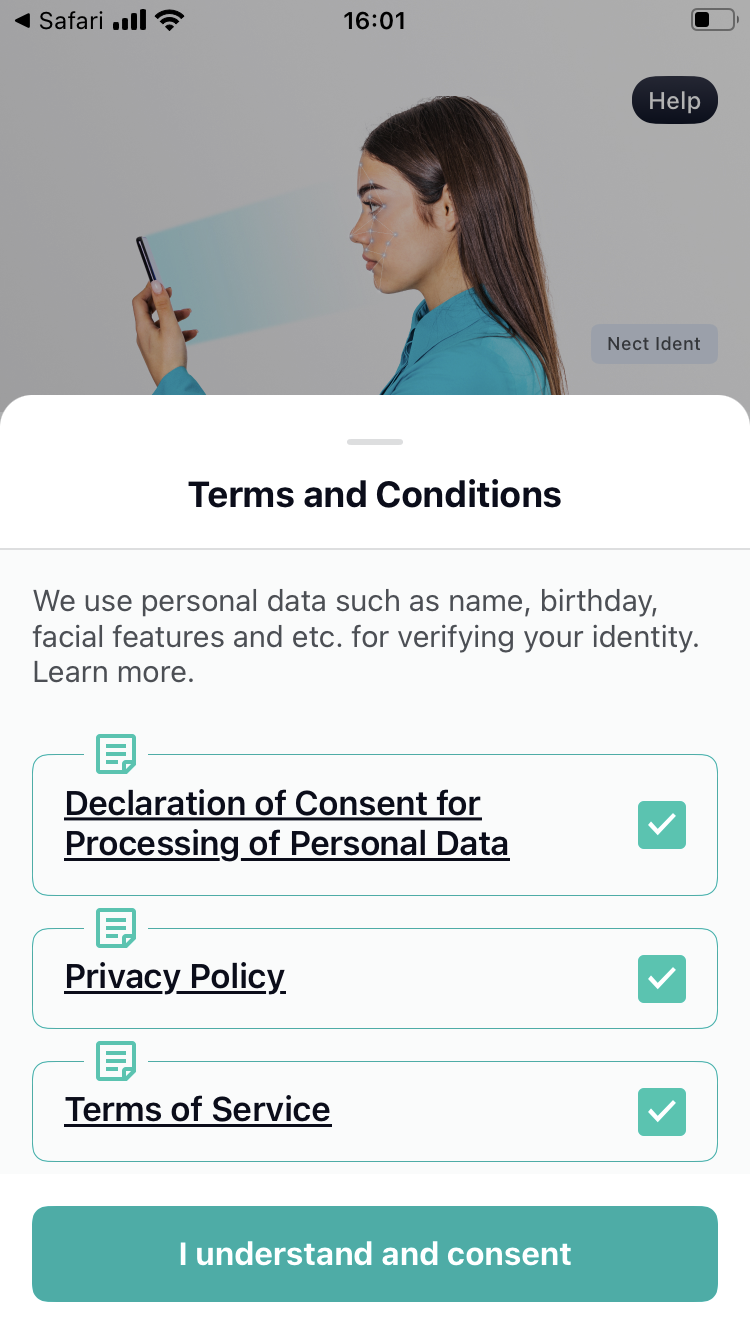
Ensuite, cochez les cases pour accepter les conditions générales, puis cliquez sur "J'accepte et je consent".
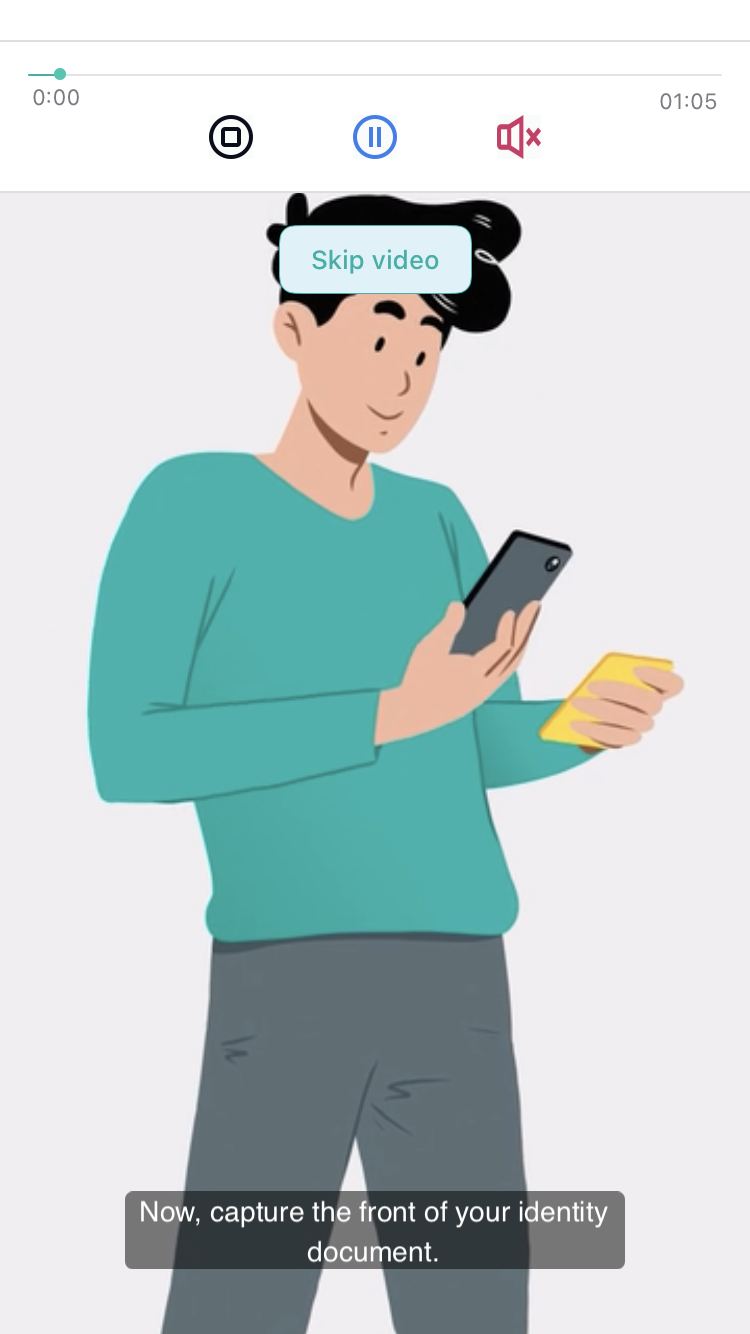
4.4. Dans l'étape suivante, vous verrez une vidéo tutorielle. Si vous choisissez de passer la vidéo, vous verrez des instructions écrites sur la façon de scanner correctement votre pièce d'identité. Regardez la vidéo tutorielle ou familiarisez-vous avec les instructions écrites, puis appuyez sur "Continuer".
4.5. Familiarisez-vous avec la prochaine série d'instructions et appuyez sur "Démarrer l'enregistrement".
Note : Veuillez noter que Nect Wallet L'application peut répertorier une gamme plus large de pays/identifiants pris en charge ; cependant, tous ne sont pas pris en charge par Swisscom elle-même ; ils ne peuvent donc pas être utilisés pour créer cet outil de signature. Avant d'enregistrer votre identifiant choisi, veuillez consulter la liste des pays pris en charge au début de cet article pour garantir un processus d'enregistrement réussi.
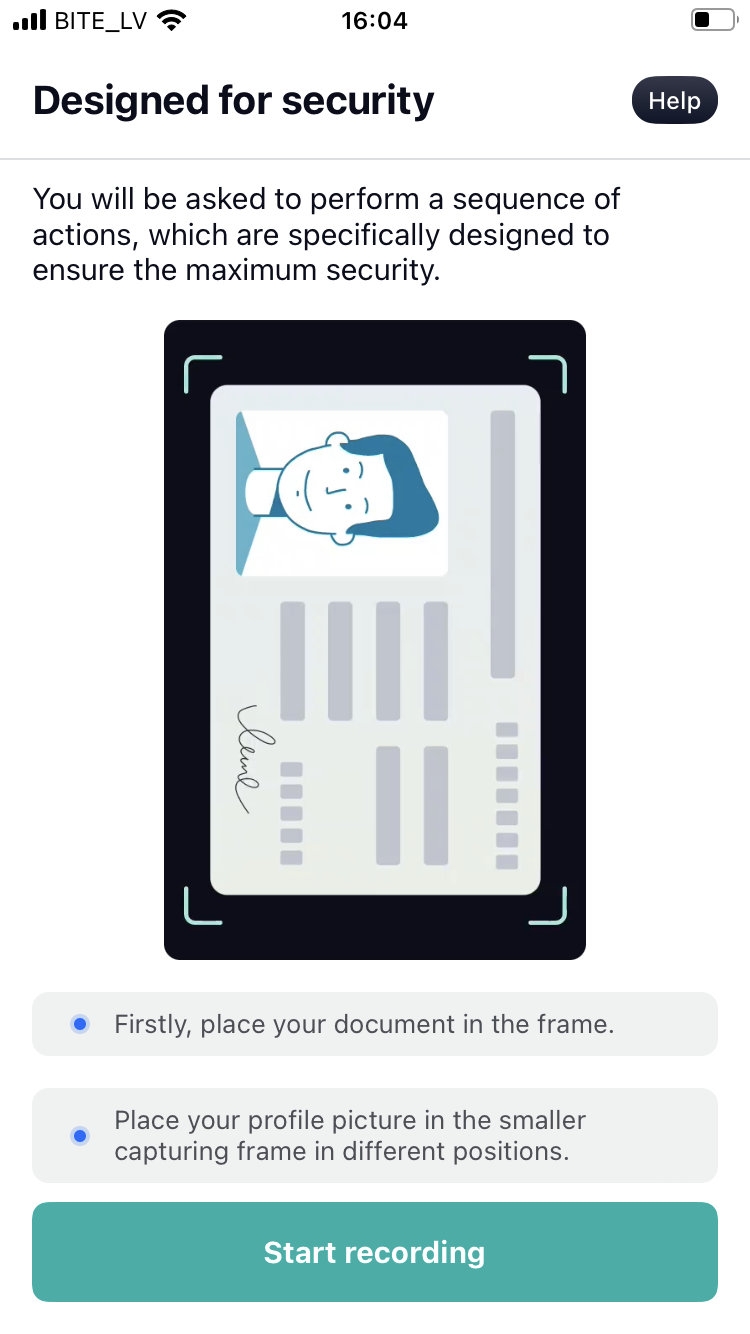
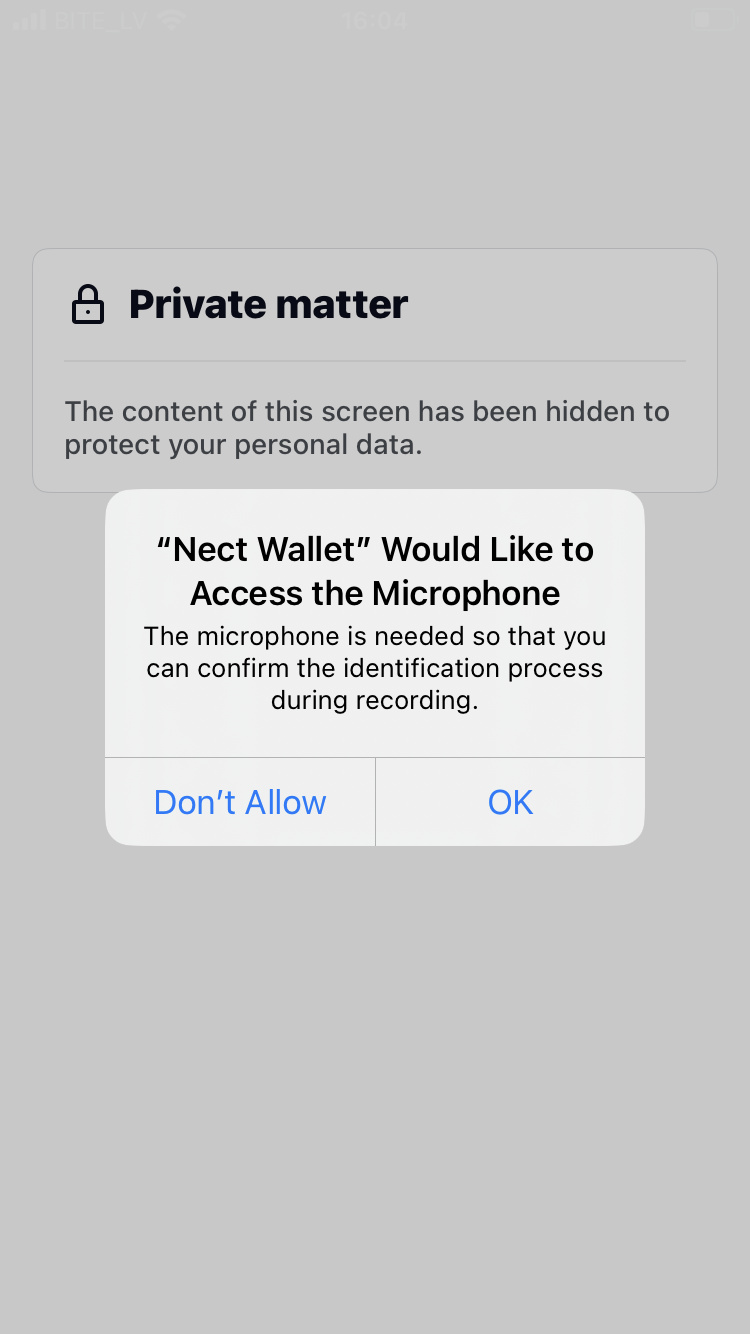
Avant le début de l'enregistrement, vous devrez peut-être autoriser Nect Wallet pour accéder à votre microphone et/ou caméra.
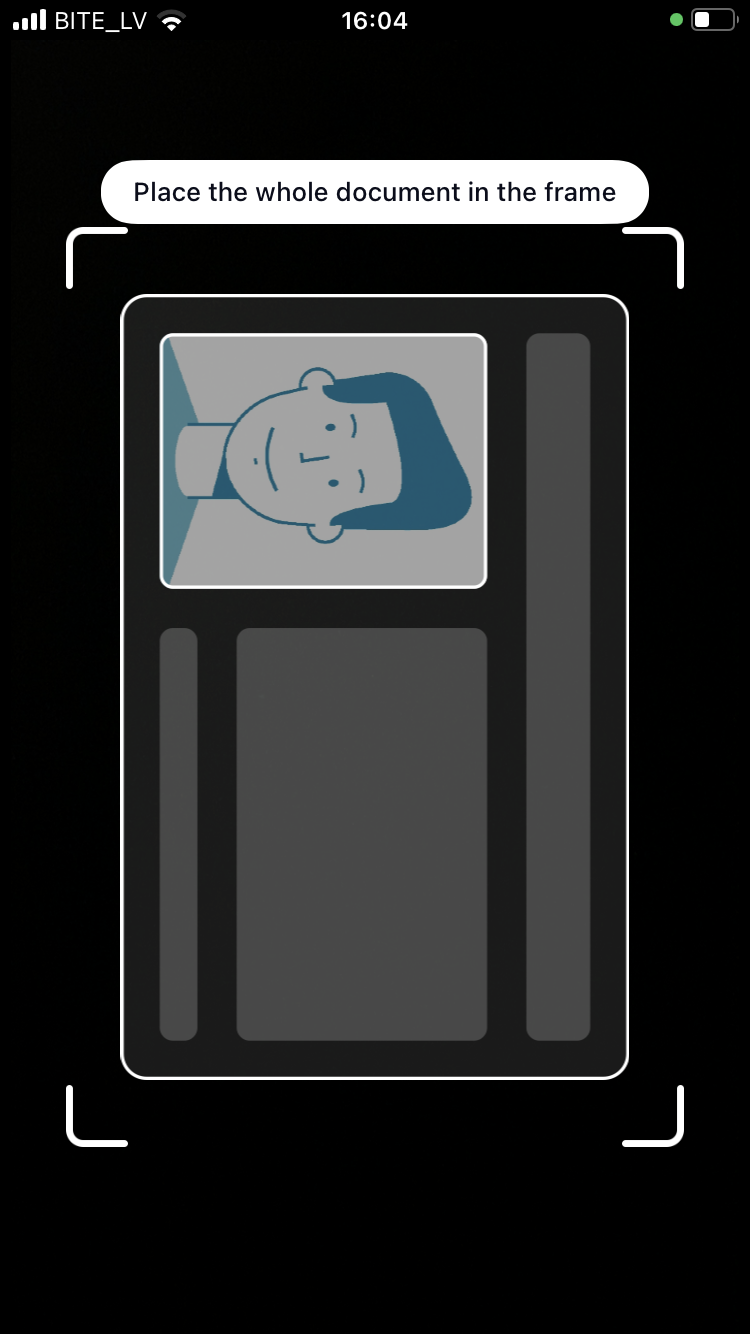
4.6. Une fois l'enregistrement commencé, suivez les instructions à l'écran pour scanner le recto de votre document. Pour les cartes d'identité, vous devrez également scanner le verso.
Note :Pour des raisons de démonstration, l'écran de la caméra a été masqué dans l'exemple de capture d'écran suivante.
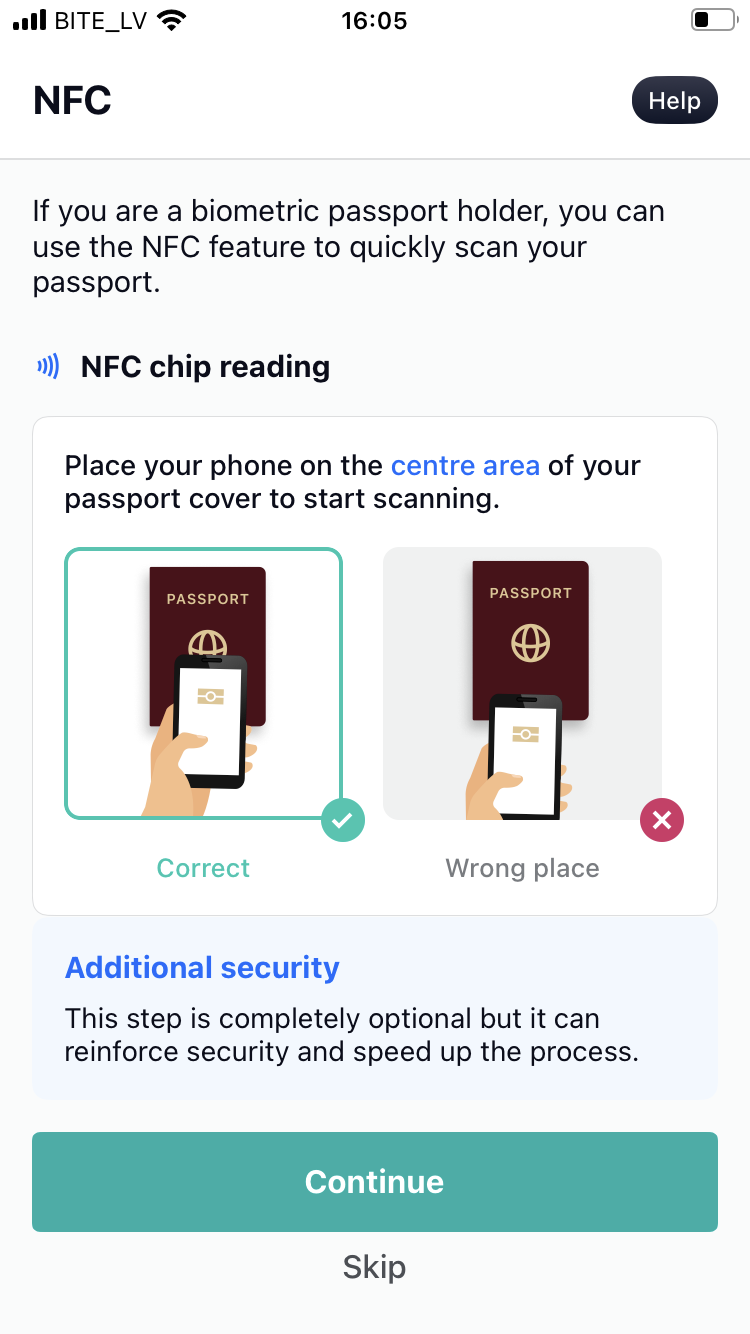
4.7. Après l'enregistrement, les titulaires d'une pièce d'identité biométrique auront la possibilité de scanner la puce NFC comme mesure de sécurité supplémentaire. Appuyez sur "Continuer". Vous pouvez également appuyer sur "Ignorer" pour passer à l'étape NFC (dans ce cas, passez à l'étape 4.10.).
4.8. Si vous n'avez pas sauté l'étape précédente, vérifiez à nouveau vos données. Apportez les corrections nécessaires et appuyez sur "Continuer". Vous pouvez également appuyer sur "Ignorer" pour passer à l'étape NFC.
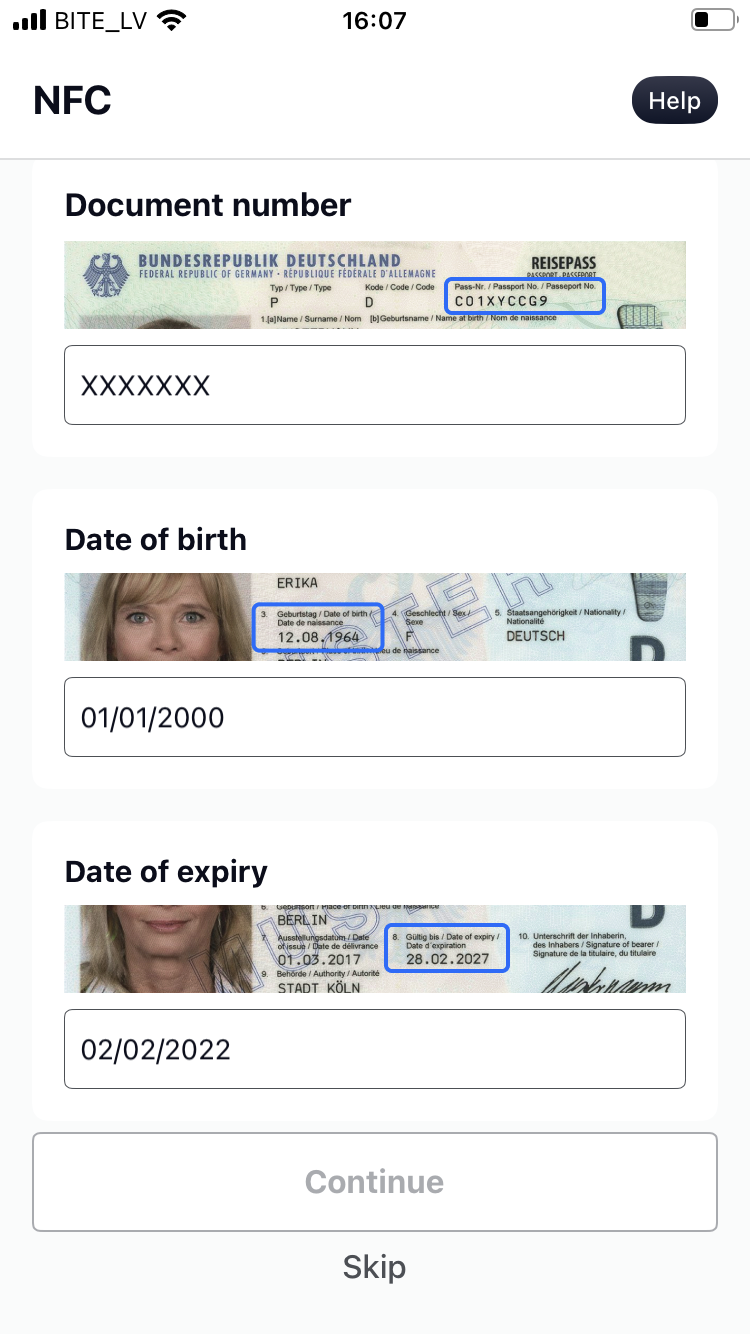
4.9. Si vous n'avez pas sauté les deux étapes précédentes, suivez les instructions à l'écran pour scanner la puce NFC de votre pièce d'identité.
Note : Pour scanner avec succès la puce NFC, les étuis de téléphone et les couvertures de passeport doivent être retirés, et le smartphone doit être placé directement sur le passeport. Si vous rencontrez des difficultés pour scanner la puce, essayez de placer le smartphone sur différentes parties du document.
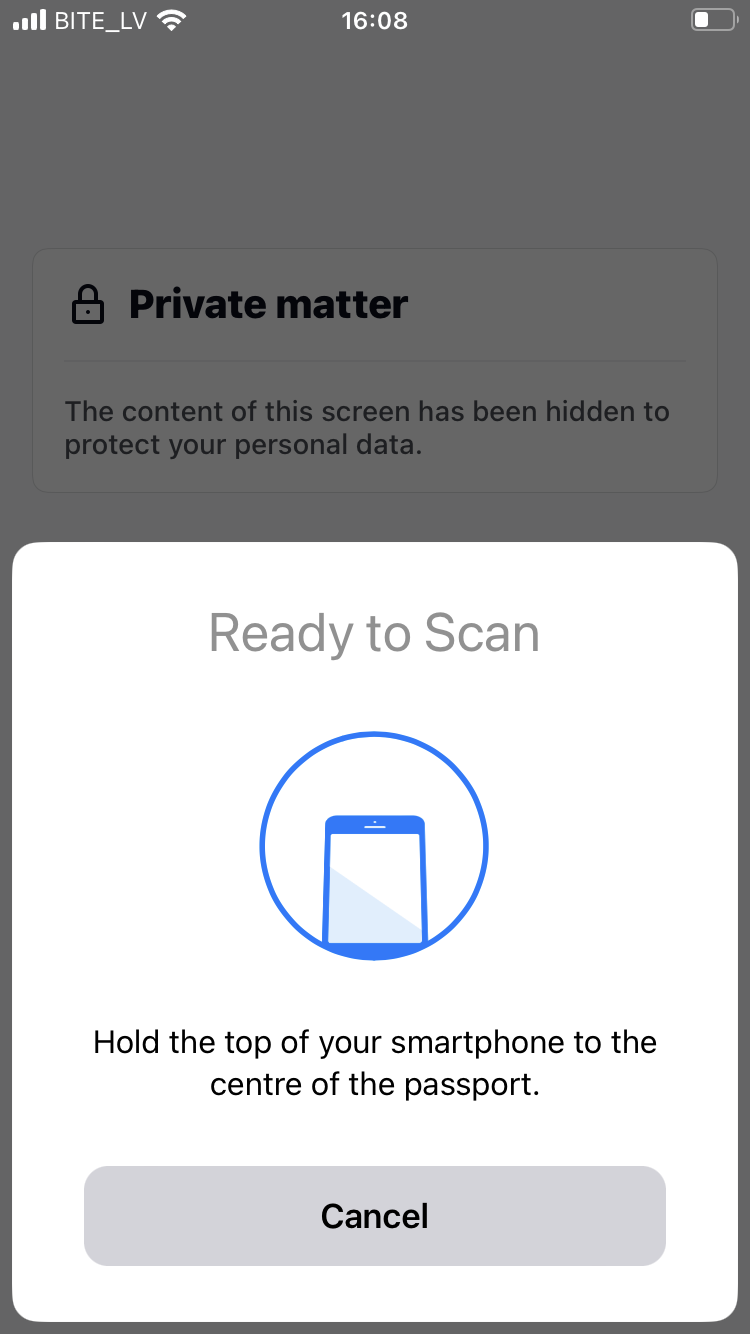
4.10. Vous allez maintenant voir une autre vidéo tutorielle. Si vous choisissez de sauter la vidéo, vous verrez des instructions écrites sur la façon de faire correctement un scan de visage. Regardez la vidéo tutorielle ou familiarisez-vous avec les instructions écrites et appuyez sur "Continuer".
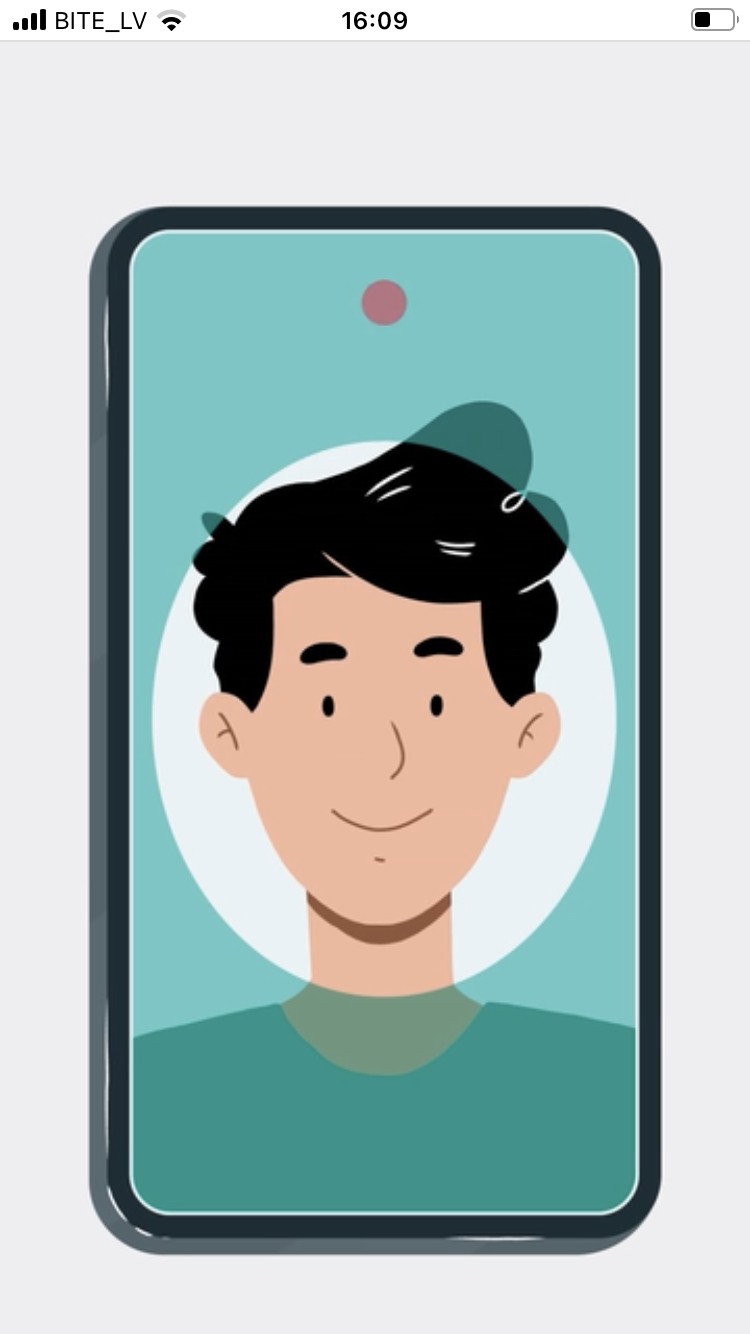
4.11. Enregistrez une vidéo de vous-même et répétez à haute voix les deux mots affichés à l'écran. La répétition de ces mots est nécessaire pour s'assurer que vous êtes une personne vivante et non pas un simple masque ou une photo tenue devant la caméra.
Note :Pour des raisons de démonstration, l'écran de la caméra a été masqué dans l'exemple de capture d'écran suivante.

4.12. Une fois l'enregistrement terminé, entrez votre nom complet dans le champ prévu à cet effet, puis cliquez sur "Continuer".
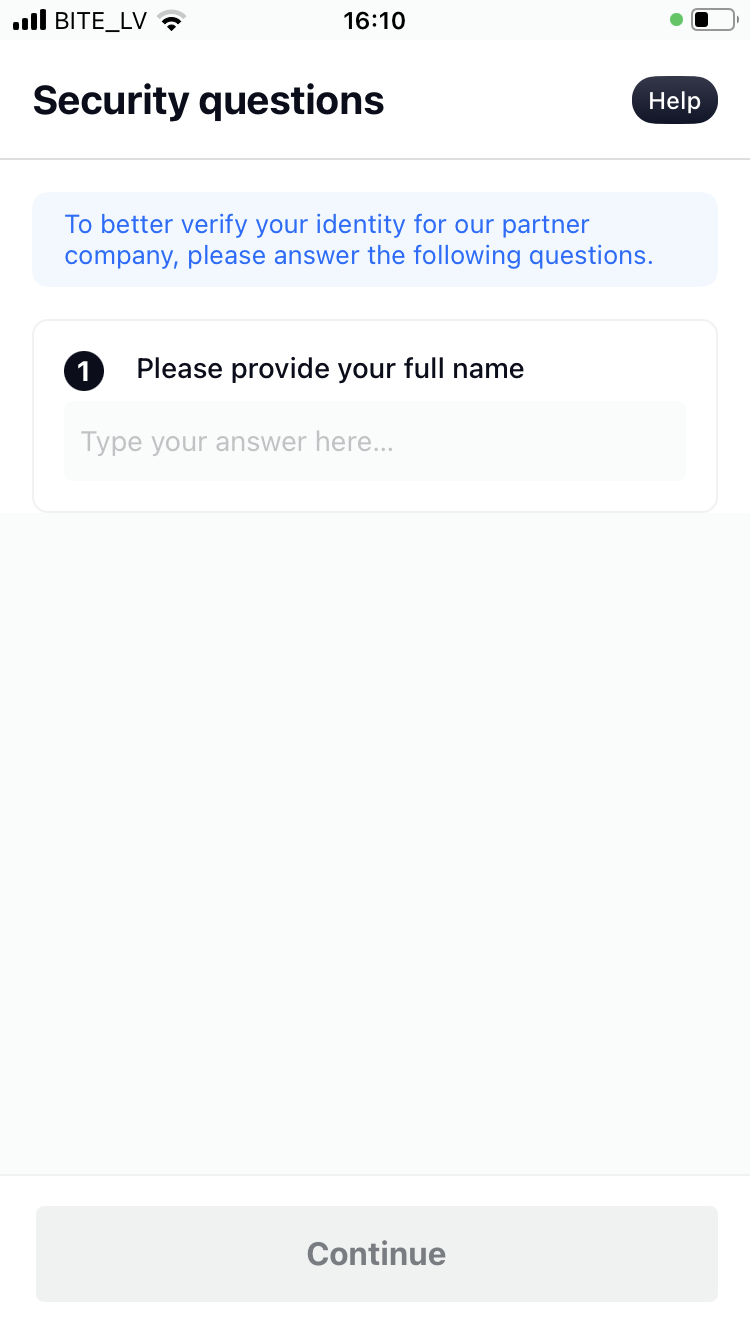
4.13. Attendez environ 1 à 5 minutes pour que vos données soient traitées.
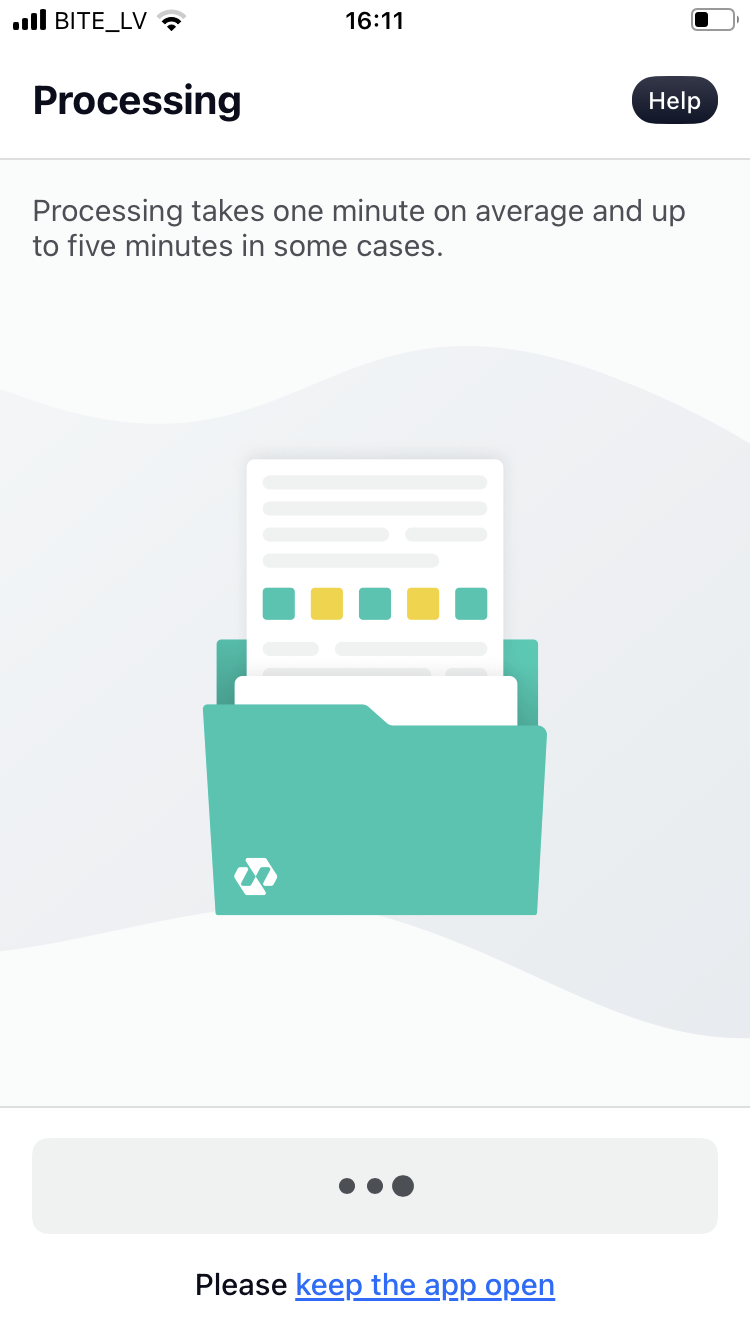
4.14. Cochez les cases pour accepter les conditions d'utilisation, puis cliquez sur "J'accepte".
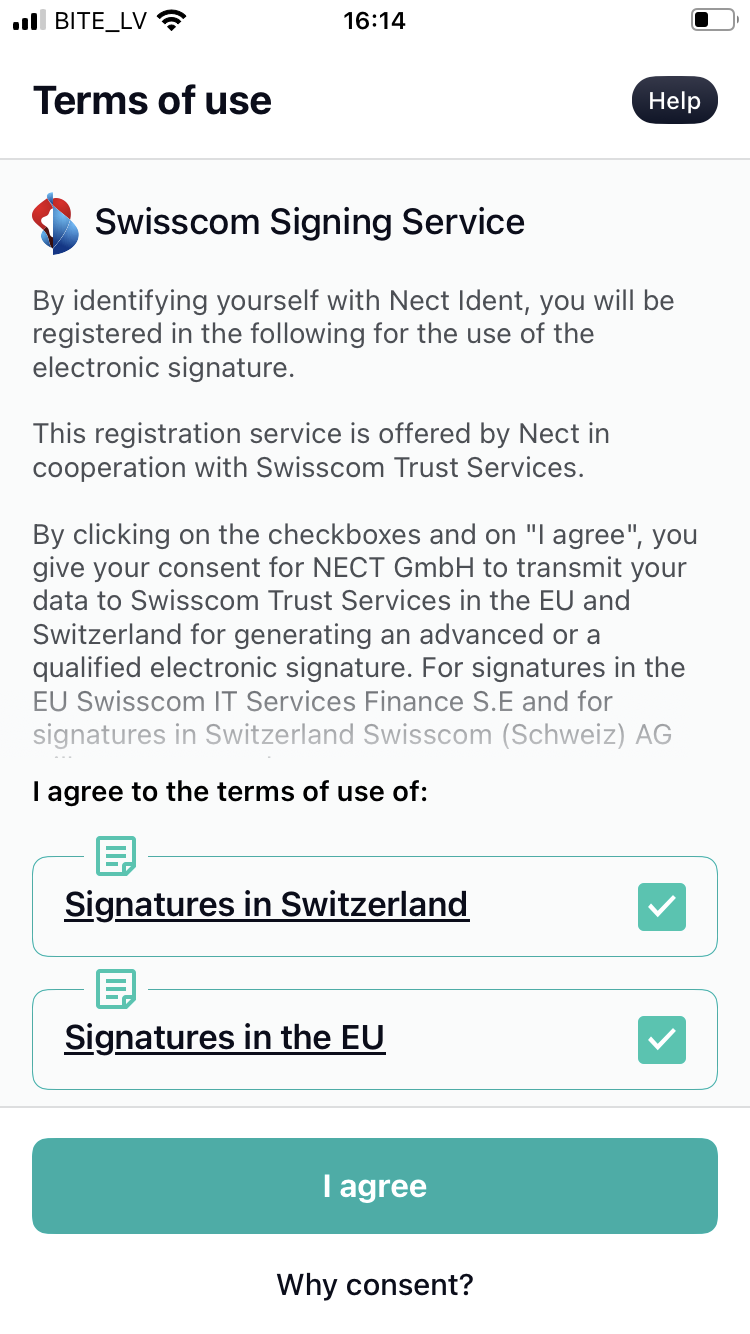
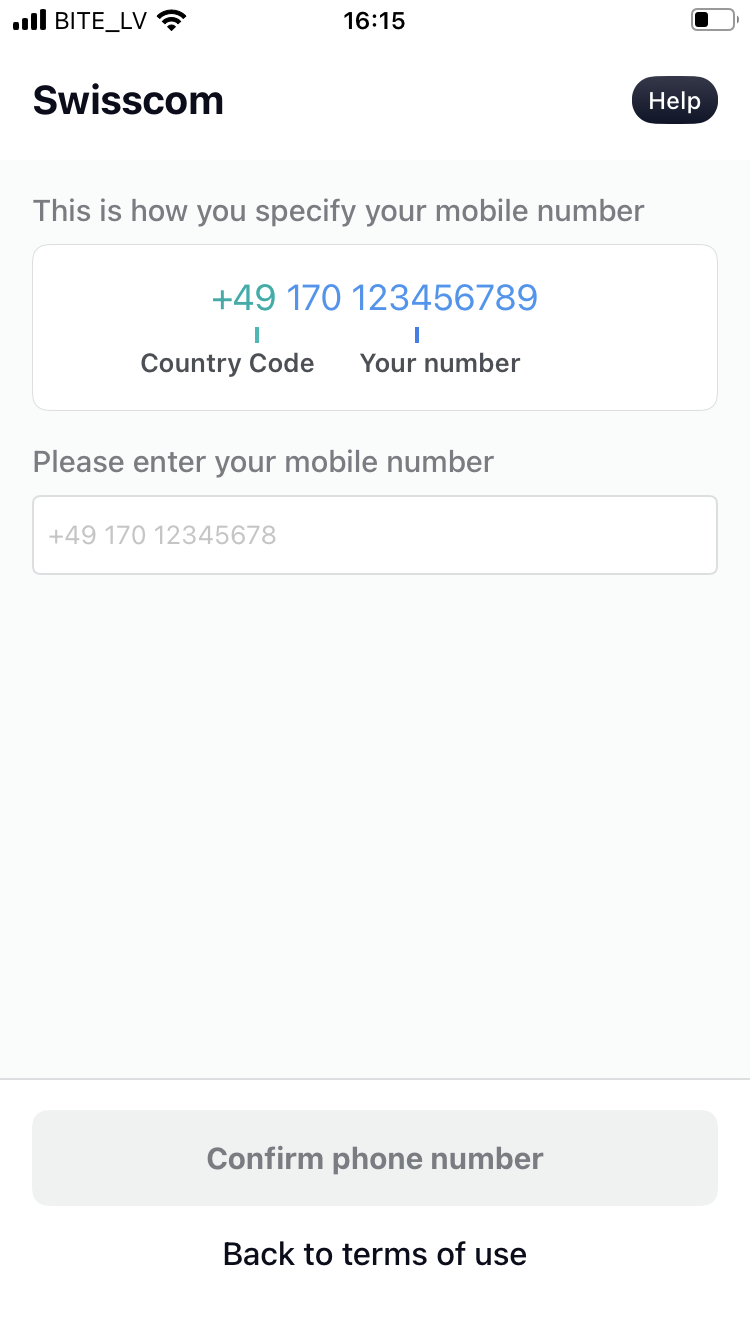
4.15. Entrez votre numéro de téléphone dans le champ prévu à cet effet, puis cliquez sur "Confirmer le numéro de téléphone".
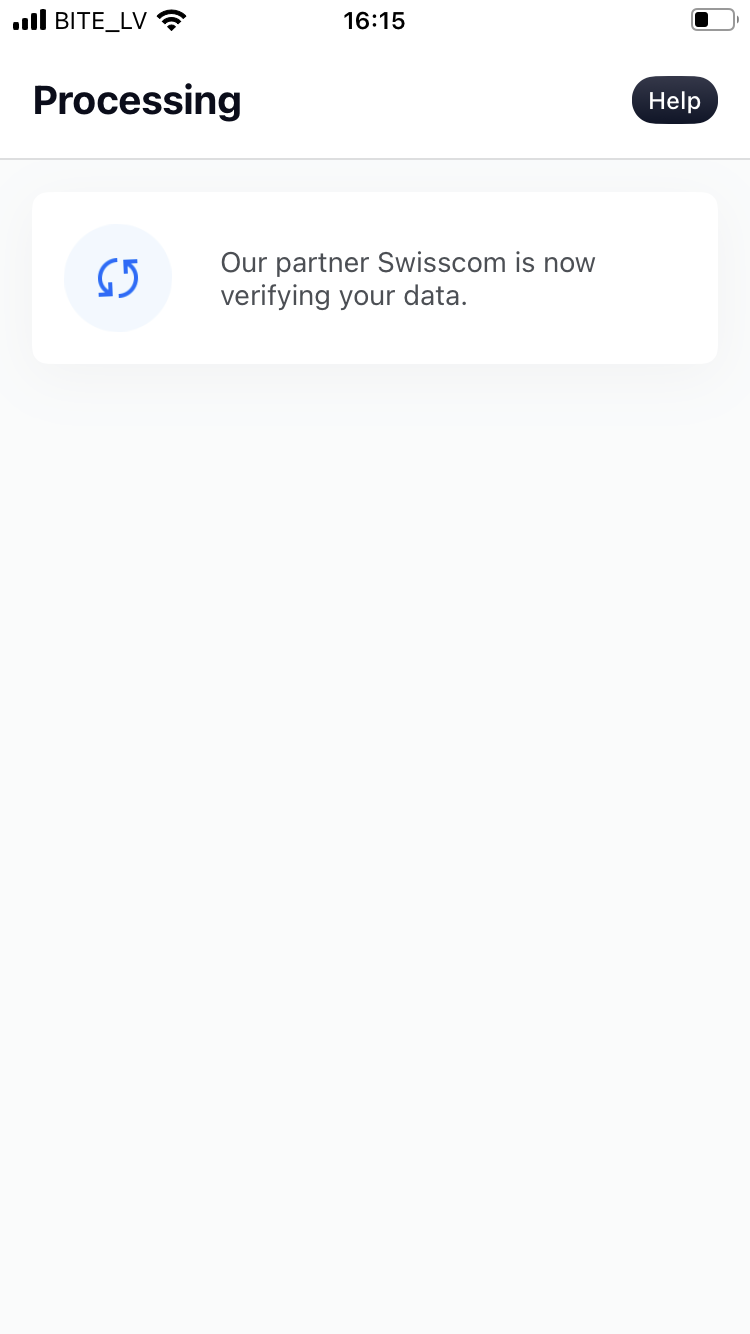
Attendez que Swisscom traite vos données, si nécessaire.
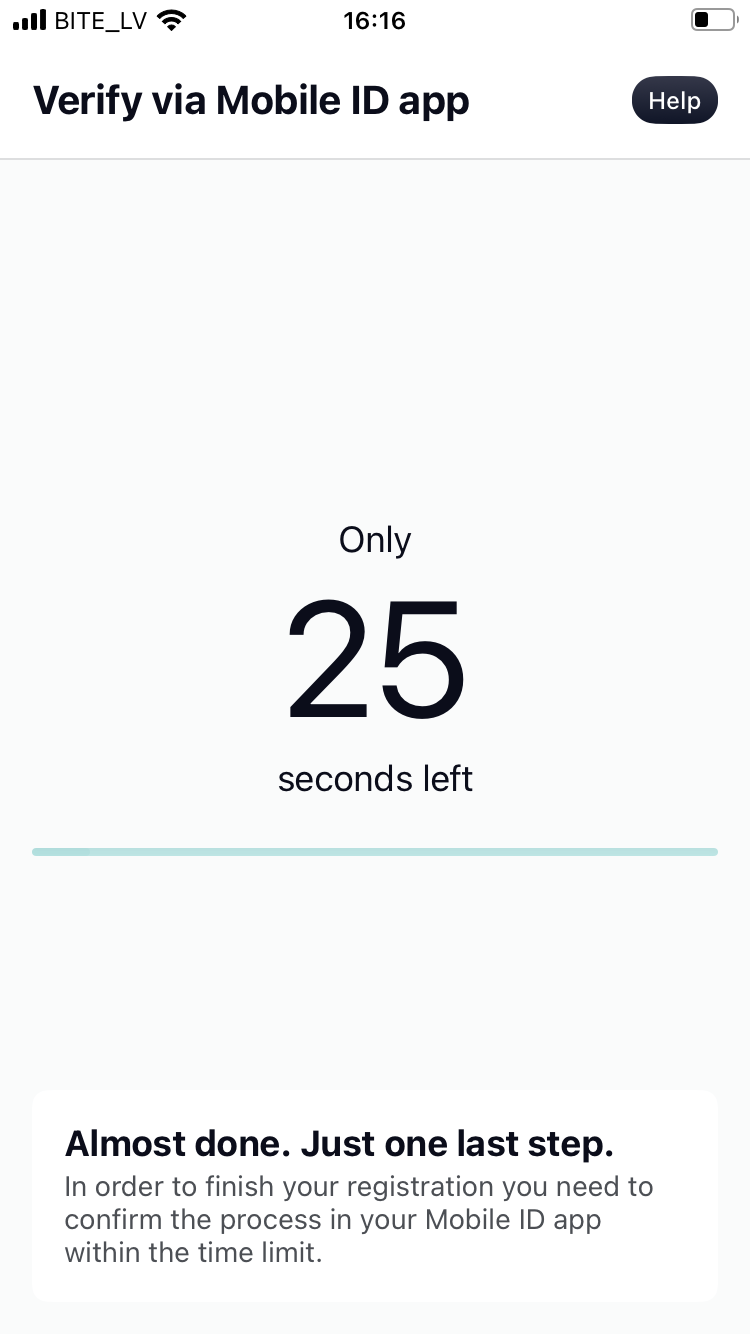
4.16. Dans l'étape suivante, le système réagira de l'une des deux manières suivantes :
Option 1: Si le système détecte que votre numéro de téléphone est lié à un compte existant, IDIOMS IN FRANÇAIS LANGUAGE: compte, vous serez invité à le vérifier dans votre application.
Option 2 : Si le système détecte que votre numéro de téléphone n'est pas associé à un compte existant, IDIOMS IN FRANÇAIS LANGUAGE: compte, vous devrez définir un mot de passe.
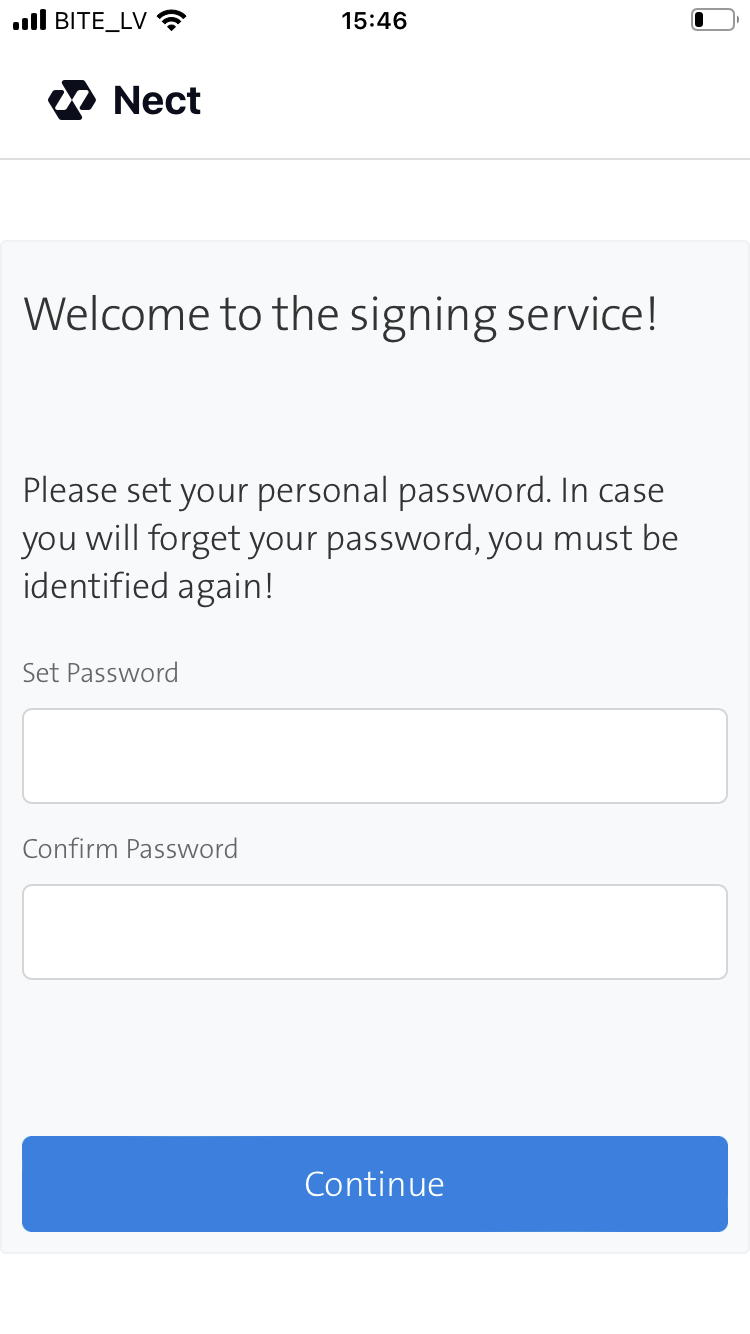
4.17. Une fois que vous aurez vérifié votre numéro de téléphone, vous aurez réussi à vérifier votre identité !
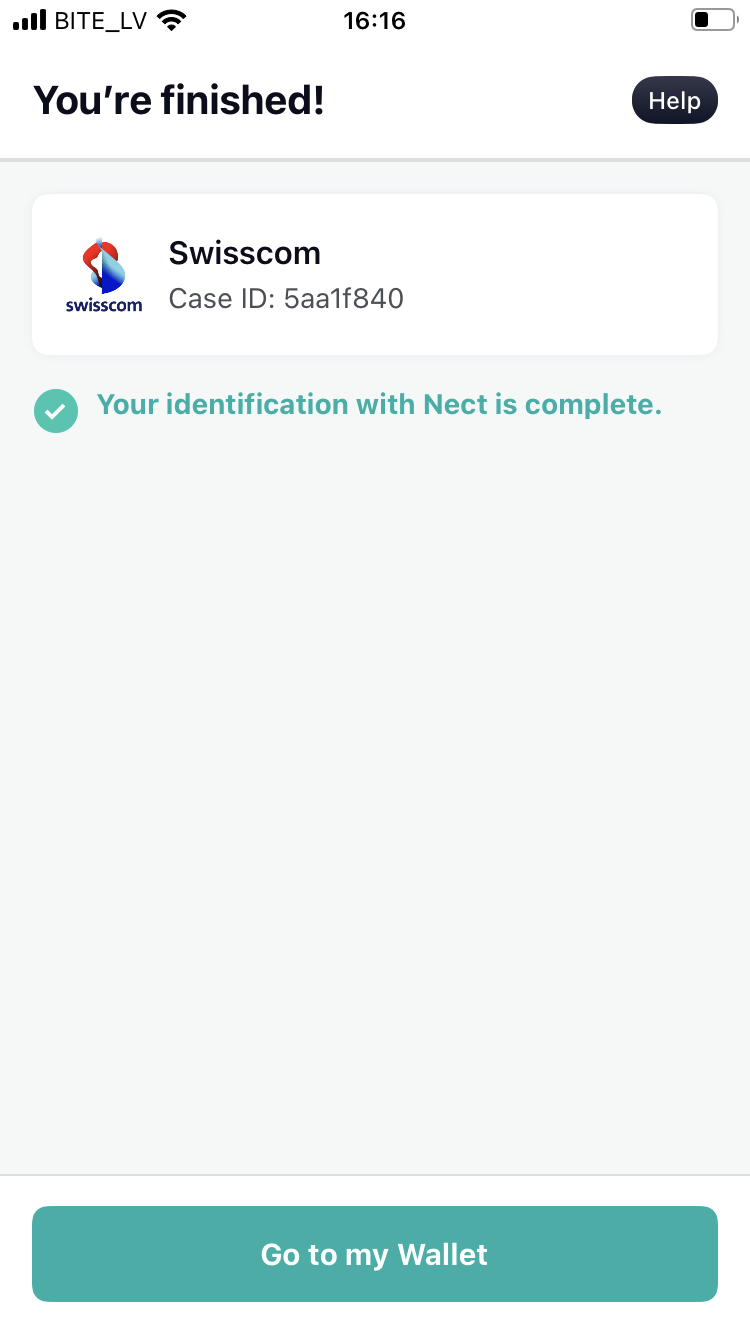
4.18. Maintenant, revenez à la fenêtre de signature initiale et appuyez sur "Continuer" pour continuer à signer le document.
Note : Si la session de signature a expiré pendant que vous passiez par le processus de vérification de l'identité, vous verrez un message « Erreur inconnue » apparaître après avoir cliqué sur « Continuer ». Dans ce cas, nous vous recommandons de rouvrir la fenêtre de signature Dokobit et de recommencer. Cependant, cette fois, le système détectera que vos données sont liées à un compte Swisscom et vous pourrez poursuivre le processus de signature sans avoir à re-vérifier votre identité.
Incertain de savoir si le processus de vérification de l'identité a réellement réussi ?
Vérifiez à nouveau si vous êtes enregistré dans la base de données Swisscom. → Ici.
Rencontrez-vous des problèmes lors de la tentative de vérification de votre identité ?
Pour les FAQ concernant Nect Wallet app, veuillez visiter leur centre d'assistance → Ici.
Additional instructions: vérifier votre identité par identification vidéo
Résumé : L'identification vidéo vous permet de vérifier votre identité via un service d'appel vidéo en discutant avec un agent en direct et en suivant ses instructions. Pour cette méthode, vous aurez besoin soit d'un ordinateur de bureau avec une webcam intégrée et un navigateur Internet fiable, soit d'un smartphone et de Identité.TM app. Une pièce d'identité valide devra également être présentée. Vous devrez converser en anglais ou en allemand. Pour plus d'instructions, suivez les étapes ci-dessous. ↓
5.0. Lors du choix d'une méthode de vérification d'identité, sélectionnez « Identification vidéo » puis appuyez sur « Continuer ».
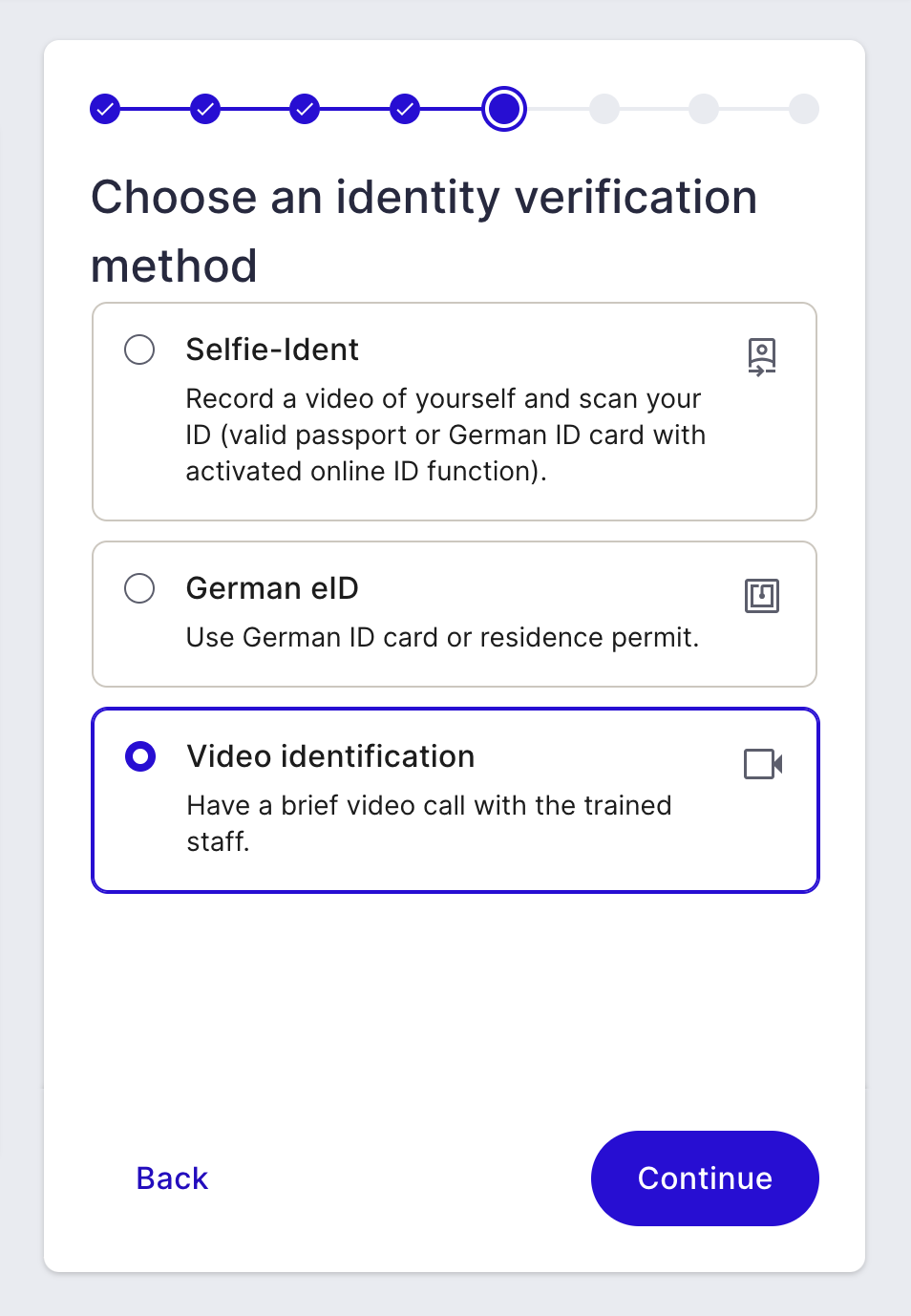
Familiarisez-vous avec les exigences du processus et appuyez sur "Démarrer".
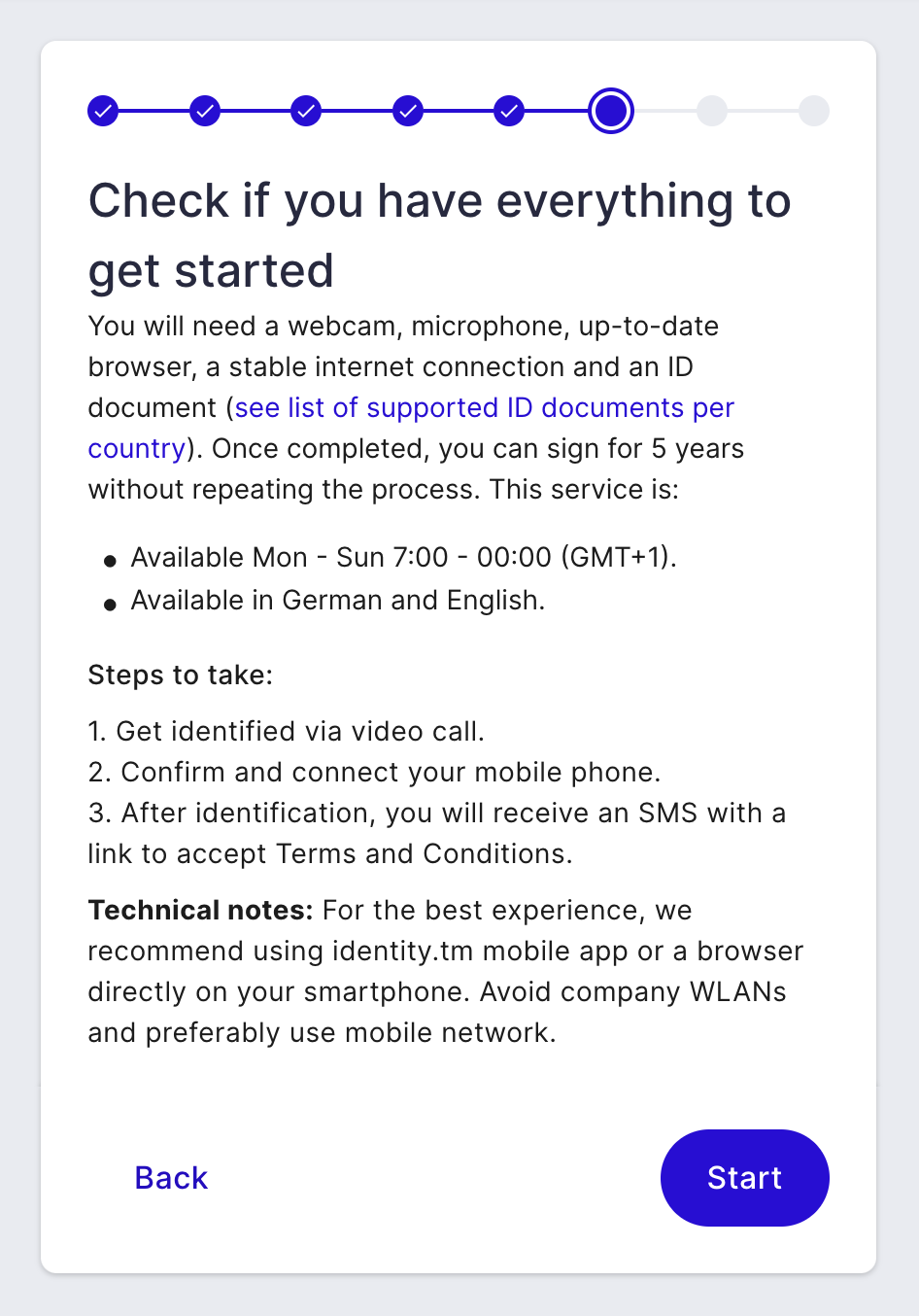
5.1. Vous serez ensuite redirigé vers identité.TM site web. Vous aurez le choix entre vérifier votre identité en utilisant votre smartphone et identité.TM app ou votre navigateur web.
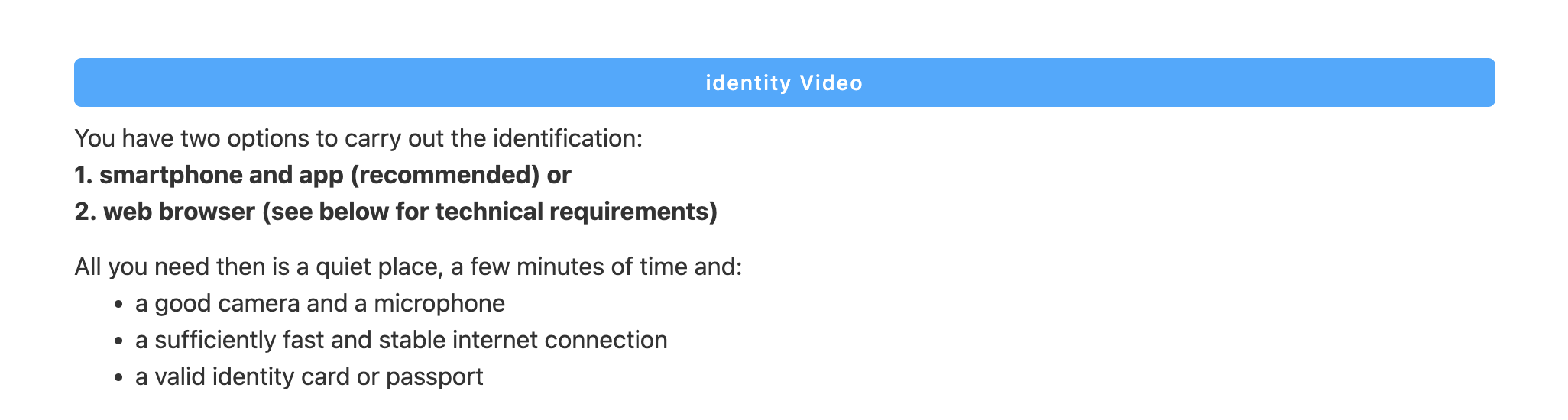
Si vous souhaitez effectuer le processus à l'aide de votre smartphone, dans un premier temps, scannez le code QR et suivez les instructions telles que répertoriées dans l'exemple d'image ci-dessous.
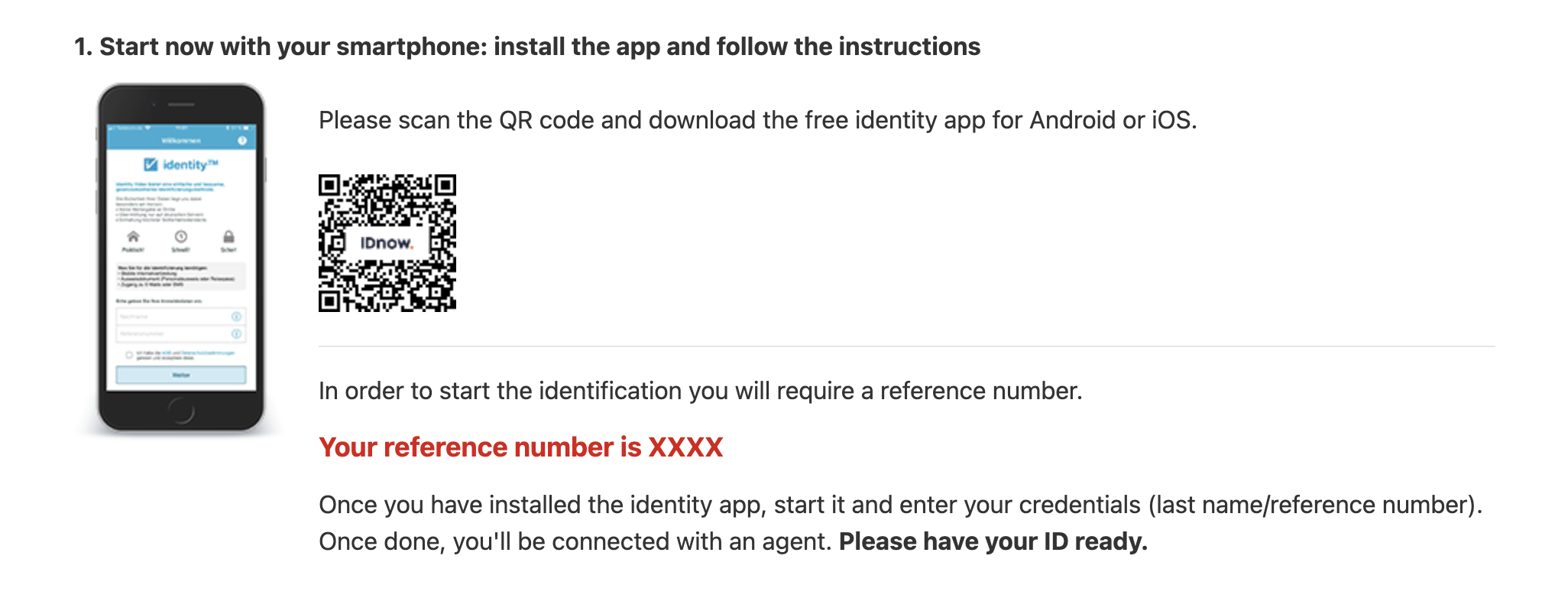
Si vous souhaitez effectuer le processus à l'aide de votre navigateur Web, acceptez leur politique de confidentialité et appuyez sur "Démarrer l'identification".
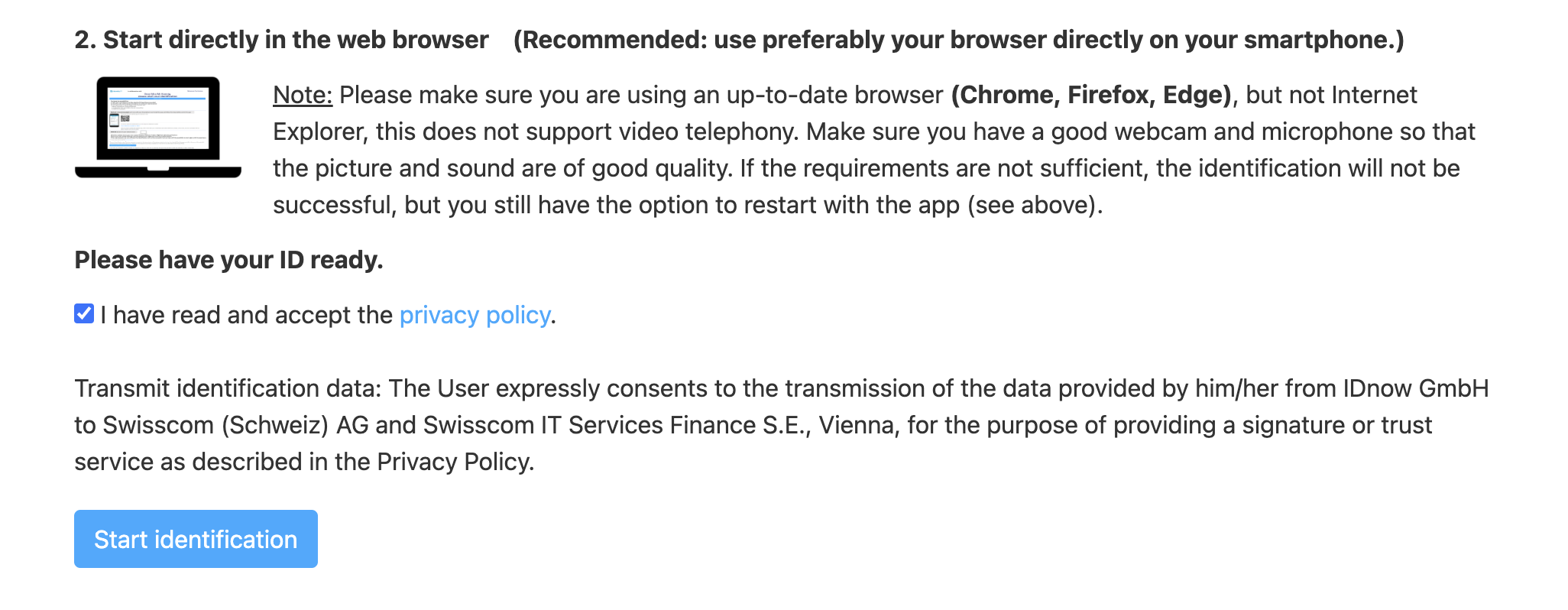
Note :Pour des raisons de démonstration, nous utiliserons la méthode du smartphone dans les étapes suivantes de ces instructions. Bien que la méthode du smartphone nécessite le téléchargement d'une application supplémentaire, veuillez noter que les étapes de base pour les deux méthodes sont en fait les mêmes.
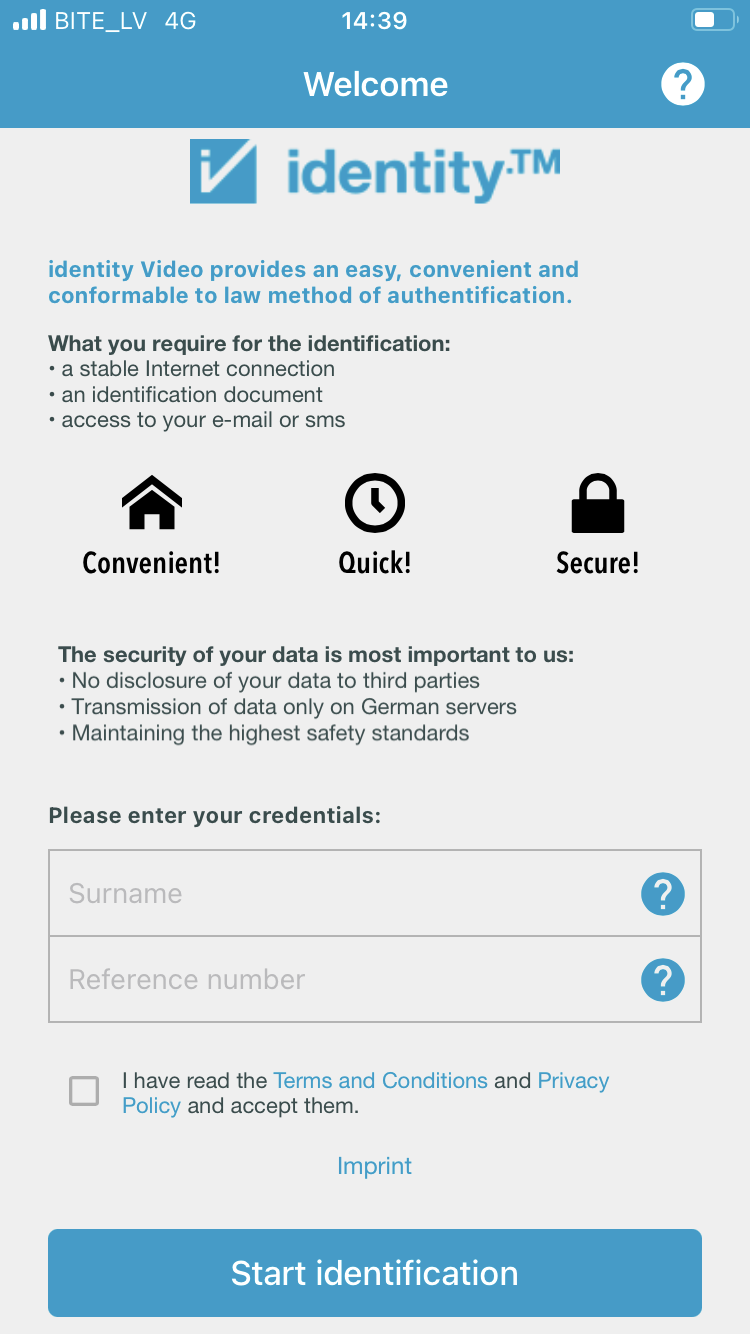
5.2. Une fois l'application téléchargée et ouverte, entrez votre nom de famille et votre numéro de référence, puis appuyez sur "Démarrer l'identification".
5.3. Ensuite, sélectionnez l'ID que vous allez utiliser pour l'identification.
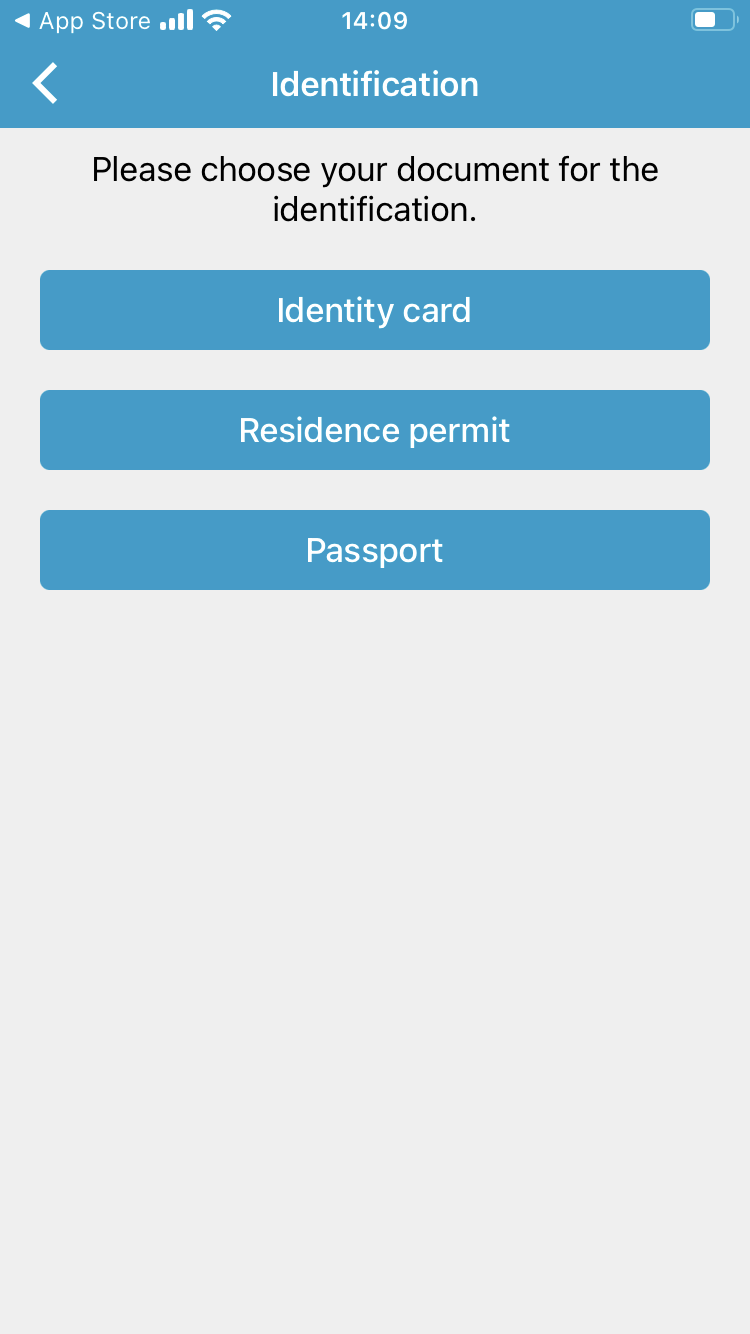
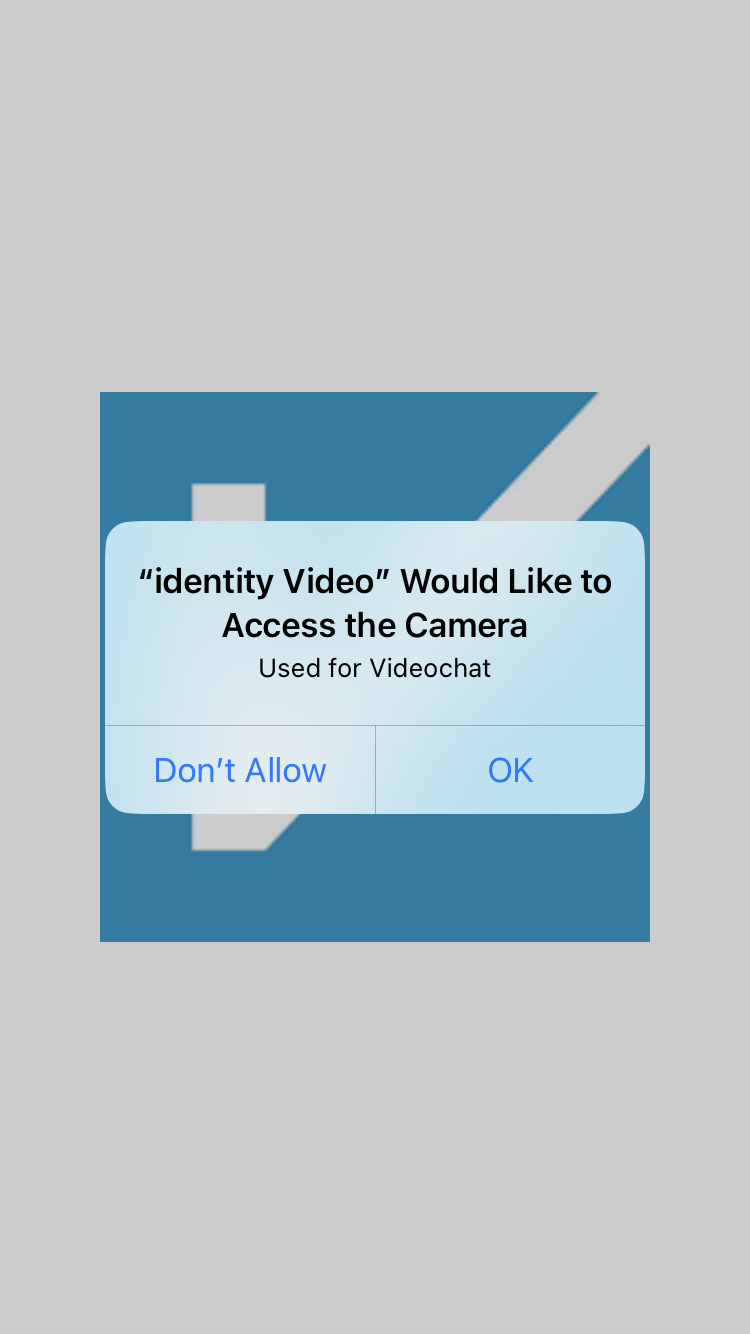
5.4. Accordez à l'application l'autorisation d'accéder à votre caméra.
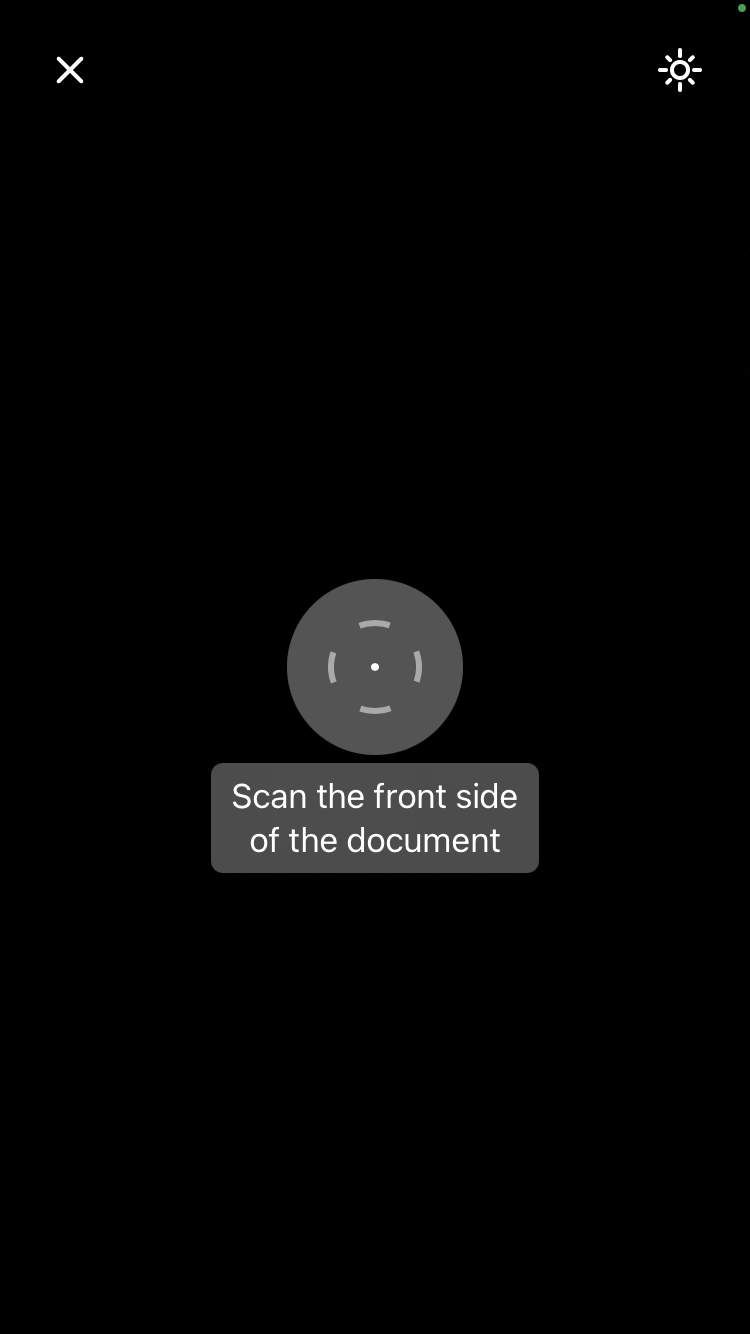
5.5. Numérisez la face avant de votre document. Pour les cartes d'identité, vous devrez également numériser la face arrière de votre document.
Note : Pour des raisons de démonstration, l'écran de la caméra a été masqué dans l'exemple de capture d'écran suivante.
5.6. Si les photos prises sont suffisamment claires, appuyez sur "Envoyer".
Note : Pour des raisons de démonstration, l'écran de la caméra a été masqué dans l'exemple de capture d'écran suivante.
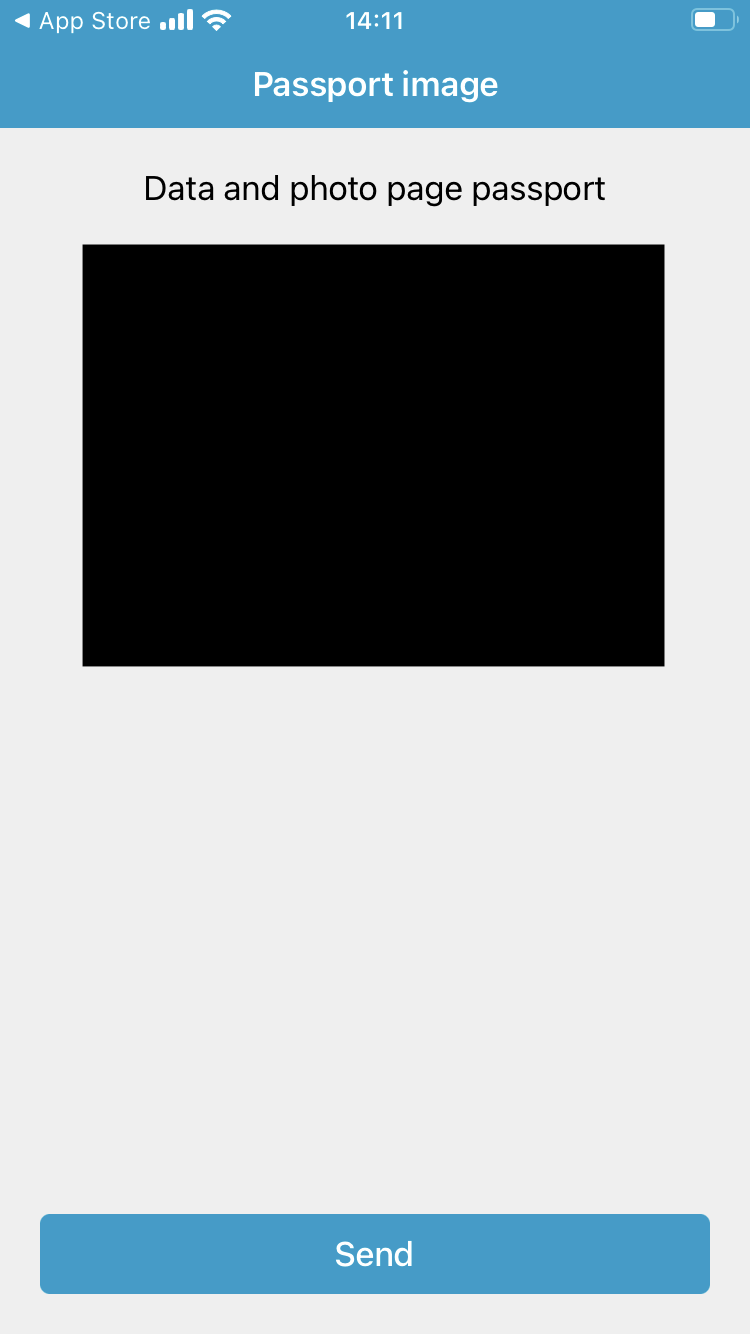
Ensuite, attendez que vos photos soient transmises.
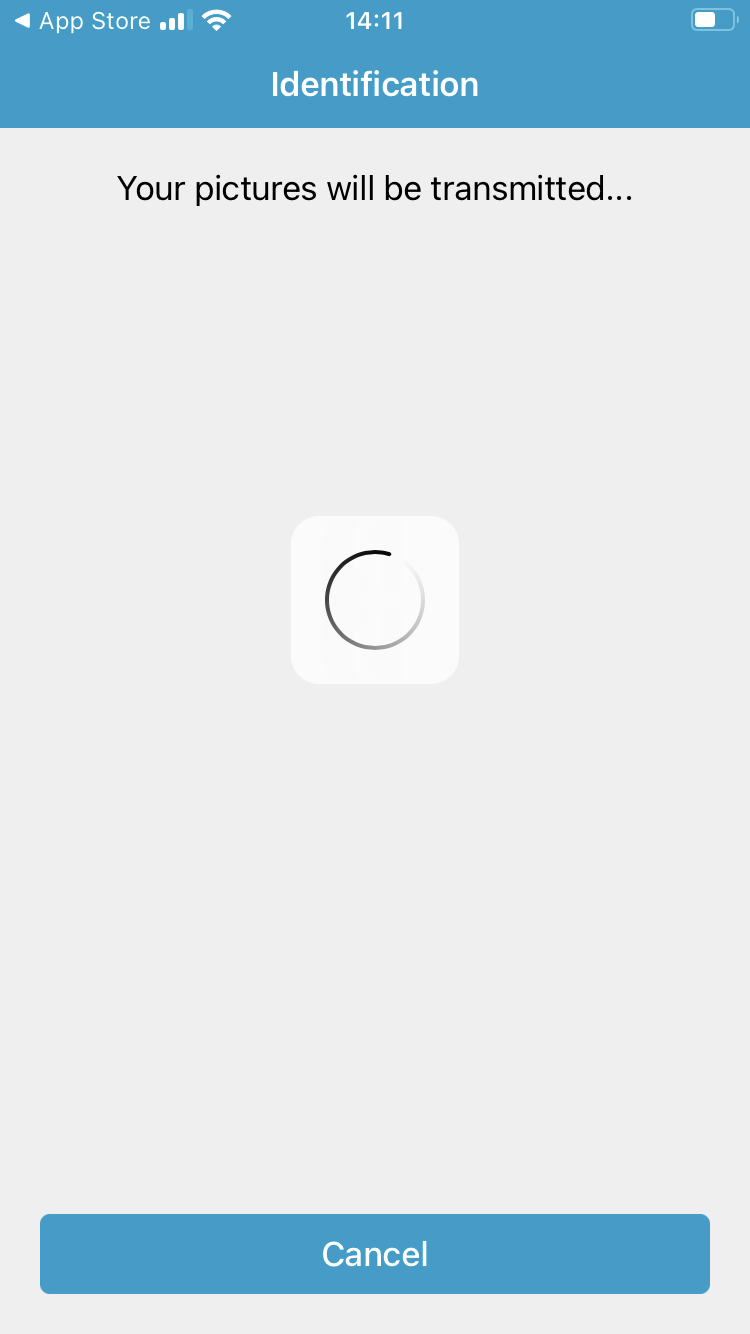
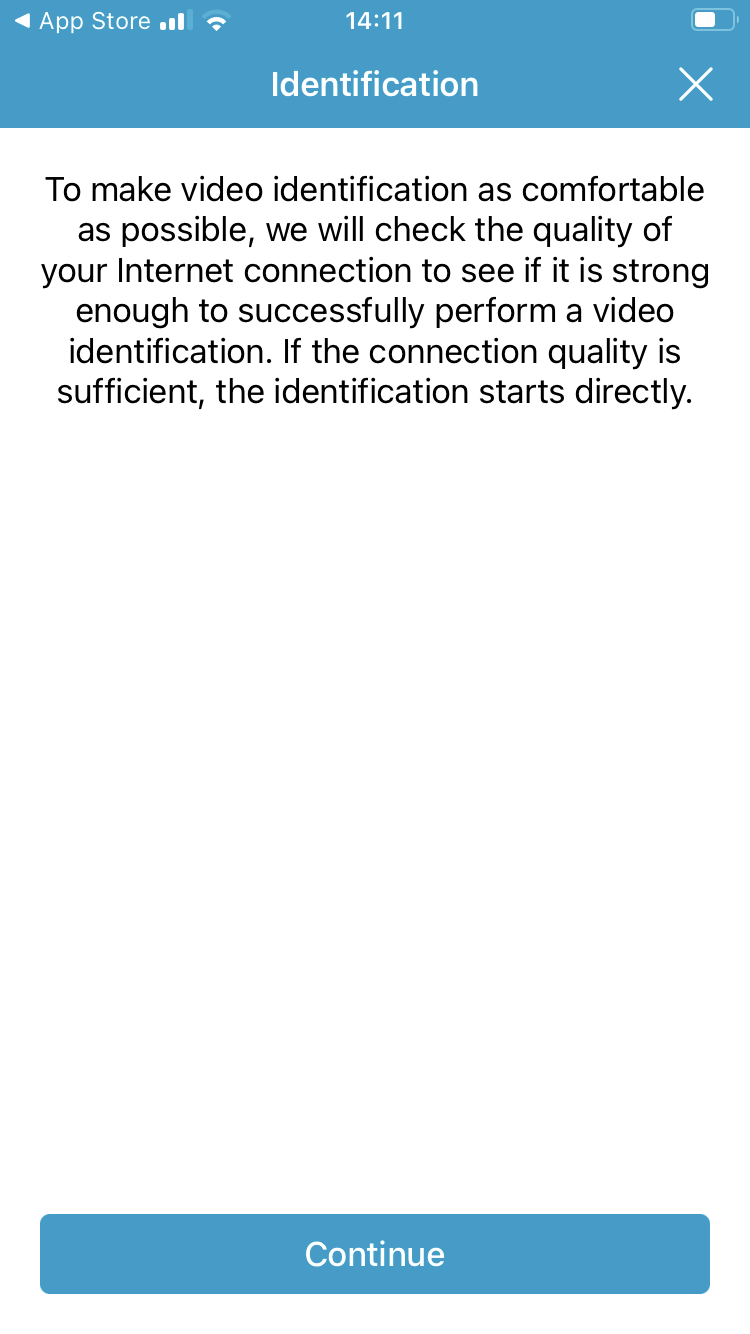
5.7. The identité.TM L'application devra tester la force de votre connexion Internet pour garantir une identification vidéo réussie. Pour autoriser cela, appuyez sur « Continuer ».
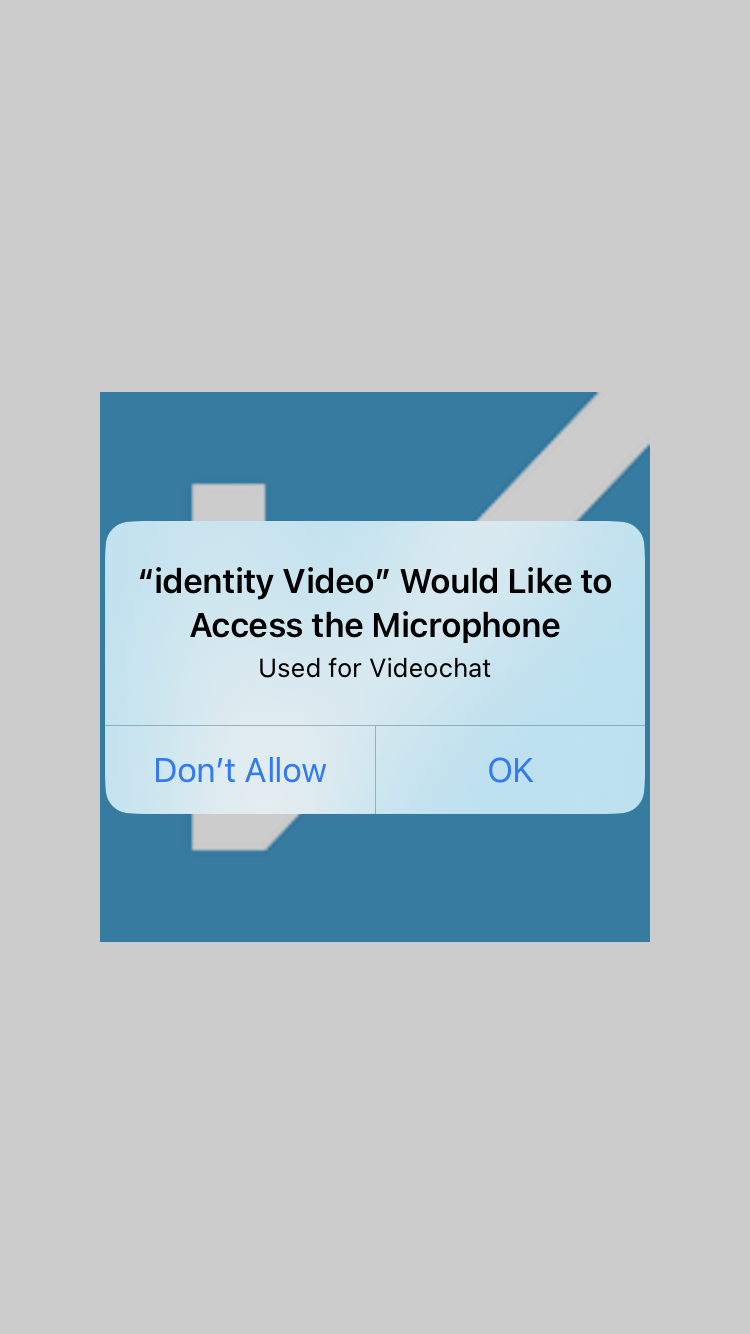
5.8. Si la connexion est suffisamment forte, vous devrez accorder à l'application l'autorisation d'accéder à votre micro.
5.9. Attendez que la fenêtre d'identification vidéo se charge.
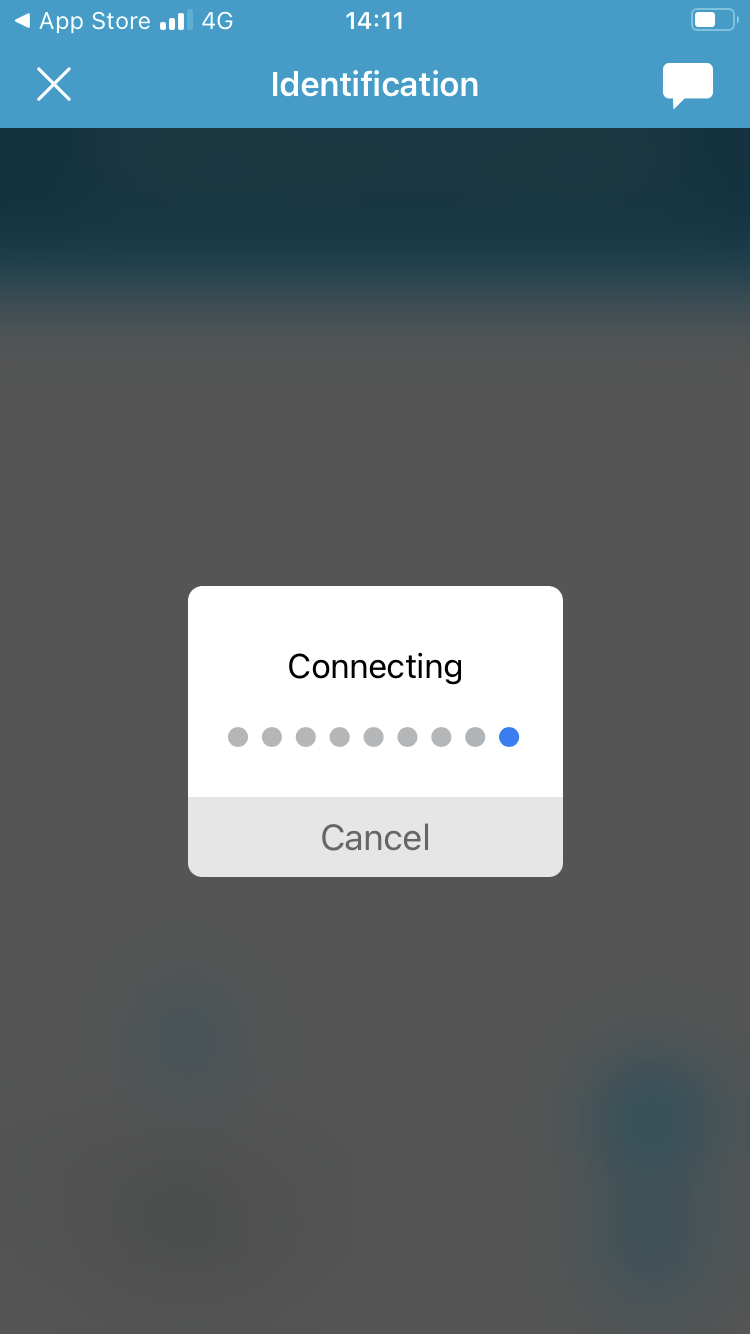
5.10. Voici votre caméra frontale s'allumera, et vous devrez attendre pour être connecté à un agent en direct. Une fois qu'ils se connectent, suivez les instructions données par l'agent.
Note : Pour des raisons de démonstration, l'écran de la caméra a été masqué dans l'exemple de capture d'écran suivante.
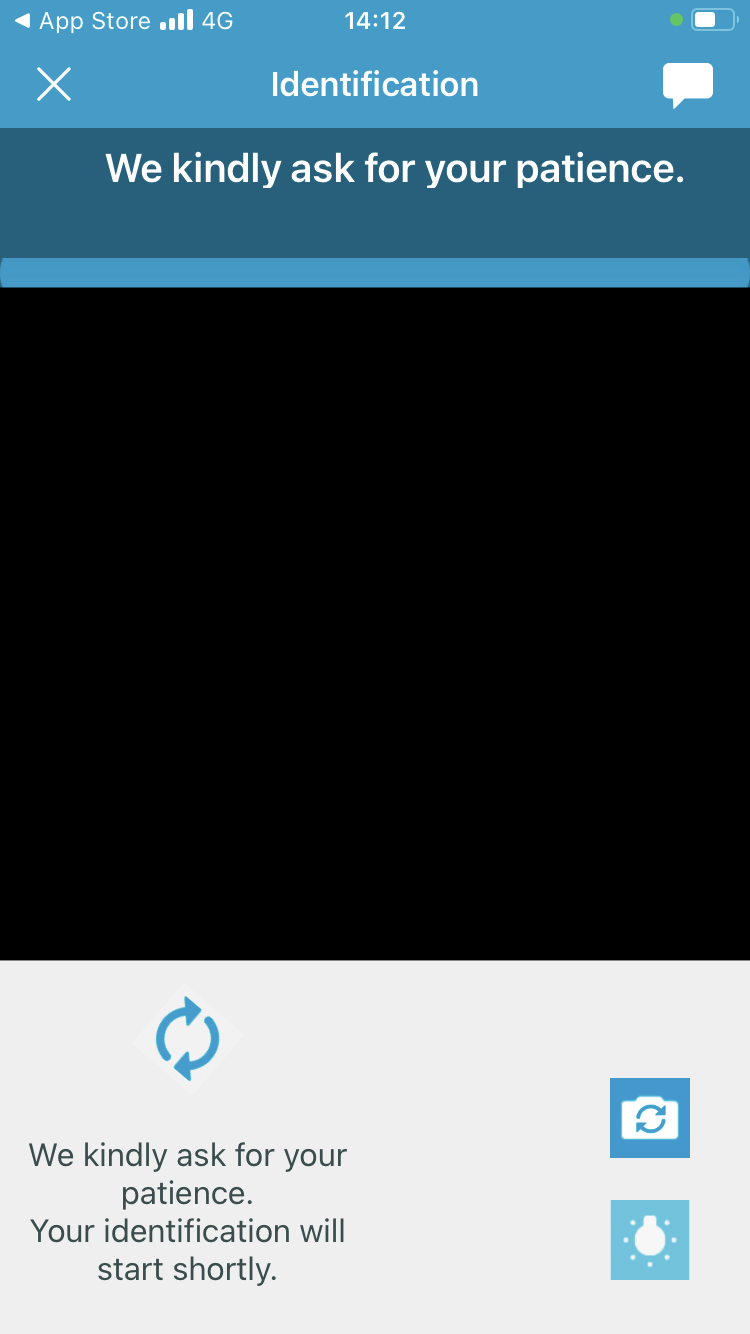
À la fin de la conversation avec l'agent en direct, vous recevrez un lien sur votre téléphone mobile sur lequel vous devrez accepter les Conditions générales de Swisscom en utilisant soit votre IDIOMS IN FRANÇAIS LANGUAGE: une application ou un mot de passe à usage unique. Si vous n'avez pas d'application ou de mot de passe à usage unique, vous pouvez en créer un en accédant à vos paramètres de sécurité. IDIOMS IN FRANÇAIS LANGUAGE: compte, vous serez également invité à définir un mot de passe pour signer des documents.
5.11. Une fois le processus d'identification terminé, revenez à la fenêtre de signature initiale et appuyez sur "Continuer" pour poursuivre la signature du document.
Note : Si la session de signature a expiré pendant que vous passiez par le processus de vérification de l'identité, vous verrez un message « Erreur inconnue » apparaître après avoir cliqué sur « Continuer ». Dans ce cas, nous vous recommandons de rouvrir la fenêtre de signature Dokobit et de recommencer. Cependant, cette fois, le système détectera que vos données sont liées à un compte Swisscom et vous pourrez poursuivre le processus de signature sans avoir à re-vérifier votre identité.
Incertain de savoir si le processus de vérification de l'identité a réellement réussi ?
Vérifiez à nouveau si vous êtes enregistré dans la base de données Swisscom. → Ici.
Pourquoi avons-nous besoin que vous signiez des documents électroniquement ?
Selon la loi, pour immatriculer une société, il existe deux façons de signer des documents :
- À travers des documents manuscrits et originaux envoyés par la poste. Cependant, cela augmente souvent les soupçons sur l'identité des personnes en raison d'un manque de moyen clair de relier les fondateurs à des individus réels.
Nous ne recommandons pas cette route, car les registrateurs peuvent demander votre présence physique par la loi pour s'assurer qu'aucun faux document n'est utilisé. - Par des documents numériques signés électroniquement.
- Certifié électroniquement (comme l'original) à l'aide d'une signature QES, où le signataire garantit votre personnalité et assume la responsabilité de la légalité et de la véracité des documents.
Les registrateurs peuvent toujours douter de votre identité et demander votre présence physique. - Entièrement signé électroniquement (La soumission de l'original) à l'aide d'une signature QES, où toutes les parties signent électroniquement. Cela répartit la responsabilité entre tous les signataires et est recommandé pour garantir une validation claire de l'identité des personnes.
Les registrateurs peuvent encore douter de votre identité, mais le fait que votre identité soit déjà certifiée permet à nos avocats d'intervenir pour vous représenter, afin de Supprimer le droit des registrateurs de demander votre présence physique.
- Certifié électroniquement (comme l'original) à l'aide d'une signature QES, où le signataire garantit votre personnalité et assume la responsabilité de la légalité et de la véracité des documents.
Cela garantit une identification claire de tous les signataires et, bien que cela prenne plus de temps, garantit que les choses se déroulent sans heurts pendant l'enregistrement, mais également ultérieurement.
L'enregistrement 100 % numérique ouvre la porte aux individus malveillants qui tentent de créer des sociétés fictives, et cette procédure élimine toute tentative d'utiliser de fausses identités, car elles seraient détectées lors du processus d'enregistrement.
Malheureusement, nous avons reçu par le passé des demandes de la part d'acteurs malveillants cherchant à contourner les sanctions, et cette exigence a été imposée pour prévenir cela.
Avantages de recevoir un mémorandum signé électroniquement
Avec une signature électronique qualifiée (QES) délivrée, vous bénéficiez de plusieurs avantages en ce qui concerne l'accès futur à d'autres services, tels que :
- Accéder aux subventions gouvernementales : Ils exigent des documents signés QES, et maintenant vous avez une signature QES émise
- Ouverture de compte bancaire : les banques exigent généralement une présence physique pour vous identifier, et QES transfère cette responsabilité au fournisseur de confiance, qui peut le vérifier à distance. Plus besoin de faire un voyage de deux semaines en Roumanie pour ouvrir un simple compte bancaire.